
Как просмотреть и восстановить версии в Excel для Интернета

Быстрые ссылки
- Просмотр истории версий в Excel для Интернета
- Закрыть историю версий
Если вы открыли таблицу и обнаружили ошибку, которую уже сохранили, это может расстроить. Веб-версия Microsoft Excel позволяет просматривать сохранённые версии, восстанавливать их или загружать копии локально. Это полезно как при индивидуальной работе, так и при совместном редактировании.
Как просмотреть историю версий в Excel для Интернета
- Откройте книгу в Excel для Интернета.
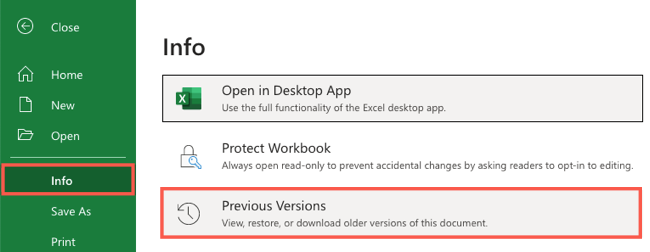
- Нажмите «Файл» > «Сведения» и выберите «Предыдущие версии».
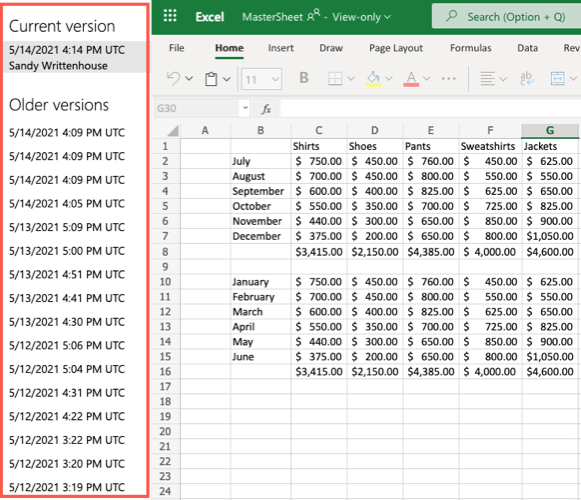
В левой части экрана появится список старых версий с датой и временем сохранения. Текущая версия будет вверху. Для каждой версии также отображается имя пользователя, внёсшего изменения — это удобно при совместной работе.
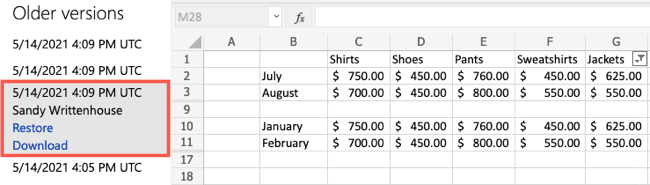
Выберите любую версию из списка — страница обновится, и вы увидите выбранную версию таблицы.
Для личных Microsoft-аккаунтов отображаются последние 25 версий. В корпоративных и образовательных средах количество доступных версий определяется политиками и настройками хранилища документов.
Восстановление версии
Если вы просматриваете старую версию и хотите вернуть её как текущую, нажмите «Восстановить» под нужной версией в списке. Страница перезагрузится, и выбранная версия станет текущей — вы сможете продолжить работу как обычно.
Загрузка версии
Можно скачать конкретную версию и открыть её в настольной версии Excel или сохранить локально.
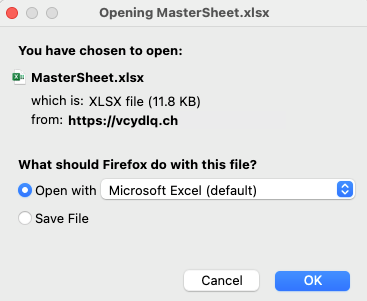
Нажмите «Загрузить» под выбранной версией в списке. В зависимости от платформы вам предложат сохранить файл или открыть его в Microsoft Excel. Выберите подходящее действие и получите файл на своём устройстве.
Как закрыть историю версий
При просмотре истории версий вы находитесь в режиме просмотра (Viewing). В этом режиме нельзя вносить изменения — только просматривать сохранённые версии.
Чтобы закрыть панель истории версий без восстановления или загрузки, просто закройте вкладку браузера или используйте лаунчер приложений в левом верхнем углу, чтобы вернуться на главный экран Excel для Интернета и снова открыть книгу.
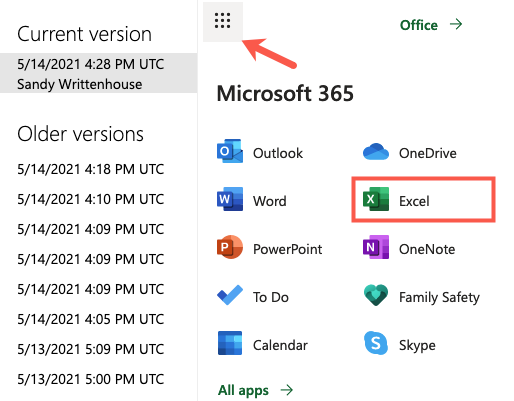
На момент написания статьи отдельной кнопки для простого закрытия боковой панели истории версий нет.
Когда этот механизм не поможет
- Если книга была сохранена и затем перезаписана в локальном файле без синхронизации в облако, веб-история версий может не содержать нужной копии.
- Если версия была удалена администратором или политика хранения ограничивает историю, нужная версия может быть недоступна.
- Если вы работали в офлайн-режиме и синхронизация не завершилась корректно, некоторые изменения могут не попасть в историю.
Альтернативные подходы
- Проверьте корзину SharePoint или OneDrive — иногда нужная версия доступна через управление версиями на уровне библиотеки.
- Если у вас есть локальная резервная копия или общий сетевой диск, сравните файлы вручную и восстановите данные.
- В корпоративной среде обратитесь к администратору SharePoint/OneDrive — он может иметь дополнительные точки восстановления.
Быстрая методология действий (микро-процесс)
- Откройте книгу в Excel для Интернета.
- Файл > Сведения > Предыдущие версии.
- Найдите версию по дате/автору.
- Скачайте версию для локальной проверки или нажмите Восстановить.
- Проверьте формулы и целостность данных.
- Сообщите коллегам об откате, если это командный документ.
Критерии приёмки
- Вы уверены, что выбранная версия содержит нужные данные и формулы.
- После восстановления все ключевые функции и формулы работают корректно.
- Все заинтересованные лица оповещены об изменениях.
Ролевые чек-листы
Автор:
- Сохранить текущую версию локально перед восстановлением.
- Проверить формулы после отката.
Рецензент/Коллега:
- Просмотреть историю версий и указать точную дату/время нужной версии.
- Подтвердить, что восстановление не нарушит текущие изменения.
Администратор:
- Проверить настройки хранения версий в библиотеке документов.
- При необходимости восстановить из резервной копии сервера или SharePoint.
Факто-бокс
- Личные аккаунты: до 25 последних версий по умолчанию.
- Корпоративные/учебные: количество версий зависит от настроек библиотеки.
- Просмотр происходит в режиме только для чтения.
Советы по безопасности и резервному копированию
- Регулярно сохраняйте локальные копии критичных файлов.
- Включите и настройте политику версионирования в SharePoint/OneDrive для командной работы.
- Ограничьте права редактирования, чтобы уменьшить риск случайной потери данных.
Инцидентный план (короткий)
- Оцените масштаб повреждений: определите, какие данные потеряны.
- Проверьте историю версий и попытайтесь восстановить последнюю целостную версию.
- Если версия отсутствует, обратитесь к администратору для поиска резервных копий.
- Уведомите всех участников и зафиксируйте время инцидента.
- Внедрите меры, чтобы предотвратить повторение (политики сохранения, права доступа).
Часто задаваемые вопросы
Сколько версий хранится?
Для личных аккаунтов отображаются последние 25 версий. Для бизнес- и учебных аккаунтов это настраивается администратором библиотеки.
Можно ли редактировать версию при просмотре истории?
Нет. Режим истории версий — только для чтения. Чтобы внести изменения, восстановите версию или загрузите её и откройте в настольном Excel.
Что делать, если нужной версии нет?
Проверьте корзину SharePoint/OneDrive, обратитесь к администратору или найдите локальные копии.
Краткое резюме: история версий в Excel для Интернета — быстрый способ вернуть потерянные данные или проверить, кто и когда вносил изменения. Всегда сохраняйте резервные копии критичных файлов и настраивайте политики хранения в корпоративной среде.

Похожие материалы

Несколько аккаунтов Skype: Multi Skype Launcher

Журнал для работы: повысить продуктивность

Персональные звуки уведомлений на Android

Скачивание шоу Hulu для офлайн‑просмотра

Microsoft Start: персонализированная новостная лента
