
Как создавать зашифрованные Zip и 7z архивы на любой операционной системе

Быстрые ссылки
- Zip 2.0 Legacy Encryption vs. AES Encryption
- Windows - 7‑Zip
- Mac - Keka
- Linux - File Roller с p7zip‑full
Важно понять: «защита паролем» в стандартных средствах некоторых ОС часто использует устаревшее и взламываемое шифрование Zip 2.0. Если вы хотите реальную конфиденциальность, используйте AES‑256 и убедитесь, что выбранный инструмент поддерживает его.
Zip 2.0 Legacy Encryption vs. AES Encryption
Существуют два основных подхода к защите Zip‑архивов паролем:
- Устаревшее Zip 2.0 (иногда называемое ZipCrypto). Это слабое симметричное шифрование, которое поддаётся перебору и специализированному взлому.
- Современное AES‑шифрование (обычно AES‑256). Надёжно при условии правильного пароля и корректной реализации.
Проблема в совместимости: система, которая использует встроенное «защищённое Zip», может применять Zip 2.0. Результат — видимость защищённого архива, но без реальной криптографической безопасности. Многие утилиты, которые перешли на AES для Zip, становятся несовместимы с «встроенными» средствами Windows или macOS.
Решения:
- Если совместимость с «любым ПК» важнее безопасности — не защищайте архивы паролем, а договоритесь о безопасном канале передачи (например, SCP, SFTP или облачный провайдер с шифрованием на стороне клиента).
- Если нужен безопасный перенос файлов — используйте формат 7z с AES‑256 или контейнеры типа VeraCrypt.
Windows — 7‑Zip
Windows может создавать Zip‑архивы «из коробки», но встроенные средства не дают надёжного шифрования. Рекомендуется установить 7‑Zip — бесплатную и открытую программу, которая поддерживает AES‑256 для формата 7z и может создать Zip с AES, когда это необходимо.
Шаги для создания защищённого архива в 7‑Zip:
- Установите 7‑Zip с официального сайта.
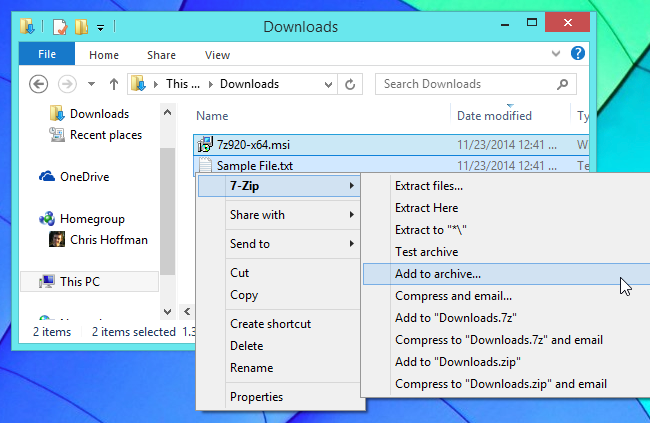
- Выделите файлы в Проводнике, правый клик → 7‑Zip → «Добавить к архиву». Обязательно выбирайте «Добавить к архиву», а не «Сжать», чтобы увидеть настройки шифрования.
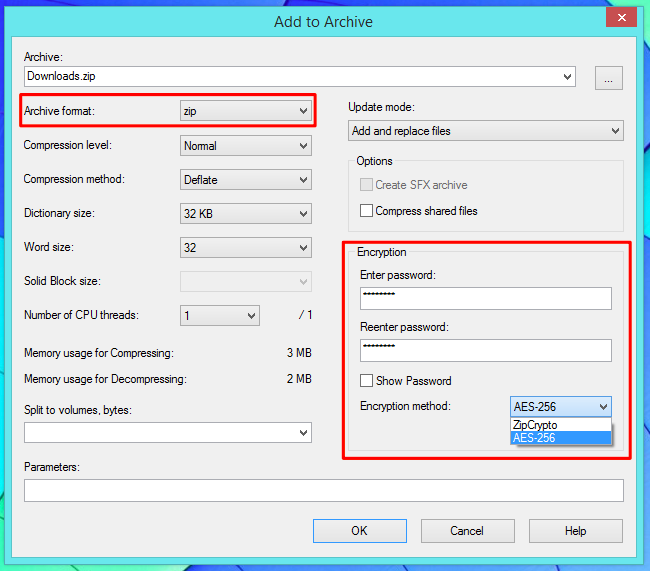
- В поле «Формат архива» выберите 7z для безопасного варианта по умолчанию.
- В разделе шифрования введите пароль и выберите метод шифрования AES‑256. При создании 7z рекомендуется также включить шифрование заголовков архива, чтобы имена файлов не были видимы.
Пример CLI‑команд 7‑Zip:
# Создать 7z с AES‑256 и шифрованием заголовка
7z a -t7z -p -mhe=on архив.7z папка_или_файлы

# Создать Zip с AES‑256 (совместимость зависит от ПО на других машинах)
7z a -tzip -mem=AES256 -p архив.zip папка_или_файлы
7‑Zip по умолчанию создаёт 7z, поэтому это самый безопасный и простой путь. Если нужны .zip файлы с AES, убедитесь, что получатель сможет открыть их сторонней утилитой, которая поддерживает AES‑Zip.
Совет по надёжности пароля: используйте менеджер паролей для генерации длинной уникальной фразы и передавайте пароль отдельным каналом.
Mac — Keka
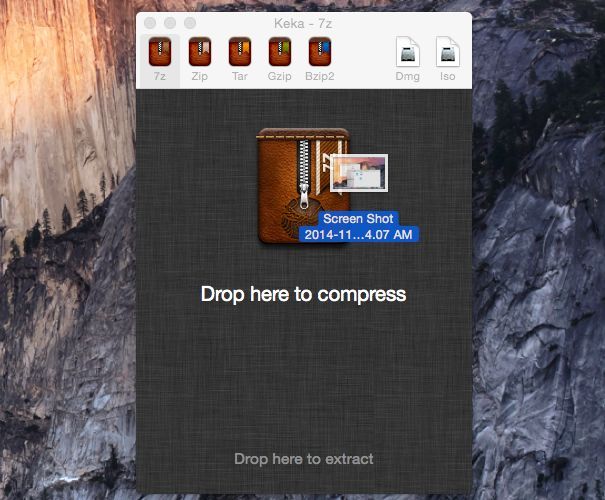
macOS может упаковывать файлы в Finder, но встроенная команда zip с ключом «-e» использует устаревшее шифрование Zip 2.0. Поэтому на Mac тоже нужен сторонний инструмент. Keka — популярный графический архиватор для macOS с поддержкой 7z и шифрования.
Инструкция:
- Скачайте и установите Keka из App Store или с официального сайта.
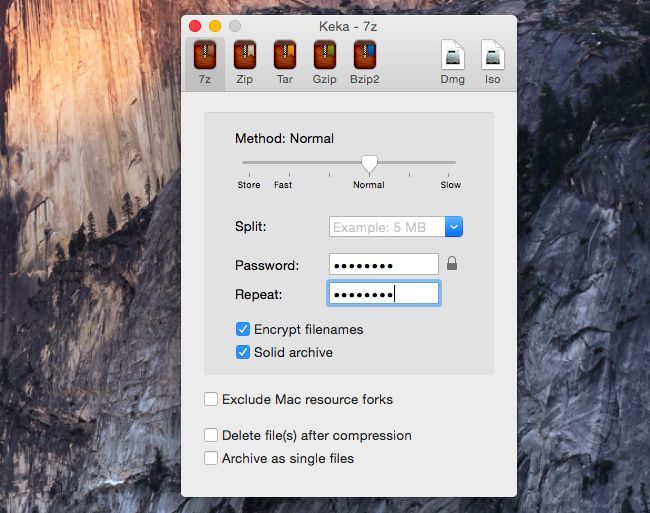
- Откройте Keka, выберите формат 7z.
- Введите пароль. Для 7z Keka применит AES‑256 и зашифрует содержимое архива.
- Перетащите файлы в окно Keka, чтобы получить зашифрованный архив.
Если вы действительно хотите Zip с AES в Keka, потребуется бета‑версия или скрытые опции; проще создавать 7z и давать его получателю.
Linux — File Roller с p7zip‑full
В GNOME‑окружениях стандартный Archive Manager (File Roller) может создавать защищённые Zip, но часто он опирается на системную утилиту zip и, как и другие встроенные средства, применяет устаревший Zip 2.0. Для безопасных архивов установите p7zip‑full и используйте 7z.
Установка на Debian/Ubuntu:
sudo apt-get update
sudo apt-get install p7zip-full
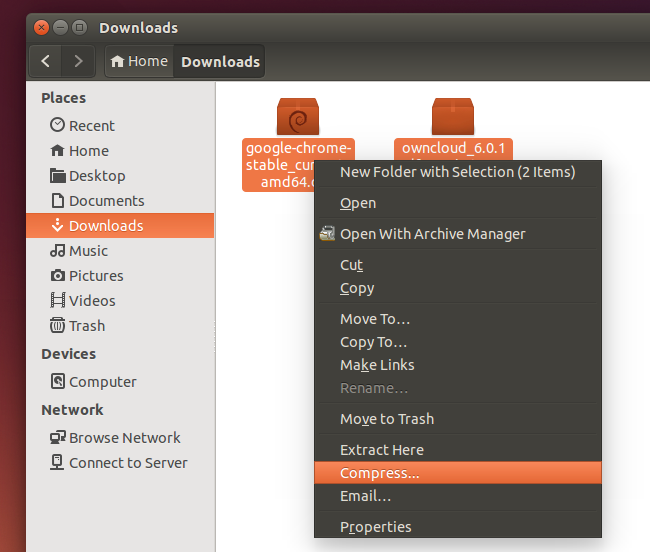
После установки File Roller сможет создавать 7z архивы с AES‑256. Процесс похож на Windows и macOS: выделите файлы → правый клик → «Сжать» → выберите 7z и укажите пароль.
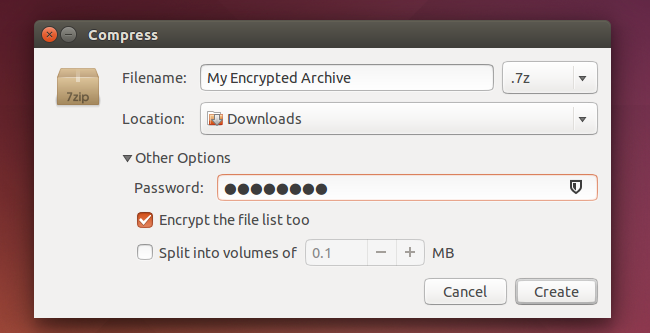
В диалоге сжатия выберите формат 7z и в «Других параметрах» укажите пароль. Он понадобится для доступа к содержимому архива.
Как проверить тип шифрования архива
Нужно убедиться, что созданный файл действительно зашифрован AES, а не ZipCrypto. Способы проверки:
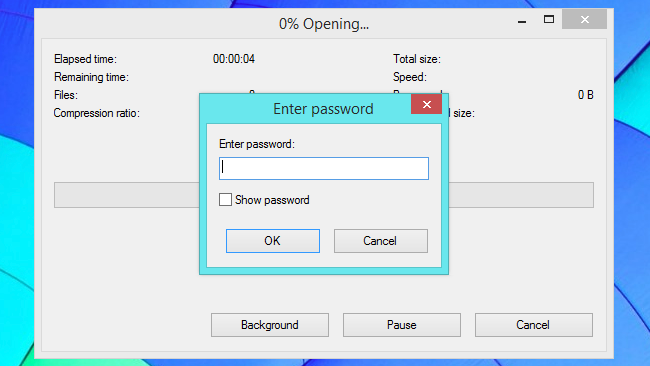
- Откройте архив с помощью 7‑Zip и посмотрите свойства архива — там обычно указан метод шифрования.
- В командной строке 7‑Zip можно использовать:
7z l -slt архив.zipВыход покажет свойства файла, включая признак шифрования и метод. Для 7z чаще видно «Encrypted: +» и дополнительные поля. Для Zip ищите упоминание AES или ZipCrypto.
- Попробуйте открыть .zip стандартным системным архиватором: если он запрашивает пароль и затем выдаёт ошибку или некорректное содержимое, скорее всего архив использует AES, который встроенные средства не поддерживают.
Важно: отсутствие возможности открыть архив стандартным средством ОС — не недостаток, а признак более строгого шифрования.
Когда Zip не подойдёт
- Если получатель не готов устанавливать сторонние утилиты, Zip с AES может создать совместимость‑головоломку.
- Для публичных архивов или обмена с большим количеством пользователей, не имеющих прав на установку ПО, лучше использовать защищённые облачные ссылки с краткосрочным доступом.
- Для максимально чувствительных данных рассмотрите использование контейнеров VeraCrypt или полный TLS‑шифрованный канал передачи (SFTP, SCP, rsync‑over‑SSH).
Альтернативные подходы
- VeraCrypt: создание зашифрованного контейнера, монтируемого как диск. Хорошо подходит для больших наборов файлов и многократного обновления содержимого.
- GPG/PGP: Sign + encrypt для отдельных файлов. Удобно для передачи с проверкой подлинности отправителя.
- TLS‑каналы: SFTP или HTTPS с клиентской аутентификацией для передачи без хранения паролей в архивах.
Мини‑методика для безопасной архивации файлов (быстрая инструкция)
- Решите требование: совместимость или безопасность. Если безопасность — идём к 7z/контейнеру.
- Выберите инструмент, поддерживающий AES‑256 (7‑Zip, Keka, p7zip, VeraCrypt).
- Сформируйте длинный уникальный пароль или фразу и сохраните её в менеджере паролей.
- Создайте архив с включённым шифрованием заголовка, если требуется скрыть имена файлов.
- Проверяйте метод шифрования через 7z l -slt или интерфейс приложения.
- Передавайте пароль по отдельному каналу.
Контроль качества и критерии приёмки
Критерии для «принятого» зашифрованного архива:
- Файл использует AES‑256 (или другой современный алгоритм) для содержимого архива.
- Заголовки/имена файлов зашифрованы при требовании скрыть метаданные.
- Получатель подтвердил, что может открыть файл с помощью поддерживаемого ПО.
- Пароль передан защищённо и не хранится в незашифрованном виде.
Тестовые случаи:
- Попытка открыть архив стандартным системным архиватором должна либо корректно открывать (для совместимого случая), либо показывать, что нужен сторонний инструмент (для зашифрованного AES архива).
- Используйте 7z l -slt и убедитесь, что вывод содержит признак AES или Encrypted: +.
Контроль рисков и лучшие практики
- Не доверяйте встроенным «защитить паролем» возможностям ОС без проверки метода шифрования.
- Используйте менеджеры паролей для генерации и хранения сильных паролей.
- Всегда пересылайте пароль по отдельному каналу: например, если архив выслали по почте, пароль передайте по мессенджеру с end‑to‑end шифрованием.
- Рассмотрите критерии хранения ключей и паролей в корпоративной среде: централизованный менеджер секретов решает многие проблемы.
Роль‑ориентированные чек‑листы
Администратор:
- Установить и поддерживать 7‑Zip/p7zip/Keka на рабочих станциях.
- Разработать политику передачи зашифрованных данных и хранение паролей.
- Обучить пользователей проверять метод шифрования.
Обычный пользователь:
- Установить 7‑Zip или Keka.
- Создавать 7z с AES‑256 для конфиденциальных данных.
- Передавать пароль отдельно и использовать менеджер паролей.
Получатель файлов:
- Проверить метод шифрования перед попыткой открыть.
- Установить рекомендованное ПО или запросить безопасную альтернативу, если установка невозможна.
Decision flow — выбрать формат архива
flowchart TD
  A[Нужна защита данных?] -->|Нет| B[Отправить без шифрования или использовать защищённый канал]
  A -->|Да| C[Получатель может установить ПО?]
  C -->|Да| D[Использовать 7z с AES‑256]
  C -->|Нет| E[Использовать защищённый облачный обмен или VeraCrypt]
  D --> F[Передать пароль отдельным каналом]
  E --> F
Короткое резюме
- Никогда не полагайтесь на встроенное «защищённое Zip» без проверки метода шифрования.
- 7z с AES‑256 — простой и безопасный выбор на Windows, macOS и Linux.
- Для сверхчувствительных данных рассмотрите VeraCrypt или GPG.
Важно: на практике «восстановление» пароля из Zip, зашифрованного старым алгоритмом, часто означает полное снятие защиты злоумышленником. Используйте современные механизмы шифрования и надёжные пароли.
Ключевые выводы и рекомендации находятся в начале статьи и в чек‑листах. Применяйте их при создании защищённых архивов и проверяйте метод шифрования перед передачей данных.

Похожие материалы

Несколько аккаунтов Skype: Multi Skype Launcher

Журнал для работы: повысить продуктивность

Персональные звуки уведомлений на Android

Скачивание шоу Hulu для офлайн‑просмотра

Microsoft Start: персонализированная новостная лента
