
AutoHotkey: как создавать собственные сочетания клавиш
Быстрые ссылки
- Что такое AutoHotkey?
- Как установить AutoHotkey
- Как создать первый скрипт AutoHotkey
- Примеры: вставка символов, горячие строки, дата
- Дальше: запуск программ, переназначение, GUI и безопасность
Что такое AutoHotkey?
AutoHotkey (часто сокращают AHK) — это лёгкая система скриптов для Windows, которая позволяет автоматизировать ввод, ремапить клавиши и объединять команды в один набор действий. Определение в одну строку: скриптовый движок для управления клавиатурой и автоматизации задач.
Краткие термины:
- Скрипт — текстовый файл с расширением .ahk, который интерпретируется AutoHotkey.
- Горячая клавиша — комбинация клавиш, которая запускает действие.
- Горячая строка (hotstring) — краткая последовательность символов, автоматически разворачиваемая в более длинный текст.
Почему это полезно:
- Ускоряет рутинную печать и уменьшает ошибки.
- Позволяет создавать персональные сочетания, которых нет на клавиатуре.
- Работает в любом приложении Windows, где принимается ввод.
Как установить AutoHotkey
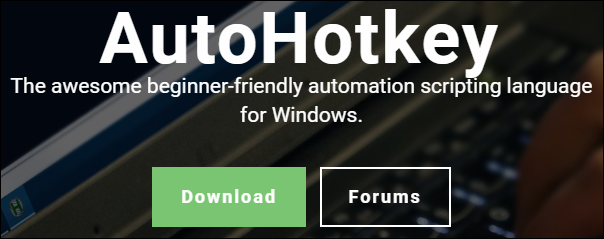
- Перейдите на официальный сайт AutoHotkey и скачайте установщик. На странице загрузки есть большая кнопка Download. Нажмите и загрузите последнюю версию.
NOTE: Антивирусы иногда помечают AutoHotkey как подозрительное ПО. Это ложно-положительное предупреждение: AHK — мощный инструмент автоматизации, и теоретически с его помощью можно написать вредоносный код, как и на любом языке. Не запускайте чужие скрипты из ненадёжных источников.
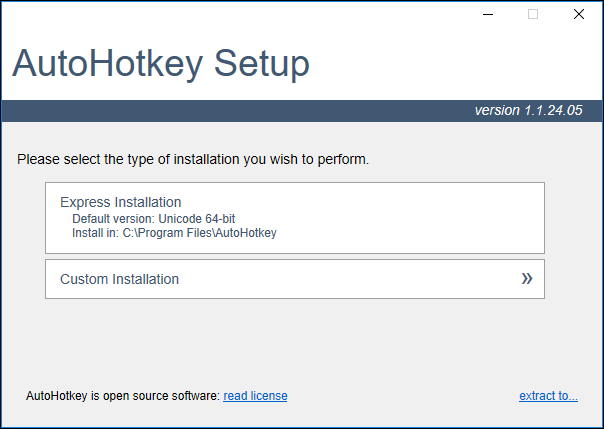
- Запустите скачанный установщик. Для большинства пользователей подойдёт Express Installation. Custom installation даёт тонкие настройки по умолчанию и папке установки; обычно их менять не нужно.
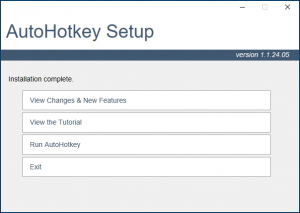
После установки AutoHotkey приложение само по себе ничего не делает до тех пор, пока вы не создадите скрипт.
Как создать первый скрипт AutoHotkey
- Щёлкните правой кнопкой на Рабочем столе или в любой папке и выберите New > AutoHotkey Script. Появится файл с расширением .ahk.
- Переименуйте файл по желанию, затем щёлкните правой кнопкой и откройте его в Блокноте или в любом редакторе кода (Notepad++, VS Code и т. п.).
- Удалите стартовый комментарий, если он вам мешает, и добавьте свои правила.
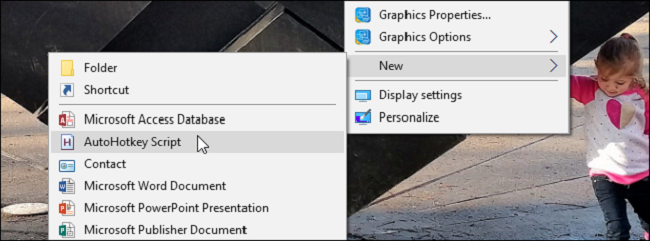
Ниже — несколько базовых примеров и объяснений.
Пример 1. Вставка одного символа
Если вы часто печатаете символы, которых нет на вашей раскладке, можно назначить сочетание клавиш для их вставки. Например, чтобы при нажатии Alt+Shift+S печатался символ ß, добавьте в скрипт:
!+s:: Send, ßПояснение символов:
- ! означает Alt
- означает Shift
- s — клавиша S
- :: отделяет комбинацию от действия
- Send, — команда вставки текста
- ß — вставляемый текст
Если вы хотите, чтобы сочетание срабатывало только при использовании левой клавиши Alt, добавьте префикс < перед символом Alt:
Это полезно, когда у вас разные модификаторы на левой и правой стороне клавиатуры и вы хотите отличать их.
Мой пример для набора немецких символов выглядит так:
!+s:: Send, ß
!+a:: Send, ä
!+o:: Send, ö
!+u:: Send, ü
Пример 2. Горячие строки (hotstrings)
Hotstring заменяет короткую последовательность символов на более длинный текст автоматически. Если у вас часто повторяется длинное приветствие, можно написать:
:*:ncm::Здравствуйте,

Меня зовут Иван Иванов, я представляю отдел безопасности. Пишу по поводу проекта X и хотел бы согласовать встречу.

С уважением,
Иван
В этом примере :*: говорит AHK отслеживать слово даже если после него стоят дополнительные символы. Каждый раз, когда вы вводите ncm, AHK заменит его на заданный текст. Альтернативой является использование горячей клавиши, например !+n, если вам неудобно печатать рычаги.
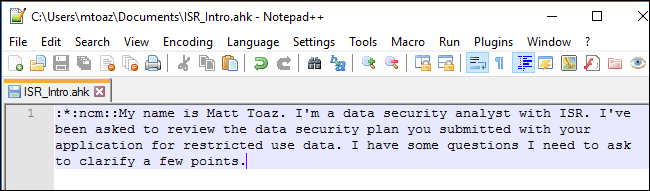
Пример 3. Вставка текущей даты
AutoHotkey может получать системную дату и вставлять её в нужном формате. Пример скрипта для даты в формате DD/MM/YYYY:
!+d::
FormatTime, TimeString, %A_Now%, dd/MM/yyyy
SendInput, %TimeString%
return
Замените формат на MM/dd/yyyy или другой, если нужно локальное отображение.
Как запускать скрипт
Сохраните файл .ahk и двойной щелчок по нему запустит скрипт. Иконка AutoHotkey появится в трее. Чтобы скрипт запускался автоматически при входе в систему, добавьте ярлык скрипта в папку автозагрузки Windows.
Дальше: запуск программ, переназначение и GUI
AutoHotkey умеет гораздо больше, чем вставка текста. Вот несколько полезных конструкций.
Запустить программу:
#f::
Run, notepad.exe
return
Переназначение клавиш (например, сделать CapsLock дополнительным Ctrl):
Capslock::CtrlПереназначение сочетания Alt+Tab на другую комбинацию делается сложнее, но в базовом варианте можно перехватить нажатие и вручную вызвать переключение окон.
Простейший GUI (диалог) в AutoHotkey:
#Persistent
Gui, Add, Text,, Выберите действие:
Gui, Add, Button, gDoThis, Сделать
Gui, Show,, Пример GUI
return

DoThis:
MsgBox, Вы нажали кнопку
return
Полная документация по командам GUI доступна на сайте AutoHotkey.
Практическое руководство и методология для создания скрипта
Мини-методология для быстрого результата:
- Определите повторяющуюся задачу (вставка фразы, запуск программы, ремап).
- Напишите минимально возможный скрипт, проверяющий только одно действие.
- Протестируйте в целевом приложении.
- Добавьте обработку ошибок и условия (например, сработать только в конкретном окне).
- Поместите скрипт в автозагрузку, если нужен постоянно.
SOP для создания и развёртывания скрипта:
- Название файла: use-dash-сonvention.ahk или описательное имя (например, greetings.ahk).
- В шапке скрипта добавляйте комментарии: автор, цель, дата.
- Используйте
#IfWinActiveесли нужно ограничить действие для конкретного приложения. - Тестируйте на одном-двух рабочих местах перед массовым развёртыванием.
Пример шаблона в начале файла:
; author: И. Иванов
; purpose: вставка шаблонов для поддержки
; created: 2025-01-01
#NoTrayIcon
#SingleInstance force
Роли и чек-листы:
- Для администратора IT:
- Проверить совместимость AutoHotkey с корпоративной политикой безопасности.
- Подписать скрипты, если необходимо, или развернуть через GPO только проверенные файлы.
- Для технического писателя/менеджера проектов:
- Составить список часто повторяющихся фраз.
- Создать горячие строки и проверить их в целевых приложениях.
- Для разработчика:
- Обеспечить, что скрипты не конфликтуют с существующими сочетаниями.
- Добавить логирование для сложных скриптов.
Критерии приёмки
Примеры критериев для проверки скрипта перед использованием в работе:
- Скрипт запускается двойным щелчком и остаётся активным в трее.
- Горячие клавиши/строки работают в целевом приложении без побочных эффектов.
- Скрипт корректно обрабатывает контексты (например, только в нужном окне).
- При попытке запустить конфликтную комбинацию ничего критичного не происходит.
Тесты и примеры приёмки
Тест-кейсы:
- Нажать назначенную комбинацию и убедиться, что вставка текста совпадает на 100%.
- Вставка в разные приложения: Блокнот, браузер, почтовый клиент.
- Нажать комбинацию в окне, где она не должна работать — убедиться, что ничего не произошло.
- Автозапуск: выполнить перезагрузку и проверить, что скрипт запустился автоматически.
Отладка и распространённые ошибки
- Скрипт не запускается: проверьте, установлен ли AutoHotkey и не блокируется ли файрволом.
- Комбинации конфликтуют с системными сочетаниями: измените комбинацию или используйте условие
#IfWinActive. - Скрипт срабатывает в неожиданных местах: используйте более строгие hotstring-модификаторы (
B0,C,Sи т.д.) или добавьте фильтры контекста. - Ошибки формата даты: проверьте правильность строки FormatTime и локальные настройки.
Безопасность и приватность
Important: не запускайте скрипты из ненадёжных источников. AutoHotkey даёт доступ к клавиатуре, буферу обмена и запуску программ — теоретически это может быть использовано злоумышленниками.
Рекомендации по безопасности:
- Проверяйте содержимое .ahk-файлов перед запуском.
- Не давайте скриптам права админа без необходимости.
- Для корпоративного использования согласуйте политику с отделом безопасности.
Приватность и GDPR:
- Если скрипт сохраняет или пересылает персональные данные, обрабатывайте их согласно политике обработки данных вашей организации.
- Логи скриптов не должны содержать чувствительную информацию без шифрования и контроля доступа.
Совместимость и миграция
- AutoHotkey работает на Windows (поддержка разных версий Windows различается по возможностям). Перед массовым развёртыванием проверьте совместимость с вашими версиями ОС.
- Есть две основные ветви синтаксиса: AHK v1 и AHK v2 — они несовместимы по синтаксису. Проверьте, какая версия установлена, и адаптируйте скрипты соответственно.
- Для Linux и macOS существуют альтернативы (см. раздел Альтернативы).
Альтернативы и когда AutoHotkey не подходит
Альтернативы:
- TextExpander и PhraseExpress — коммерческие решения для управления фразами, хороши для межплатформенной синхронизации.
- Linux: AutoKey — аналог для X11/Wayland.
- macOS: встроенные Shortcuts и Automator.
Когда AHK не подходит:
- Если вам нужна кроссплатформенная синхронизация фраз между устройствами — лучше выбрать облачное решение.
- В строго контролируемых корпоративных средах, где запрещено локальное выполнение скриптов.
- На платформах, отличных от Windows, без сторонних эмуляторов.
Советы и эвристики
- Используйте префиксы для групп горячих клавиш: например,
#для запуска программ,!+для специальных символов. - Документируйте горячие строки и храните центральный файл с шаблонами.
- Для команд с сетью добавляйте тайм-ауты и логирование.
Мини-эвристика выбора сочетаний:
- Частота использования × простота запоминания. Для частых фраз используют простые комбинации или короткие hotstrings, для редких — более защищённые сочетания.
Пример реального рабочего набора
Пример файла со смесью горячих клавиш и hotstrings:
; greetings.ahk
#SingleInstance force
; горячая клавиша для запуска Блокнота
#n::Run, notepad.exe
; немецкие символы
!+s:: Send, ß
!+a:: Send, ä
!+o:: Send, ö
!+u:: Send, ü
; горячая строка для шаблона письма
:*:ncm::Здравствуйте,{Enter}{Enter}Меня зовут Иван Иванов...{Enter}{Enter}С уважением,{Enter}Иван
; вставка даты
!+d::
FormatTime, TimeString, %A_Now%, dd/MM/yyyy
SendInput, %TimeString%
return
Когда это не сработает и обходные пути
Counterexamples:
- Приложения с собственным защищённым вводом (например, некоторые эмуляторы терминалов) могут не принимать команды Send. В таких случаях используйте более низкоуровневые функции или API интеграции приложения.
- Если система блокирует исполнение внешних программ — придётся согласовывать развёртывание с IT.
Обходы:
- Использовать SendInput или ControlSend для более надёжной отправки в конкретные окна.
- Для сложных интеграций разработать плагин/расширение для целевого приложения.
Mermeid: решение — стоит ли использовать AutoHotkey?
flowchart TD
  A[Нужно автоматизировать ввод или сочетания клавиш?] -->|Да| B{Платформа Windows?}
  B -->|Да| C[Использовать AutoHotkey]
  B -->|Нет| D[Рассмотреть AutoKey, Shortcuts или коммерческое решение]
  A -->|Нет| E[AutoHotkey не требуется]
Краткое резюме
AutoHotkey — простой и гибкий инструмент для персональной и корпоративной автоматизации ввода в Windows. Он эффективен для вставки символов, шаблонных писем, автодаты, запуска приложений и переназначения клавиш. Соблюдайте безопасность: не запускайте незнакомые скрипты и проверяйте совместимость с корпоративными политиками.
Summary:
- Начните с одной простой задачи и расширяйте набор скриптов постепенно.
- Документируйте и тестируйте перед развёртыванием.
- Внимательно относитесь к безопасности и совместимости версий AHK.
Если хотите, могу помочь составить персональный набор горячих клавиш по вашему списку фраз или правил.

Похожие материалы

Несколько аккаунтов Skype: Multi Skype Launcher

Журнал для работы: повысить продуктивность

Персональные звуки уведомлений на Android

Скачивание шоу Hulu для офлайн‑просмотра

Microsoft Start: персонализированная новостная лента
