
Именованные функции в Google Таблицах — создание и использование

Быстрые ссылки
- Создать именованную функцию в Google Таблицах
- Использование именованной функции
- Изменить или удалить именованную функцию
- Импорт именованных функций в другие книги
Google Таблицы уже содержат сотни встроенных функций, но теперь вы можете легко создавать свои собственные функции прямо в интерфейсе — без кода. До появления этого инструмента приходилось использовать Apps Script и JavaScript. Именованные функции дают простой визуальный конструктор: задаёте имя, описание, шаблоны аргументов и определение формулы. Готовую функцию можно применять в любом листе книги и импортировать в другие рабочие книги.
Создать именованную функцию в Google Таблицах
В этой секции пройдём весь процесс на примере. Мы создадим функцию, которая решает, давать ли бонус подразделению на основе суммарных продаж. Цель — показать все элементы интерфейса и лучшие практики.
Важно: пример служит только для иллюстрации. Вы можете реализовывать любые формулы и наборы аргументов.
Откройте таблицу и на вкладке “Данные” выберите пункт “Именованные функции”. Откроется боковая панель, где вы будете создавать функцию.
Нажмите “Добавить новую функцию” или просмотрите пример Google, если хотите посмотреть шаблон.
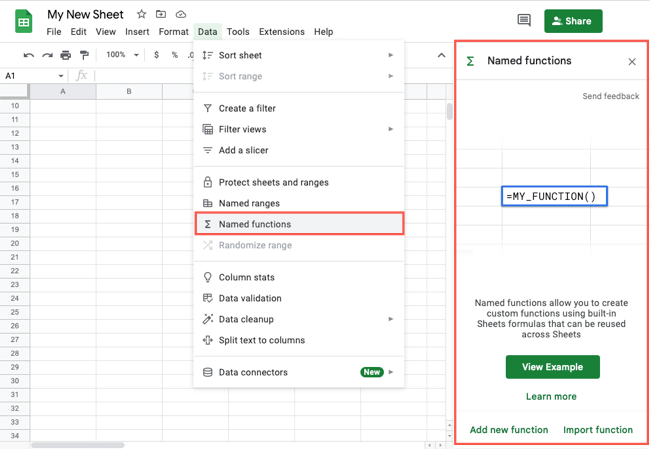
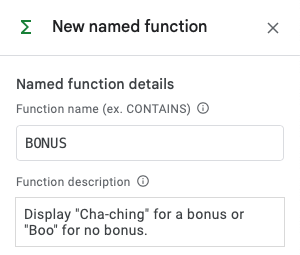
Введите имя функции. Если вы начнёте ввод формулы в ячейке, можно указать имя после знака равенства; Google предложит подсказки. По умолчанию имя может быть MY_FUNCTION1. Рекомендуется давать понятные имена в верхнем регистре с подчёркиваниями, например BONUS или SUM_BONUS.
Добавьте описание функции. Это необязательно, но описание отображается в окне помощи и помогает коллегам понять назначение.
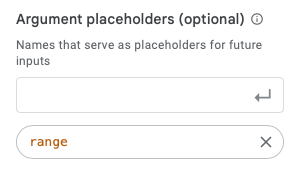
- Укажите шаблоны аргументов (Argument Placeholders). Они тоже опциональны, но необходимы для большинства функций: примеры — value, cell, range, value1. По мере ввода плейсхолдер появляется под полем с цветовой подсветкой, что облегчает сборку определения формулы. В нашем примере нужен только аргумент range.
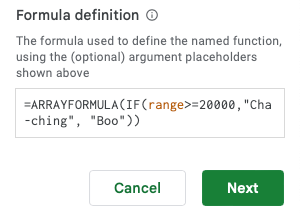
- В блоке Formula Definition вставьте нужную формулу, используя плейсхолдеры. В нашем простом случае используем массивную формулу с порогом 20000:
=ARRAYFORMULA(IF(range>=20000,"Cha-ching", "Boo"))Здесь “range” — аргумент функции, который будет заменён при вызове.
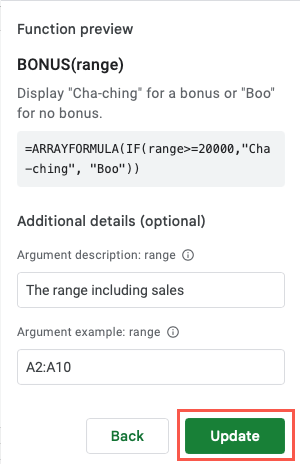
- Нажмите “Далее”. На экране предварительного просмотра можно добавить описание функции и примеры для каждого аргумента — это содержимое окна помощи.
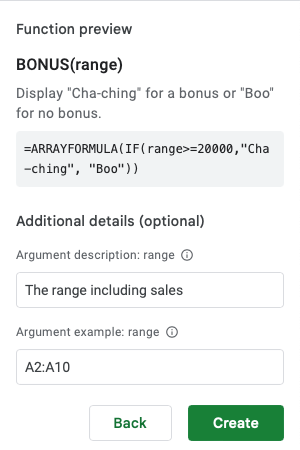
- Нажмите “Создать”. Новая функция появится в боковой панели Именованных функций и будет доступна для использования во всей книге.
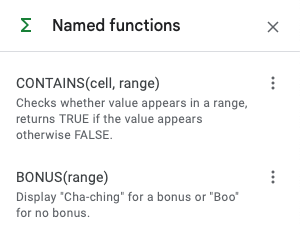
Ключевые практики при создании именованной функции:
- Давайте явные имена (англ. верхний регистр или snake_case), чтобы избежать конфликтов с локальными функциями.
- Документируйте каждый аргумент: что ожидается (диапазон, число, текст), тип данных и пример.
- По возможности делайте формулы детерминированными — избегайте volatile-функций, если нужен предсказуемый расчёт.
Использование именованной функции
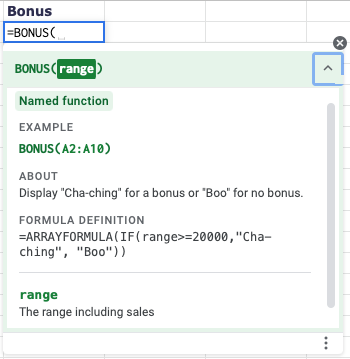
После создания функция доступна так же, как встроенная: начинаете с = и имени функции, затем аргументы. Пример вызова нашей функции:
=BONUS(D2:D6)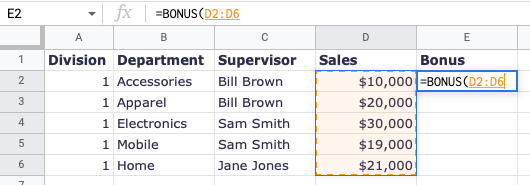
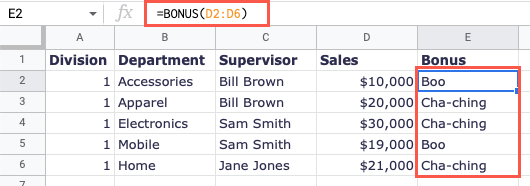
Нажмите Enter и убедитесь, что функция возвращает ожидаемые результаты. Если открыть окно помощи (синяя кнопка с вопросительным знаком), там будет описание и примеры аргументов, которые вы указали.
Изменить или удалить именованную функцию
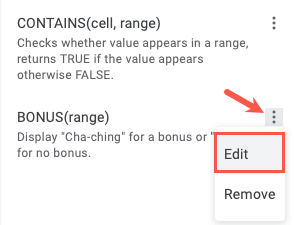
Если функция работает неправильно или вы хотите изменить логику, откройте Данные > Именованные функции. Выберите три точки справа от функции в боковой панели и нажмите “Редактировать”.
В интерфейсе редактирования вы увидите те же экраны, что при создании. После правок нажмите “Далее” и “Обновить” — все листы книги автоматически подхватят обновление.
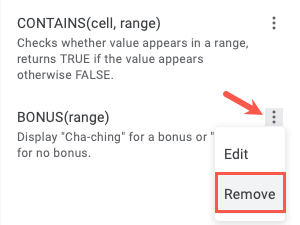
Чтобы удалить функцию, выберите три точки и “Удалить”. После удаления в ячейках, где использовалась функция, появится ошибка #NAME?. Нужно вручную поправить формулы или заменить их на другие.
Импорт именованных функций в другие книги
Именованные функции привязаны к книге, где они созданы. Чтобы использовать их в другой рабочей книге, выполните импорт:
- Откройте книгу, в которую хотите импортировать функцию.
- Данные > Именованные функции > Импорт функции.
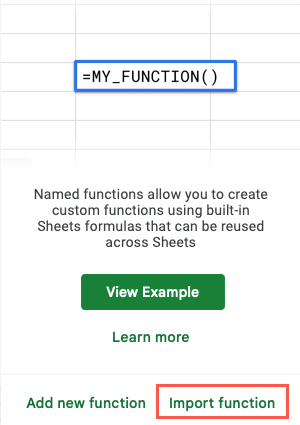
- В появившемся окне используйте вкладки вверху для выбора места, где лежит исходная книга, и нажмите “Выбрать”.

- Отметьте функции, которые хотите импортировать, и нажмите “Импорт” или “Импортировать всё”.

- Импортированные функции появятся в боковой панели и будут доступны в книге.
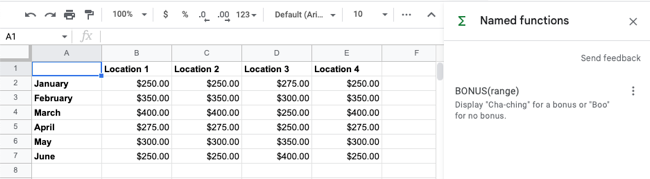
Важно: изменения в импортированной функции не синхронизируются с её оригиналом. Если вы обновите функцию в книге-источнике, придётся повторно импортировать обновлённую версию или вручную внести изменения.
Когда именованные функции не подходят и альтернативы
- Сложная логика, требующая циклов, HTTP-запросов, доступа к API или внешним сервисам — лучше использовать Apps Script.
- Нужна интеграция с внешними системами, OAuth или триггерами по событию — Apps Script или внешние ETL-инструменты.
- Если в организации требуется централизованное управление версиями и кодом — держите реализацию в репозитории Apps Script + инструменты CI.
Альтернативы:
- Apps Script — для сложной серверной логики и интеграций.
- Табличные надстройки и коннекторы — когда нужно подключать внешние данные.
- Power Query/BigQuery — для крупных наборов данных и аналитики.
Отладка и типичные ошибки
- #NAME? — функция удалена, не импортирована или имя изменено.
- #VALUE! — аргументы неподходящего типа (например, текст вместо числа).
- Некорректные диапазоны — убедитесь, что в аргументы подаётся диапазон, как вы описали.
- Плохая производительность — массивные ARRAYFORMULA и volatile-функции (NOW, RAND) могут замедлять книгу.
Порядок действий при ошибке:
- Откройте Данные > Именованные функции и проверьте определение функции.
- Протестируйте формулу напрямую в ячейке, заменив плейсхолдеры реальными диапазонами.
- Добавьте проверки типов внутри формулы (IFERROR, ISNUMBER, IFNA).
Руководство по именованию и версиям
Мини-методология для имени и описания функции:
- Префикс роли/контекста: SALES, HR, FIN_.
- Краткое действие: CALC, FLAG, SUM.
- Уточнение: BONUS, QTR, FY2025.
Пример: SALES_BONUS_THRESHOLD
Критерии приёмки для новой именованной функции
- Функция имеет понятное имя и описание.
- Все аргументы документированы с примером и типом данных.
- Тесты в примерах возвращают ожидаемые значения.
- Производительность приемлема (время пересчёта).
Контроль качества и тест-кейсы
Минимальный набор тест-кейсов:
- Позитивный: корректный диапазон и ожидаемый результат.
- Негативный: пустые ячейки в диапазоне — функция не ломается.
- Пограничный: значения ровно на пороге (например, =20000).
- Стабильность: функция применена к большому диапазону без существенного падения скорости.
Критерии приёмки
- 100% тестов позитивных/пограничных проходят.
- Обработаны типичные ошибки ввода.
- Документация присутствует в окне помощи.
Ролевые чеклисты
Аналитик:
- Название понятно для команды.
- Описаны аргументы с примером.
- Добавлены типичные тесты в отдельный лист.
Менеджер данных:
- Проверил, что функция не дублирует существующие вычисления.
- Убедился в отсутствии утечек данных при импорте.
Разработчик (Apps Script):
- Принял решение: именованная функция или Apps Script.
- Если нужна версия с кодом — добавил реализацию в репозиторий.
Безопасность и конфиденциальность
- Именованные функции не предоставляют дополнительных прав доступа к внешним системам — они работают в пределах таблицы.
- При импорте можно ненароком перенести логику, которая раскрывает структуру данных — проверяйте определения функций перед импортом.
- Если в формуле используются пользовательские данные (например, персональные идентификаторы), документируйте это и соблюдайте внутренние правила хранения данных.
Совместимость и миграция
- Именованные функции работают только в Google Таблицах. При экспорте в Excel такие функции не сохранятся и придётся заменить их обычными формулами или макросами.
- Если вы автоматически генерируете отчёты из CSV/BigQuery, учитывайте, что именованные функции являются свойством книги и не переносятся при экспорте данных.
Когда лучше выбрать Apps Script
- Нужен доступ к внешним API.
- Требуются триггеры (по расписанию или при изменении документа).
- Необходима централизованная версия в репозитории и CI/CD.
Ментальные модели и эвристики
- Правило одного назначения: одна именованная функция — один логический шаг.
- Композиция: строьте большие вычисления из маленьких именованных функций (как функции в программировании).
- Идемпотентность: желательно, чтобы вызов функции с одними и теми же аргументами всегда давал один и тот же результат.
Дерево принятия решения (Mermaid)
flowchart TD
  A{Требуется логика в Таблицах?} -->|Простая формула| B[Использовать именованную функцию]
  A -->|Сложная логика, API| C[Использовать Apps Script]
  B --> D{Нужно импортировать?}
  D -->|Да| E[Импортировать в другие книги]
  D -->|Нет| F[Оставить в книге]
  C --> G[Реализовать в Apps Script и задокументировать]
Шаблоны и примеры имён и описаний
Название: SALES_BONUS_THRESHOLD Описание: “Возвращает ‘Cha-ching’ если сумма продаж в диапазоне >=20000, иначе ‘Boo’.” Аргументы: range — диапазон продаж (числа)
Название: CLEAN_PHONE Описание: “Удаляет нечисловые символы из телефонного поля и нормализует формат.” Аргументы: phone — текст
Галерея пограничных случаев
- Большие диапазоны (>100k строк): возможны тормоза.
- Смесь типов в диапазоне (текст и числа): используйте ISNUMBER внутри формулы.
- Локали и разделители: формулы, использующие текстовые функции, могут зависеть от локали пользователя.
Короткая сводка
- Именованные функции дают повторно используемую логику без кода.
- Подходят для большинства табличных преобразований и вычислений.
- Для интеграций и сложной логики лучше Apps Script.
Для дополнительной информации и ограничений обратитесь к странице справки Google Docs Editors по этой функции.
Заключение
Именованные функции — простой, документируемый и удобный способ привести формы вычислений в порядок внутри Google Таблиц. Они делают формулы понятнее, облегчают совместную работу и упрощают повторное использование логики. Если вы ранее использовали Apps Script только ради переиспользуемых формул, попробуйте сначала именованные функции — это быстрее и легче для команд, где не все владеют программированием.
1-строчный глоссарий
- Именованная функция — пользовательская формула, сохранённая в книге и доступная как встроенная функция.
- Плейсхолдер (placeholder) — имя аргумента, используемое при определении формулы.
- ARRAYFORMULA — функция Google Таблиц для применения вычисления к диапазону.

Похожие материалы

RDP: полный гид по настройке и безопасности

Android как клавиатура и трекпад для Windows

Советы и приёмы для работы с PDF

Calibration в Lightroom Classic: как и когда использовать

Отключить Siri Suggestions на iPhone
