
Полное руководство по Blazor: WebAssembly, Server и лучшие практики
Быстрые ссылки
- Что такое Blazor?
- Режим Hybrид
- Настройка Blazor
- Обзор среды Blazor
- Исправление проблем с цветовой схемой Visual Studio
- Динамический контент
- Как работает стилизация
- Жизненный цикл компонентов
- Взаимодействие с JavaScript
- Навигация и маршрутизация
- Библиотеки для Blazor
- Будущее Blazor
Что такое Blazor?
Blazor — это фреймворк для создания интерактивных веб-приложений на C# и .NET. Он расширяет возможности знакомых ASP.NET и Razor, но добавляет поведение, которое раньше требовало JavaScript. Главная идея: одна экосистема (C#, .NET) для frontend и backend.
Коротко о ключевых концепциях:
- WebAssembly (WASM): бинарный формат, в который можно собрать .NET runtime и приложения. Браузер загружает эти артефакты и выполняет .NET прямо на клиенте.
- Blazor WebAssembly (Blazor Client): приложение и .NET runtime загружаются в браузер. Интерфейс обновляется локально без постоянных обращений к серверу.
- Blazor Server: логика выполняется на сервере; клиент подключается через SignalR для передачи команд и изменений DOM.
Определение термина: WebAssembly — компактный двоичный формат для выполнения кода в браузере, поддерживает разные языки.
Важно: Blazor — не попытка «убрать JavaScript», а возможность писать UI-логику на C# там, где это имеет смысл.
Режимы работы Blazor
Blazor поддерживает несколько схем размещения. Выбор влияет на время загрузки, масштабируемость и безопасность.
Blazor WebAssembly (клиентская сборка)
- Выполняется в браузере с помощью .NET runtime, скомпилированного под WASM.
- Преимущества: независимость от сервера, мгновенная интерактивность после загрузки, хороший UX при навигации внутри приложения.
- Ограничения: большие DLL-файлы увеличивают время загрузки; ранние реализации использовали интерпретатор, а не AOT, поэтому старт может быть медленнее; браузерные ограничения по памяти.
Практический совет: минимизируйте размер загружаемых пакетов: удаляйте неиспользуемые пакеты, используйте trimming и lazy-load модулей.
Blazor Server
- Сервер выполняет .NET код и управляет состоянием компонентов. Клиент — тонкий слой, который получает инструкции об изменениях DOM через SignalR.
- Преимущества: маленькие загрузки на клиенте, доверенная среда выполнения, проще обрабатывать секреты и доступ к ресурсам сервера.
- Ограничения: нагрузка на сервер и масштабирование при большом числе одновременных подключений; возможны задержки при медленных сетях.
Важный момент: SignalR использует WebSockets, но автоматически падает на другие транспортные механизмы при необходимости.
Гибридный режим и prerendering
- Prerendering (предварительный рендеринг) позволяет серверу отрисовать страницу HTML и отправить её клиенту. Затем Blazor «подхватывает» страницу и делает её интерактивной.
- Это даёт быстрое первое отображение и последующую интерактивность.
- Минусы: страницы могут дважды загружать данные (серверная отрисовка и клиентская загрузка), поэтому требуется синхронизация состояния (state persistence) между сервером и клиентом.
Совет: при использовании API и prerendering реализуйте сервисы и на клиенте, и на сервере, либо используйте общий слой доступа к данным с возможностью вызова напрямую при prerendering.
Настройка Blazor
Visual Studio умеет генерировать шаблоны проектов.
Шаги создания проекта:
- Откройте Visual Studio и создайте новый проект.
- Найдите шаблон «Blazor» и выберите Blazor WebAssembly или Blazor Server.
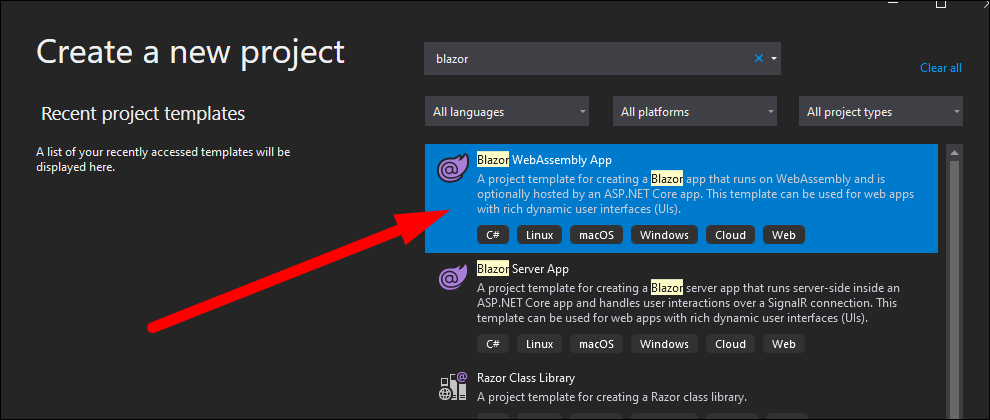
- Задайте имя проекта и целевую версию .NET.
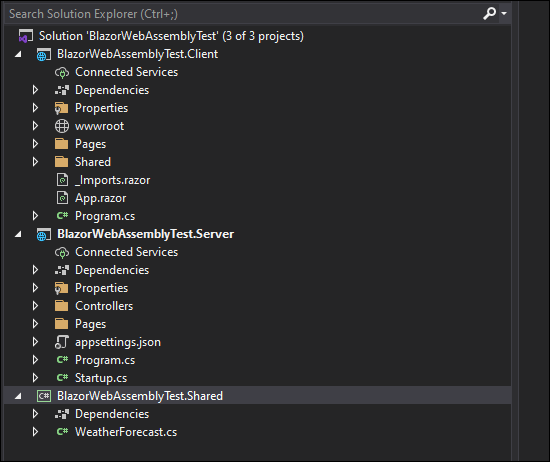
- Для шаблона Blazor WebAssembly по умолчанию создаётся структура из трёх проектов: Client, Server и Shared.
Примечание: Blazor WebAssembly можно хостить как статический сайт (NGINX, S3). Если у вас есть API, его выгодно включить в тот же репозиторий, чтобы делиться моделями и DTO.
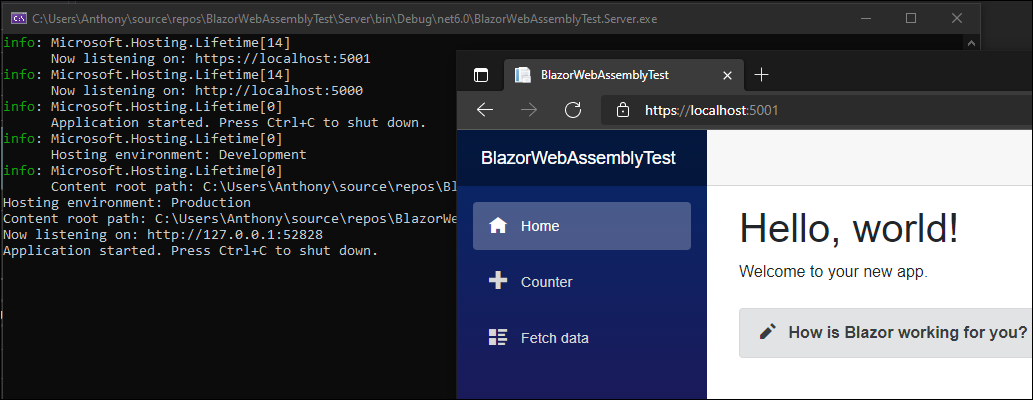
Важно: при запуске шаблона Blazor Server приложение подключится к серверу по SignalR для обработки событий.
Обзор среды Blazor
Основные точки входа и файлы:
wwwroot/index.html — реальный HTML, который загружается первым в клиентских приложениях. Он подключает Blazor JavaScript и отображает «страницу загрузки».
Program.cs — конфигурирует host, сервисы, HttpClient и вызывает Build/Run.
App.razor — корневой компонент, который содержит
и определяет маршрутизацию приложения. MainLayout.razor и NavMenu.razor — общие компоненты макета и навигации.
Код примера: файл Program.cs создаёт WebAssemblyHost или Host для серверного варианта, добавляет сервисы и регистрацию зависимостей.
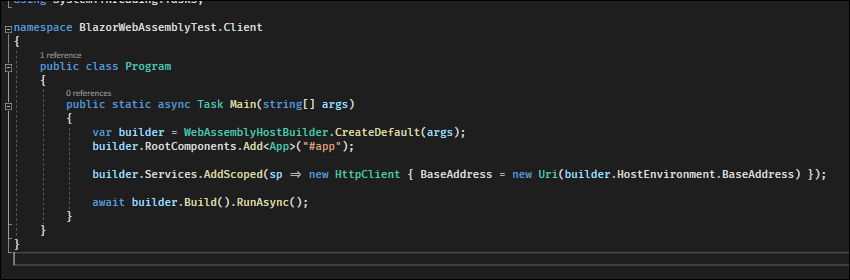
Организация проектов в шаблоне
- Client — пользовательский интерфейс и компоненты.
- Server — API и backend-логика на ASP.NET Core.
- Shared — общие модели и DTO между клиентом и сервером.
Такое разделение упрощает поддержку контрактов и повторное использование моделей.
Исправление цветовой схемы Visual Studio
Если вы работаете с Razor и у вас неудобные цвета синтаксиса, это легко поправить через Tools > Options > Environment > Fonts and Colors.
- Найдите «Razor Directive» и выберите более контрастный цвет фона и текста.
- Найдите «HTML Server-Side Script» и настройте аналогично.
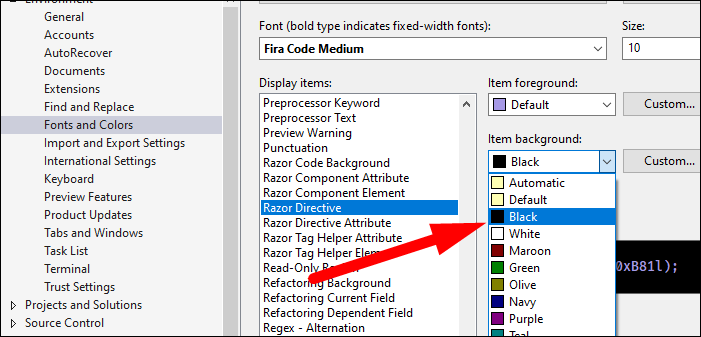
Важно: улучшение читаемости синтаксиса сокращает усталость глаз и снижает риск ошибок при работе с смешанным C#/HTML.
Динамический контент и взаимодействие с API
Файл FetchData.razor — отличный пример взаимодействия клиента с API.
Основные шаблоны:
- Декларативный роутинг: @page “/fetchdata”
- Внедрение зависимостей: @inject HttpClient Http
- @code блок содержит состояние (
forecasts) и методы для загрузки данных. - Управление состоянием: когда изменяется поле
forecasts, Blazor автоматически перерисовывает компонент.
Пример паттерна загрузки данных в компоненте:
@page "/fetchdata"
@inject HttpClient Http

Погода

@if (forecasts == null)
{
    Загрузка...
}
else
{
     ...
}

@code {
    private WeatherForecast[] forecasts;

    protected override async Task OnInitializedAsync()
    {
        forecasts = await Http.GetFromJsonAsync("WeatherForecast");
    }
}
События и обработчики:
- Используйте @onclick для кнопок, передавайте ссылки на методы.
- Для простых inline-обработчиков можно применять лямбда-выражения.
Пример inline-обработчика:
События клавиатуры и ввод:
Если вы хотите реагировать на Enter в поле ввода, связывайте @onkeydown и @oninput одновременно. KeyboardEventArgs не содержит значение ввода, поэтому вам придётся хранить строку отдельно и проверять код клавиши:
@code {
    private string searchValue;

    public void Enter(KeyboardEventArgs e)
    {
        if (e.Code == "Enter" || e.Code == "NumpadEnter")
        {
            // выполнить поиск
        }
    }
}
Совет: для сложной логики ввода используйте Bound properties и оптимизируйте частоту запросов с помощью debounce.
Как работает стилизация
Blazor поддерживает обычные CSS-файлы и scoped CSS для компонентов.
- Общий файл: wwwroot/css/site.css
- Scoped CSS: создайте файл с тем же именем, что и компонент, но с расширением .razor.css (например, Counter.razor.css). Тогда Blazor сгенерирует уникальные селекторы, применяемые только к компоненту.
Пример сгенерированного CSS:
/* /Pages/Counter.razor.rz.scp.css */

h1[b-3xxtam6d07] {
  color: brown;
}
SASS/LESS: можно подключить препроцессор, но это требует дополнительной конфигурации сборки и инструментов.
Жизненный цикл компонентов
Blazor имеет последовательность методов жизненного цикла, аналогичную React, но с C# синтаксисом. Основные точки:
- SetParametersAsync / OnParametersSet / OnParametersSetAsync — вызываются, когда параметры компонента изменяются.
- OnInitialized / OnInitializedAsync — первичная инициализация компонента.
- ShouldRender — можно переопределить, чтобы контролировать повторные рендеры.
- OnAfterRender / OnAfterRenderAsync — вызываются после рендера (полезны для вызовов JS interop после первого рендера).
Быстрый ментальный модель: параметры обновляются сверху вниз; инициализация выполняется один раз; после асинхронных операций компонент может рендериться дважды — при начале и при завершении операции.
Важно: при использовании async/await учитывайте, что StateHasChanged может вызываться несколько раз. Планируйте логику так, чтобы избежать лишних рендеров.
Взаимодействие с JavaScript
Blazor поддерживает двунаправленный interop.
Вызов JS из C#:
private async Task ConvertArray()
{
    text = new(await JS.InvokeAsync("convertArray", quoteArray));
}
Вызов .NET из JS:
DotNet.invokeMethodAsync('{ASSEMBLY NAME}', '{.NET METHOD ID}', {ARGUMENTS});Вы можете использовать NPM-пакеты, но чаще предпочитают NuGet-обёртки, если они доступны. При подключении JS-библиотек управляйте загрузкой скриптов через _Host.cshtml или index.html и используйте IJSRuntime для вызовов.
Навигация и маршрутизация
Маршрутизация в Blazor происходит через директиву @page и компонент Router в App.razor. Ключевые моменты:
- Одному компоненту можно назначить несколько маршрутов.
- Параметризованные маршруты: используйте фигурные скобки, например
/search/{query}. - Порядок маршрутов важен: точные совпадения обрабатываются раньше параметризованных.
Проблема SPA: при изменении URL Blazor может не обновить состояние компонента, если параметры не изменились. Решение — подписка на NavigationManager.LocationChanged и ручная обработка обновления состояния.
Пример подписки:
NavigationManager.LocationChanged += HandleLocationChanged;

private void HandleLocationChanged(object sender, LocationChangedEventArgs e)
{
    InvokeAsync(() => {
        // обновить состояние
        StateHasChanged();
    });
}
Совет: если компонент использует параметры URL, вызывать OnParametersSetAsync из обработчика — правильный способ избежать дублирования кода.
Библиотеки для Blazor
Экосистема Blazor уже содержит множество библиотек:
- Компонентные библиотеки: Radzen, Blazorise, MudBlazor и другие. Некоторые из них бесплатны, некоторые — с коммерческой лицензией.
- Утилиты для форм, валидации, графиков, таблиц и т. д.
Рекомендация: используйте готовые библиотеки для ускорения разработки и прототипирования, а затем при необходимости стилизуйте компоненты под дизайн проекта.
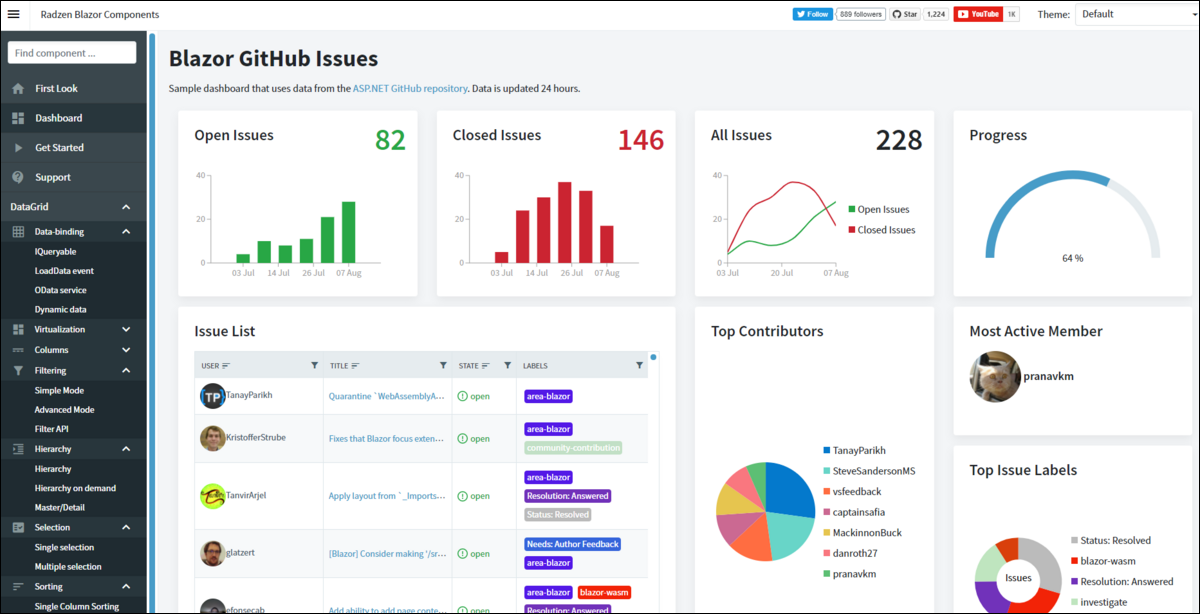
Будущее Blazor
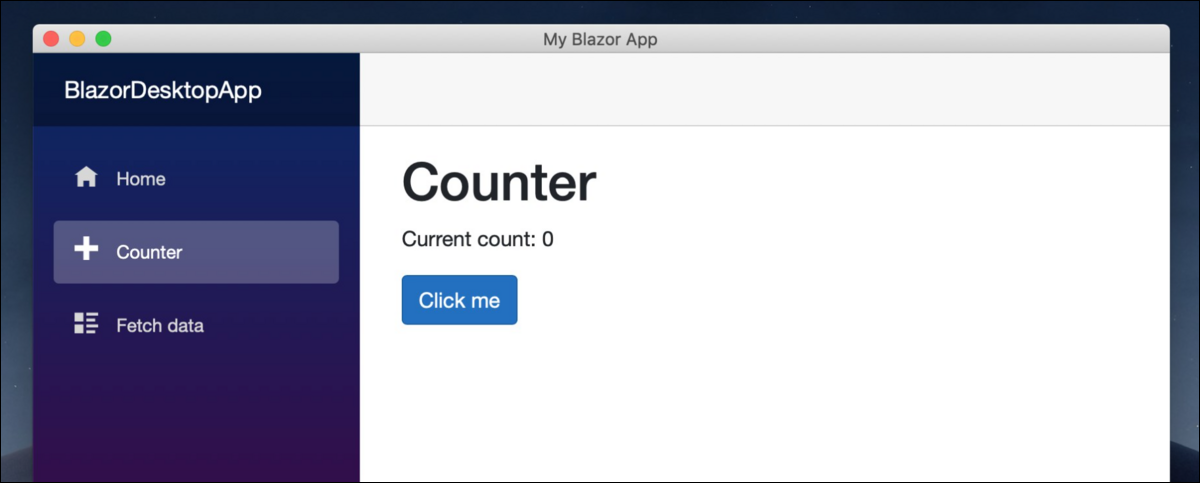
Microsoft активно развивает Blazor: планы покрывают Blazor Desktop и Blazor Native — возможность запускать Blazor-приложения в десктоп- и мобильных средах с использованием WebView и нативных контролов. Уже сейчас есть пути запускать Blazor внутри Electron.
Практические рекомендации по выбору хостинга модели
- Если приложение должно быстро открываться и работать без постоянного подключения к серверу — выбирайте Blazor WebAssembly.
- Если важна безопасность, работа с секретами или тесная интеграция с серверными ресурсами — Blazor Server.
- Если нужен баланс — используйте prerendering и гибридный подход.
Ниже — decision tree, который поможет выбрать модель развертывания.
flowchart TD
  A[Начало: у вас есть приложение] --> B{Нужно ли офлайн-работа?}
  B -- Да --> C[Blazor WebAssembly]
  B -- Нет --> D{Нужен ли быстрый первый рендер?}
  D -- Да --> E[Prerendering + Blazor WebAssembly]
  D -- Нет --> F{Сильно нагруженные соединения?}
  F -- Да --> C
  F -- Нет --> G[Blazor Server]
  E --> H[Рассмотрите state persistence]
  C --> H
  G --> H
  H --> I[Подготовить CI/CD и мониторинг]
Проверочные списки по ролям
Разработчик:
- Настроить шаблон проекта и разделение Client/Server/Shared.
- Настроить HttpClient и обработку ошибок сети.
- Минимизировать размер сборки (trim, lazy load).
- Писать компоненты с тестами и четкими контрактами.
DevOps/Инфраструктура:
- Подготовить CDN для статических артефактов (для WASM).
- Настроить Auto-scaling для SignalR (для Server).
- Настроить мониторинг задержек и использования ресурсов.
Дизайнер/Frontend:
- Выбрать компонентную библиотеку и оформить тему.
- Настроить scoped CSS и SASS pipeline.
- Проверить контрастность и доступность (a11y).
Продуктовый менеджер:
- Определить критические пользовательские потоки и требования к времени первого рендера.
- Выбрать стратегию хостинга на основании требований к безопасности и офлайн-работе.
Мини-методология для разработки Blazor-приложения
- Прототип: используйте готовую UI-библиотеку и создайте основные экраны.
- Соглашение по API: выработайте контракт (Shared DTO).
- Сетевые слои: реализуйте абстракции сервисов (интерфейсы) для клиента и сервера.
- State management: выберите подход (локальные состояния компонентов, scoped services, Flux-подобные паттерны).
- Оптимизация: профилирование загрузки и размера бандлов, внедрение lazy-loading.
- Тестирование: unit-тесты для компонентной логики, end-to-end тесты для сценариев.
- Развертывание: подготовка CI/CD, статическая отдача WASM через CDN (если применимо).
Тест-кейсы и критерии приёмки
Компонент загрузки данных (FetchData):
- При корректном ответе сервера таблица отображается и содержит N строк.
- При ошибке сети отображается уведомление об ошибке.
- При медленном соединении отображается индикатор загрузки.
Навигация:
- Переходы по ссылкам обновляют URL и состояние приложения.
- При ручном изменении URL компоненты корректно обрабатывают параметры.
JS interop:
- Вызов JS-функции возвращает ожидаемые данные.
- Ошибки в JS корректно логируются и не ломают приложение.
Производительность:
- Время до интерактивности (Time To Interactive) укладывается в целевой порог для выбранной модели.
- Количество сетевых запросов оптимизировано.
Производительность и оптимизация
- Минимизируйте зависимости: выбирайте NuGet-пакеты сознательно.
- Включайте trimming и публикацию в режиме Release.
- Используйте lazy-loading для больших модулей и бандлов.
- Для WASM — CDN + кеширование для DLL и статики.
- Для Server — балансировка нагрузки и масштабирование SignalR-хабов.
Важно измерять: используйте браузерные инструменты для анализа загрузки, а также APM (Application Performance Monitoring) для серверной части.
Безопасность и конфиденциальность
- Никогда не храните секреты в клиентах (WASM). Секреты и ключи должны оставаться на сервере.
- Валидация входных данных должна быть реализована на сервере, особенно при доверенном API.
- При работе с персональными данными учитывайте требования к защите (шифрование, аудит доступа).
- Для GDPR/локальных требований документируйте, где и как хранятся данные и кто имеет к ним доступ.
Советы по миграции с JavaScript SPA на Blazor
- Начните с отдельных страниц/виджетов: внедряйте Blazor в существующий проект постепенно.
- Используйте interop для тех библиотек JS, которые нельзя заменить сразу.
- Параллельно поддерживайте общий API и DTO в Shared-проекте.
- Проводите A/B тестирование производительности и UX, чтобы сравнить варианты.
Советы по устранению типичных проблем
- Долгая загрузка WASM: применяйте тримминг, lazy-load и CDN.
- Масштабирование Blazor Server: используйте масштабирование пулов и распределённые хранилища состояния.
- Двойная загрузка данных при prerendering: примените сохранение состояния компонента между серверной и клиентской сторонами.
Краткий глоссарий
- WASM: WebAssembly, бинарный формат выполнения в браузере.
- SignalR: библиотека для реального времени в ASP.NET Core, обеспечивает WebSocket-подключения и fallback.
- Prerendering: предварительная отрисовка HTML на сервере до инициализации клиента.
- Scoped CSS: CSS, применяемый только к конкретному компоненту.
Заключение
Blazor даёт мощный путь к созданию интерактивных приложений на C# без полной зависимости от JavaScript. Выбор между WebAssembly и Server зависит от требований к офлайн-работе, времени первого рендера и масштабируемости. Практикуйте разделение ответственности, используйте готовые библиотеки, тестируйте производительность и планируйте стратегию развертывания заранее.
Важно: начните с малого — прототипа с одной страницы — и постепенно расширяйте приложение, оценивая влияние на UX и инфраструктуру.
Сводка ключевых шагов:
- Выберите модель хостинга (WASM/Server/Hybrid);
- Настройте структуру Client/Server/Shared;
- Реализуйте доступ к API через общий контракт;
- Оптимизируйте сборку и загрузку;
- Автоматизируйте CI/CD и мониторинг.

Похожие материалы

Несколько аккаунтов Skype: Multi Skype Launcher

Журнал для работы: повысить продуктивность

Персональные звуки уведомлений на Android

Скачивание шоу Hulu для офлайн‑просмотра

Microsoft Start: персонализированная новостная лента
