
Создание и повторное использование компонентов в Angular

Компонент — один из ключевых строительных блоков приложения на Angular. Компоненты — это переиспользуемые фрагменты кода, которые составляют отдельные секции интерфейса вашего сайта.
Примеры компонентов: кнопки, карточки, сайдбары, навигационные панели или целые страницы.
Что такое компонент
Компонент — это связка шаблона (HTML), стилей (CSS) и логики (TypeScript). Он инкапсулирует UI и поведение, чтобы вы могли применять одно и то же представление в разных местах приложения.
Определение в одну строку: компонент — автономный модуль интерфейса с входными/выходными точками для связи с приложением.
Ключевые атрибуты компонента в Angular: selector, templateUrl, styleUrls.
Использование компонентов в Angular
После создания компонент можно встраивать в другие компоненты как обычный HTML-тег. Пример использования в шаблоне:
Компоненты поддерживают входные параметры (Input) для передачи данных и событий (Output) для обратной связи. Также компонент можно зарегистрировать как маршрут и открывать как страницу приложения через app-routing.module.ts.
Важно проектировать компоненты по структуре приложения и по степени разделения ответственности: одни компоненты — чисто презентационные, другие — отвечают за логику и связь с сервисами.
Как создать компонент
Пошаговая инструкция:
- Создайте новое Angular-приложение:
ng newили откройте существующее. - Откройте терминал (или встроенный в IDE, например Visual Studio Code).
- Перейдите в корневую папку проекта. Пример:
cd C:\Users\Sharl\Desktop\Angular-Application- Выполните команду генерации компонента:
ng generate component ui-card- Новый компонент появится в папке
src/app.
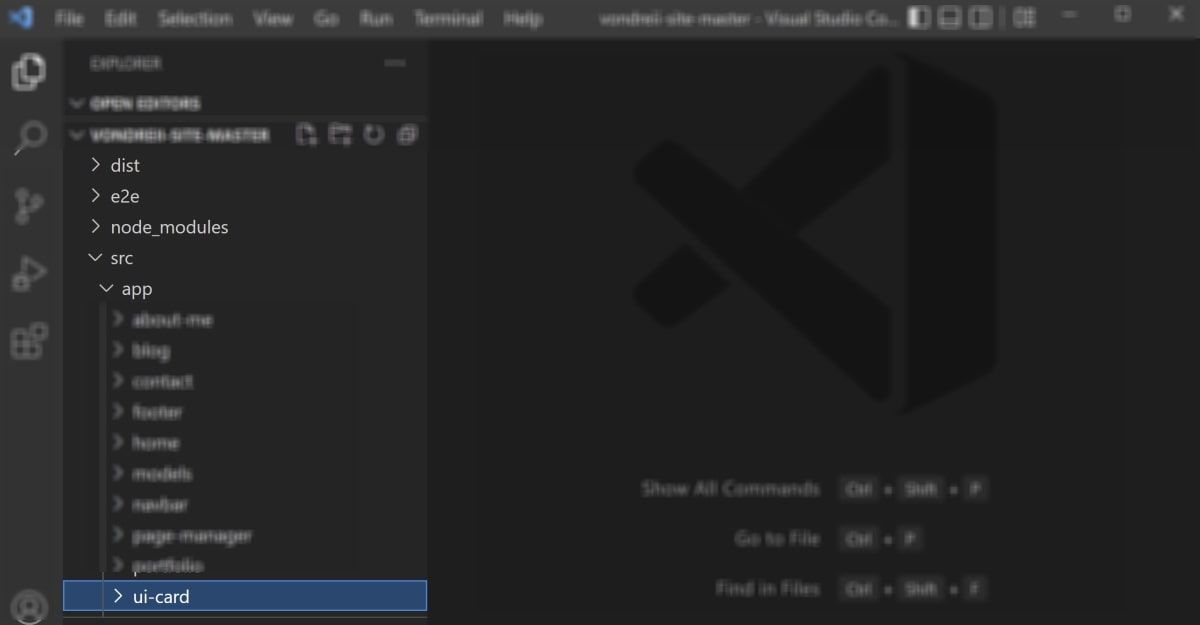
Как добавить содержимое в компонент
Angular создаёт для компонента файлы: HTML, CSS, TypeScript и spec.ts для тестов.
- HTML — разметка компонента.
- CSS — стили компонента.
- spec.ts — тесты единицы.
- TypeScript — логика компонента.
Пример простого содержимого для ui-card.
- Откройте
src/app/ui-card/ui-card.component.htmlи замените содержимое на следующее. Убедитесь, что картинка с указанным именем лежит вsrc/assets/images.

         Blue Mountains
         NSW, Australia
- Откройте
ui-card.component.cssи добавьте стили:
.card {
    box-shadow: 0 4px 8px 0 rgba(0, 0, 0, 0.2);
    width: 400px;
    padding: 8px;
    margin: 24px;
    background-color: whitesmoke;
    font-family: sans-serif;
}

.card img {
   max-width: 400px;
}

.title {
    padding-top: 16px;
}

.container {
    padding: 2px 16px;
}- В
ui-card.component.tsесть класс, куда можно добавить логику:
export class UiCardComponent implements OnInit {
  constructor() { }
  ngOnInit(): void {
    // Add some code logic here
  }
  // Or, add your logic and functionality in new functions
}
Как использовать компонент в HTML другого компонента
В файле ui-card.component.ts указаны три атрибута: selector, templateUrl и styleUrls. selector — это имя тега, которое вы используете в шаблонах.
@Component({
  selector: 'app-ui-card',
  templateUrl: './ui-card.component.html',
  styleUrls: ['./ui-card.component.css']
})
Пример добавления навбара и использования компонента в src/app/app.component.html:
- Добавьте навбар:
- Стили для навбара в
src/app/app.component.css:
.navbar-header {
    background-color: #07393C;
    padding: 30px 50px;
    display: flex;
    align-items: center;
    font-family: sans-serif;
}

.nav-title {
    text-decoration: none;
    color: white;
    font-size: 16pt;
}- Под навбаром добавьте UI-карту:
- Чтобы переиспользовать компонент, включите несколько тегов:
- Запустите приложение командой
ng serveи откройте сайт в браузере.
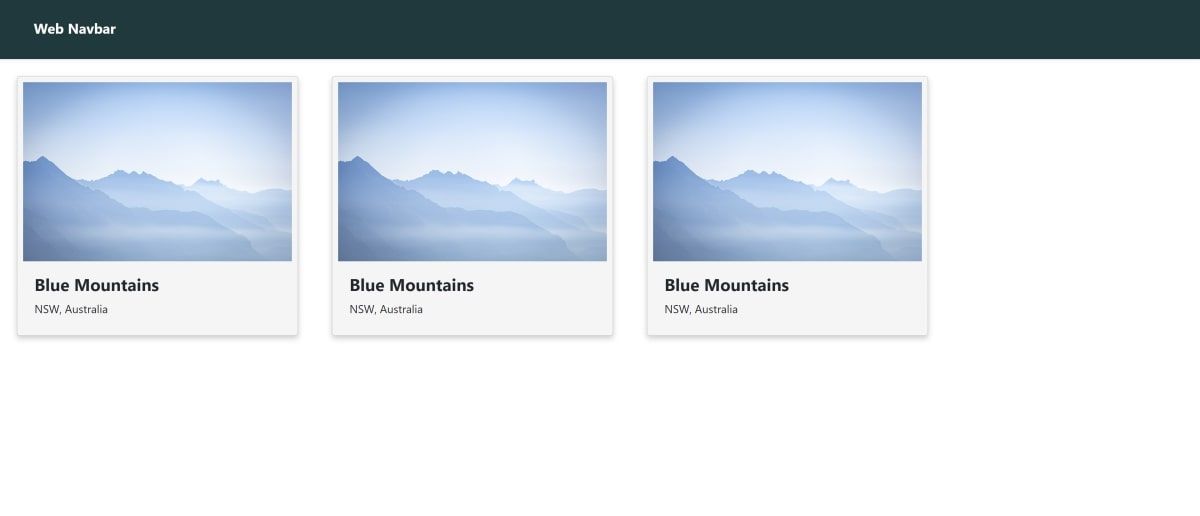
Как передать входные параметры в компонент
Чтобы каждый экземпляр компонента имел свои данные, используйте декоратор @Input().
- Добавьте
Inputв импорт в началеui-card.component.ts:
import { Component, Input, OnInit } from '@angular/core';- Добавьте два входных свойства и постройте путь к изображению в
ngOnInit:
export class UiCardComponent implements OnInit {
  @Input() locationName: string;
  @Input() imageName: string;

  constructor() { }

  ngOnInit(): void {
    if (this.imageName) {
      this.imageName = "./assets/images/" + this.imageName;
    } else {
      this.imageName = "./assets/images/blue-mountains.jpg";
    }
  }
}- В
ui-card.component.htmlзамените статические значения на привязки:

        {{locationName ? locationName : 'Blue Mountains'}}
        NSW, Australia
- В
app.component.htmlпередайте разные значения в каждый компонент. Убедитесь, что файлы изображений присутствуют в папке assets/images.
- Запустите приложение:
ng serve.

Если TypeScript жалуется на отсутствие инициализаторов, можно в tsconfig.json установить "strictPropertyInitialization": false.
Как маршрутизовать на новый компонент
Если компонент представляет страницу, можно добавить маршрут на него.
- Откройте
app-routing.module.tsи импортируйте компонент:
import { UiCardComponent } from './ui-card/ui-card.component';- Добавьте путь в массив
routes:
const routes: Routes = [
    // ... Any other routes you may need ...
    { path: 'uicard', component: UiCardComponent },
]- В
app.component.htmlоставьте навбар и добавьте
- Добавьте стиль для ссылки в
app.component.css:
.nav-a-link {
    text-decoration: none;
    color: #4b6569;
    font-size: 14pt;
    margin-left: 60px;
    font-weight: lighter;
}- Запустите приложение:
ng serveи откройтеhttp://localhost:4200. При клике на ссылку откроетсяhttp://localhost:4200/uicard.

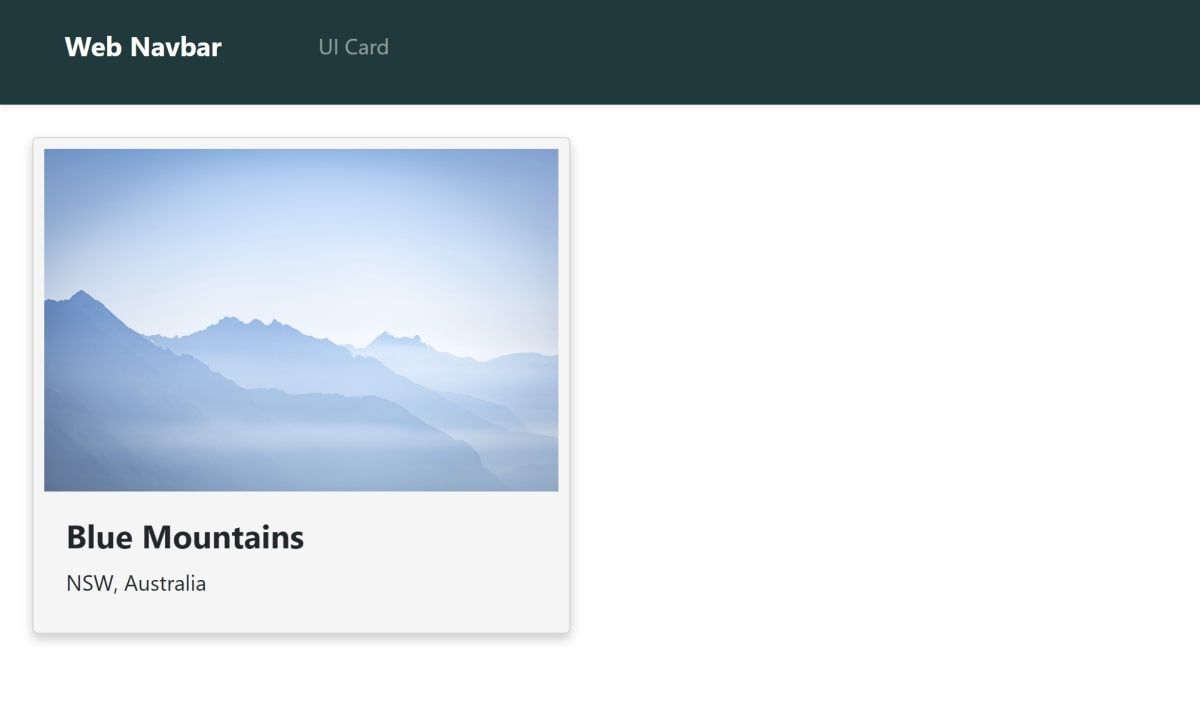
Повторение ключевых идей
Компоненты позволяют разбивать приложение на небольшие части. Используйте входные параметры для разных экземпляров и маршруты для страниц. Навбар поможет пользователю переходить между компонентами.
Практические советы и лучшие практики
- Держите компоненты маленькими и однозадачными. Один компонент — одна ответственность.
- Разделяйте презентацию и логику: smart/container и dumb/presentational компоненты.
- Пишите unit-тесты для логики в spec.ts.
- Используйте Angular CLI для генерации компонентов — он создаёт корректные boilerplate файлы.
- Старайтесь не обращаться напрямую к DOM; используйте Renderer2 или шаблонные привязки.
- Локализуйте текст через i18n, если приложение мультиязычное.
Когда компонент не подходит
- Если нужно разделить поведение между несколькими несвязанными частями, лучше сервисы.
- Для низкоуровневого поведения элемента DOM используйте директивы.
- Для глобального состояния используйте сервисы или state management (NgRx, Akita).
Альтернативные подходы
- Директивы для изменения поведения DOM без отдельного шаблона.
- Сервисы для разделения состояния и логики.
- Web Components (Custom Elements) для совместного использования вне Angular.
Мини-методология разработки компонента
- Проектирование: определите назначение, входы и события.
- Генерация:
ng generate component name. - Шаблон: добавьте HTML и семантическую разметку.
- Стили: изолируйте CSS в скоуп компонента.
- Логика: реализуйте функциональность и lifecycle hooks.
- Тестирование: unit и e2e.
- Документация: опишите API компонента (inputs/outputs).
- Рефакторинг: разделите, если компонент растёт.
Чеклист ролей
Разработчик:
- Создать компонент через CLI
- Добавить Input/Output
- Реализовать тесты
Тестировщик:
- Проверить рендеринг с разными входными данными
- Проверить отсутствие ошибок в консоли
Ревьювер:
- Убедиться, что компонент имеет одну ответственность
- Проверить соответствие стайлгайду
Критерии приёмки
- Компонент рендерится без ошибок.
- Входные параметры корректно влияют на отображение.
- Стили не ломают адаптивность.
- Unit-тесты покрывают ключевые функции.
Примеры тест-кейсов
- Рендеринг по умолчанию: без входных параметров компонент показывает Blue Mountains.
- Передача imageName: компонент отображает указанную картинку.
- Передача locationName: заголовок меняется на переданное значение.
- Несуществующий файл изображения: приложение не падает — обработать fallback.
Отладка и типичные ошибки
- “Property has no initializer” — установить
strictPropertyInitialization: falseв tsconfig или дать дефолтные значения. - Путь к картинкам: относительные пути зависят от сборки; убедитесь, что assets настроены в angular.json.
- Ошибка «Component is not part of any NgModule» — проверьте, что компонент объявлен в нужном модуле.
Дерево решений для выбора подхода
flowchart TD
  A[Нужен UI с шаблоном?] -->|Да| B[Создайте компонент]
  A -->|Нет, только поведение DOM| C[Создайте директиву]
  B --> D[Нужен доступ к глобальному состоянию?]
  D -->|Да| E[Используйте сервис/NgRx]
  D -->|Нет| F[Оставьте логику в компоненте]
  C --> G[Директива с HostListener/Renderer2]
Доступность и безопасность
- Используйте семантические теги (
button,nav,header) и aria-атрибуты. - Проверяйте контраст текста и фоны.
- Не вставляйте HTML из ненадёжных источников без санитизации.
Локализация для русскоязычных приложений
- Тексты храните в i18n-файлах или сервисах переводов.
- Форматы дат/чисел локализуйте через Angular pipes (DatePipe, DecimalPipe).
- Изображения с текстом лучше хранить в локализованных наборах, если требуется.
Советы при миграции и совместимости
- При миграции с AngularJS используйте ngUpgrade или переписывайте компоненты постепенно.
- При обновлении Angular следите за breaking changes в release notes.
- Тестируйте компоненты в разных версиях TypeScript.
1‑строчный глоссарий
- Компонент — переиспользуемая единица UI + логики.
- Input — входное свойство компонента.
- Output — событие, которое компонент эмитит наружу.
- Selector — имя тега компонента.
Короткая инструкция для анонса (100–200 слов)
Создан компонент UI Card: он показывает изображение и название локации. Компонент сгенерирован через Angular CLI (ng generate component ui-card), содержит HTML/CSS/TS и поддерживает входные параметры locationName и imageName. Вы можете вставить компонент в любой шаблон как тег [locationName] и [imageName]. Компонент также можно зарегистрировать в маршрутах и открыть как страницу приложения через app-routing.module.ts. В статье приведены примеры кода, чеклисты для разработчика и тестировщика, советы по отладке и рекомендации по доступности и локализации.
Краткое резюме
- Компоненты — основа Angular-приложений.
- Используйте CLI для создания и Input/Output для связи.
- Маршрутизация позволяет открывать компонент как страницу.
- Следуйте чеклистам и тест-кейсам перед приёмкой.

Похожие материалы

Несколько аккаунтов Skype: Multi Skype Launcher

Журнал для работы: повысить продуктивность

Персональные звуки уведомлений на Android

Скачивание шоу Hulu для офлайн‑просмотра

Microsoft Start: персонализированная новостная лента
