
Как создать и использовать таблицы в Microsoft Excel

Кратко
Таблица в Excel помогает структурировать связанные данные, упрощает фильтрацию, сортировку и анализ. В статье показаны шаги создания, настройки, управления и преобразования таблицы обратно в диапазон, а также приведены проверенные практики и готовые чек-листы.
Быстрые ссылки
- Как создать таблицу в Excel
- Как настроить таблицу Excel
- Как управлять данными в таблице Excel
- Как преобразовать таблицу обратно в диапазон ячеек
Зачем использовать таблицу в Excel
Таблица превращает набор связанных ячеек в объект с метаданными: имя, заголовки, фильтры и стиль. Это упрощает ввод данных, применение формул, фильтрацию, сортировку и создание сводных таблиц. Таблицы также автоматически расширяются при добавлении новой строки или столбца и облегчают ссылку на диапазоны по имени.
Важно: таблица — не замена баз данных. Она удобна для анализа и отчётности в пределах книги Excel.
Как создать таблицу в Excel
Есть два основных способа создать таблицу. Различие — в применении готового стилевого оформления.
Создать таблицу со стилем
Если требуется выбрать визуальную тему, выполните следующие шаги:
- Выделите диапазон ячеек, который хотите превратить в таблицу.
- Откройте вкладку “Главная” на ленте инструментов.
- Нажмите на раскрывающееся меню “Формат как таблицу” и выберите стиль оформления.
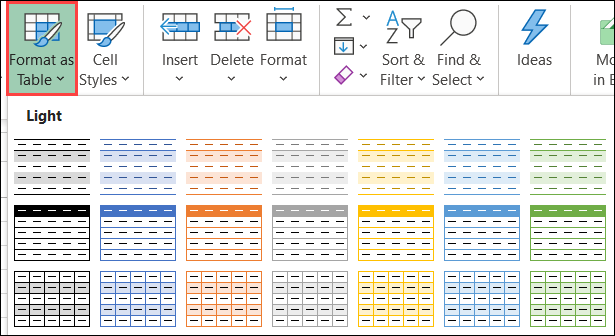
Пояснение: выбор стиля влияет только на внешний вид таблицы (цвета, шрифты, полосатость строк), но не на её функциональность.
Создать простую таблицу
Если оформление неважно, используйте базовый способ:
- Выделите диапазон.
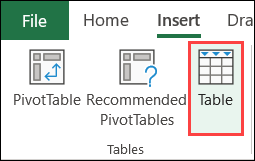
- Перейдите на вкладку “Вставка”.
- Нажмите кнопку “Таблица” в ленте.
Подтвердить диапазон и заголовки
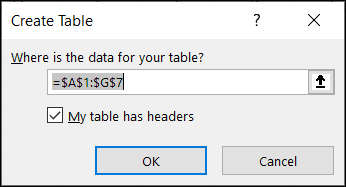
После выбора способа откроется диалоговое окно, где можно подтвердить или отредактировать диапазон ячеек. Если планируете добавлять данные, включите дополнительные строки и столбцы сразу.
Вы можете вручную изменить диапазон в поле или выделить нужную область мышью, пока окно остаётся открытым.
Отметьте флажок “Моя таблица с заголовками”, если верхняя строка содержит имена столбцов. Если флажок не установлен, Excel назначит заголовки по умолчанию: Столбец1, Столбец2 и т. д. При наличии реальной строки заголовков, но без включённого флажка — эта строка будет трактоваться как данные, что повлияет на фильтрацию.
Как настроить таблицу
Выделите любую ячейку таблицы — появится вкладка “Конструктор таблиц” в ленте. Откройте её и настройте параметры.
Имя таблицы
Каждой таблице по умолчанию даётся имя Table1, Table2 и т. д. Измените его в поле “Имя таблицы”, чтобы было проще ссылаться на таблицу в формулах и при построении отчётов.
Совет: используйте короткие, осмысленные имена без пробелов, например Sales2025 или Inventory_Q1.
Показать или скрыть строки, столбцы и кнопки
В центре ленты находятся флажки для отображения итоговой строки, первого и последнего столбца, кнопки фильтра и полосатых строк. Установите флажки для необходимых элементов.
Стиль таблицы
С правой стороны ленты можно изменить стиль: используйте стрелки для просмотра вариантов и выберите нужную схему цвета.
Как управлять данными таблицы
Таблицы оснащены встроенными фильтрами и возможностью сортировки. Нажмите кнопку фильтра (стрелка) в заголовке столбца, чтобы открыть параметры работы с данными.
Сортировка таблицы
Два быстрых варианта: по возрастанию и по убыванию. При сортировке по одному столбцу весь ряд данных смещается, то есть вы сортируете всю таблицу по выбранному ключу.

Сортировка удобна для упорядочивания текстов по алфавиту, чисел по величине и дат по хронологии.
Фильтрация таблицы
Фильтры позволяют выделять нужные элементы. В списке фильтров доступны разные опции в зависимости от типа данных: “Фильтры по датам”, “Фильтры по числам”, “Фильтры по тексту”.
- Для дат — можно выбрать режимы типа завтра, на следующей неделе, прошлый месяц.
- Для чисел — равняется, больше чем, ниже среднего и т. п.

Если выбран фильтр, появится диалог с полем ввода, где нужно ввести значение для сравнения (например, равняется 100 или до 01.01.2025).
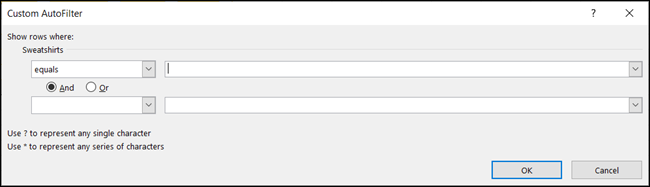
Можно применять быстрый фильтр: в окне отобразится список значений текущего столбца — просто отметьте нужные позиции.
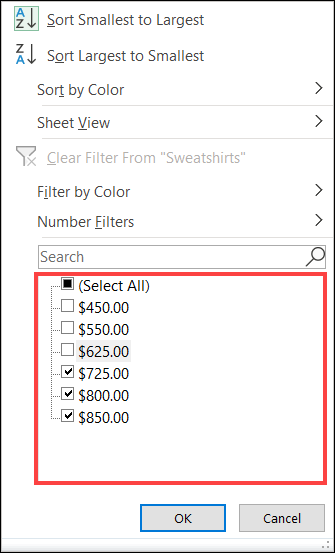
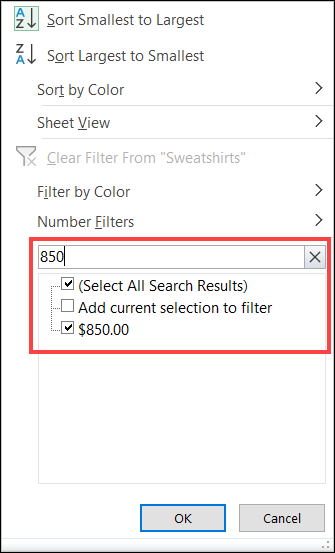
При большом объёме данных используйте поле поиска внутри окна фильтра — результаты появятся прямо в списке.
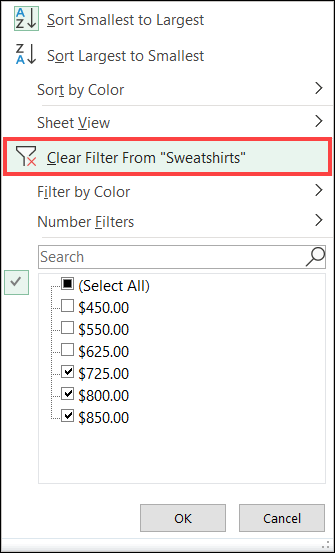
На Windows нажмите “ОК” для применения фильтра. На Mac выбранные фильтры применяются автоматически. Чтобы вернуть таблицу в исходное состояние, выберите “Очистить фильтр“.
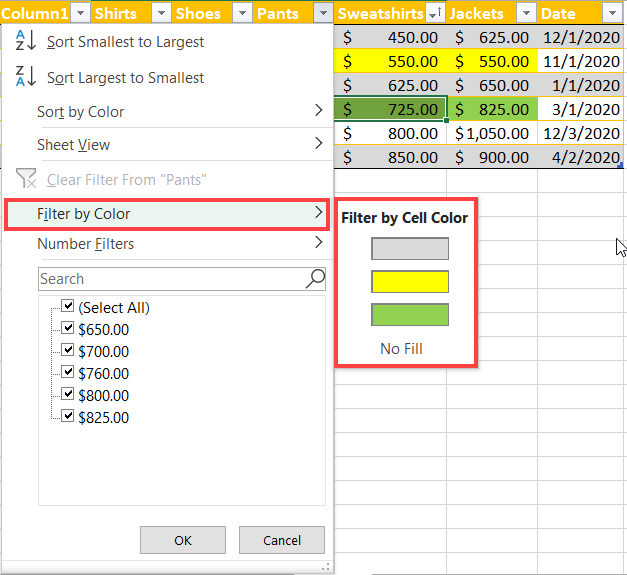
Сортировка и фильтрация по цвету
Если в ячейке или в шрифте применён цвет, в списке сортировки/фильтра появится опция “По цвету” — она позволяет фильтровать или сортировать записи по применённой заливке или цвету текста.
Как преобразовать таблицу обратно в диапазон ячеек
Если таблица больше не нужна как объект, выделите любую её ячейку, откройте “Конструктор таблиц” и нажмите “Преобразовать в диапазон”. Таблица сохранит видимые данные, но потеряет поведение объекта (имя, автоматическое расширение, форматирование как таблица).
Мини-методология: быстрый рабочий процесс при работе с таблицами
- Подготовьте данные: проверьте отсутствие пустых строк между блоками данных и уберите объединённые ячейки.
- Выделите диапазон и создайте таблицу (вставка или формат).
- Укажите заголовки и имя таблицы.
- Примените стиль и включите итоговую строку при необходимости.
- Настройте фильтры и сохраните файл.
Рекомендации по структуре данных
- Одна таблица — одна логическая сущность (например, сотрудники, продажи, инвентарь).
- Не смешивайте разные типы данных в одном столбце.
- Избегайте пустых строк и столбцов внутри таблицы.
- Если нужен журнал изменений, используйте отдельный лист или версионный контроль файла.
Когда таблица не подходит
- Если объём данных превышает возможности Excel по производительности, переходите на СУБД.
- Если требуется сложная многопользовательская обработка в реальном времени, рассмотрите облачные базы данных или Google BigQuery.
- Для агрегирования больших наборов данных используйте сводные таблицы или Power Query.
Альтернативные подходы
- Сводная таблица — для агрегирования и быстрого анализа.
- Power Query — для подготовки и объединения данных из нескольких источников.
- Excel Tables + Power Pivot — для модели данных и расчётов на больших объёмах.
Практические чек-листы по ролям
Аналитик
- Подготовить чистый диапазон без объединений
- Проверить типы данных в каждом столбце
- Назначить понятные заголовки и имя таблицы
- Настроить фильтры и сохранить шаблон
Менеджер
- Убедиться, что данные содержат метаданные (даты, источники)
- Попросить аналитика добавить итоговую строку при необходимости
- Проверить права доступа к файлу
Бухгалтер
- Включить формат чисел и валюты
- Проверить корректность сумм в итоговой строке
- Использовать фильтры по датам для проверок
Разработчик/автоматизация
- Дать таблице осмысленное имя для ссылок в макросах
- Проверить, что макросы обрабатывают добавление строк
- Использовать Structured References в формулах
SOP — стандартный рабочий процесс (шаг за шагом)
- Открыть файл и сохранить копию перед изменениями.
- Очистить исходный диапазон от лишних строк и объединений.
- Создать таблицу и указать заголовки.
- Дать таблице уникальное имя.
- Настроить стиль и итоговую строку.
- Добавить проверки форматов (даты, числа, текст).
- Настроить фильтры и сохранить файл с отметкой версии.
Критерии приёмки
- Таблица расширяется при добавлении новой строки.
- Заголовки соответствуют документации.
- Формулы ссылаются на имя таблицы, а не на жёстко прописанные диапазоны.
- Нет объединённых ячеек внутри таблицы.
Практические примеры ошибок и способы их устранения
Ошибка: строка заголовка оказалась не распознана.
Решение: выделите верхнюю строку и включите флажок “Моя таблица с заголовками” или вручную переименуйте столбцы.
Ошибка: сортировка смещает только один столбец.
Решение: убедитесь, что данные находятся в объекте таблицы, а не в обычном диапазоне; если таблицы нет, выделите весь диапазон и создайте таблицу.
Ошибка: формулы ломаются после добавления строк.
Решение: используйте структурированные ссылки (имя_таблицы[Столбец]) вместо жёстких диапазонов.
Галерея крайних случаев
- Мerged cells внутри диапазона: ломают таблицу — замените на отдельные ячейки.
- Ссылки на внешние источники: при преобразовании в диапазон ссылки сохраняются, но потеряется автоматическое расширение.
- Таблица на защищённом листе: некоторые операции будут недоступны — снимите защиту перед изменением.
Наглядное правило-эвристика
Если вы планируете применять фильтры, сводные таблицы или автоматические обновления — используйте таблицу. Если это просто статический список для печати — достаточно диапазона.
Decision tree (как быстро выбрать действие)
flowchart TD
  A[Имеются связанные данные?] -->|Нет| B[Оставить как диапазон]
  A -->|Да| C[Нужны фильтры/сортировка?]
  C -->|Да| D[Создать таблицу]
  C -->|Нет| E[Требуется агрегация?]
  E -->|Да| F[Использовать сводную таблицу или Power Query]
  E -->|Нет| B
  D --> G{Нужен стиль}
  G -->|Да| H[Использовать 'Формат как таблицу']
  G -->|Нет| I[Вставка -> Таблица]
Глоссарий в одну строку
- Таблица — объект Excel с именем, фильтрами и автоматическим расширением.
- Структурированные ссылки — ссылки вида ИмяТаблицы[Столбец] для работы с таблицами.
- Итоговая строка — строка внизу таблицы для сумм/агрегатов.
Советы по безопасности и совместимости
- При совместной работе используйте версионирование и резервные копии.
- Не храните чувствительные данные в общих файлах без шифрования.
- Таблицы совместимы в настольных версиях Excel и большинстве клиентских приложений, но поведение вкладки и некоторые элементы управления могут отличаться на Mac и в веб-версии.
Заключение
Таблицы в Excel — простой и мощный инструмент для управления связанными наборами данных. Они ускоряют фильтрацию, сортировку, упрощают формулы и делают данные более предсказуемыми для анализа. При работе с большими объёмами данных рассмотрите сочетание таблиц с Power Query или сводными таблицами для лучшей производительности.
Важно: перед масштабными изменениями всегда сохраняйте копию файла.
С таблицей в Microsoft Excel легче управлять и анализировать связанные ячейки. Используйте таблицы для упорядочивания данных, а при необходимости переходите к сводным таблицам или Power Query для более сложного анализа.

Похожие материалы

Несколько аккаунтов Skype: Multi Skype Launcher

Журнал для работы: повысить продуктивность

Персональные звуки уведомлений на Android

Скачивание шоу Hulu для офлайн‑просмотра

Microsoft Start: персонализированная новостная лента
