
Поиск на естественном языке в Spotlight macOS — практическое руководство

Быстрые ссылки
- Получайте результаты, обращаясь лично
- Используйте даты, чтобы сузить поиск
- Не бойтесь быть конкретным — и не бойтесь быть общим
Spotlight — простой и эффективный инструмент для поиска по Mac. Благодаря поддержке естественного языка вы можете вводить вопросы и фразы так, как говорите живому человеку. Прежде чем переходить к примерам, стоит отметить ограничения: Spotlight не выполняет сложных действий (он не добавляет события в календарь и не редактирует контакты), не является полноценной заменой Siri и в целом ориентирован на локальное содержимое вашего компьютера. Однако он интегрируется с источниками вроде Wikipedia, погоды и данных о кино и спорте, чтобы выдавать быстрые ответы.
Важно: Spotlight привязан к вашему компьютеру и его настройкам, поэтому результаты лучше соответствуют приложениям и данным Apple (Mail, Сообщения и т. п.).
Получайте результаты, обращаясь лично
Вы можете использовать личные местоимения, как если бы разговаривали с человеком. Примеры запросов:
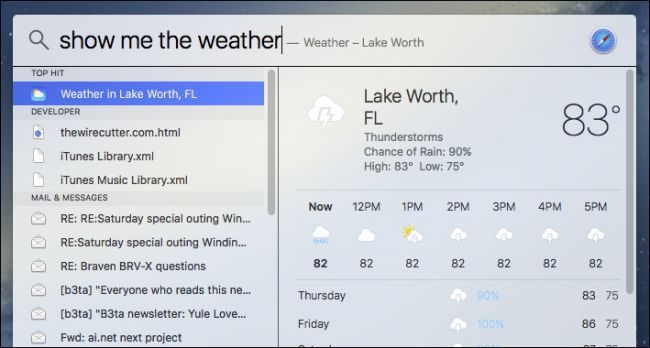
- “Покажи мне погоду” — быстрый прогноз для вашего местоположения.
- “Письма, которые я получил в прошлом месяце” — покажет письма в приложении Почта за указанный период.
- “Фотографии, которые я сделал 12 мая” — отфильтрует фотографии по дате съёмки.
ALT: Mac с открытым окном Spotlight и результатами поиска на экране
Примеры локального поиска помогают быстро достать нужные данные: почту, документы, заметки, файлы. Если результатов слишком много, используйте дополнительные ключевые слова или дату, чтобы сузить их.
ALT: Результаты поиска писем в Spotlight, отображается список писем с датами и заголовками
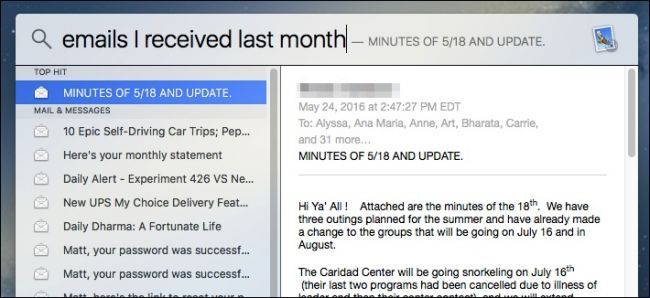
ALT: Окно Spotlight с фильтрацией писем по дате: «прошлый месяц»
Если вы активно пользуетесь приложениями Apple, Spotlight покажет более релевантные результаты — особенно в Mail, Сообщениях и Фото.
Используйте даты в своих интересах
Дата — один из самых мощных фильтров. С помощью естественного языка можно комбинировать действия и даты:
- “документы, которые я создал в мае” — найдёт файлы по дате создания;
- “письма с прошлого понедельника” — покажет сообщения с указанного периода;
- “фото 01.06.2020” или “фото 1 июня 2020” — найдет снимки за конкретный день.
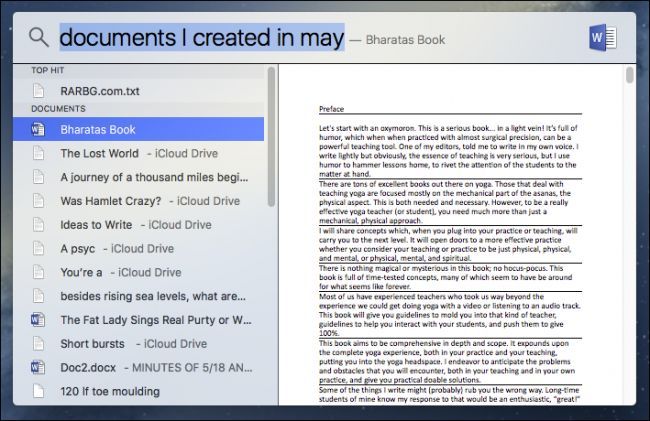
ALT: Spotlight показывает документы, созданные в указанный месяц, с названием файлов и датами
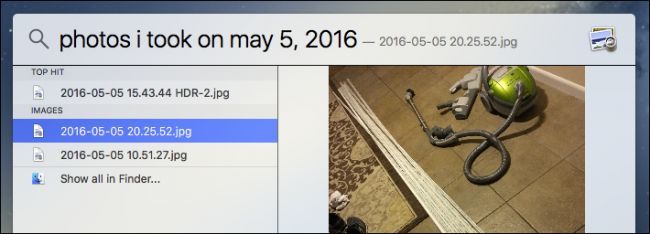
ALT: Результаты поиска фотографий в Spotlight за конкретную дату, миниатюры изображений отображены
Совет: используйте относительные даты — «в прошлом месяце», «на прошлой неделе», «в прошлом году» — если точная дата неизвестна.
Не бойтесь быть слишком конкретным
Иногда короткой команды достаточно. Spotlight умеет быстро отвечать на общие запросы:
- “погода [город]” — прогноз для указанного города;
- “фильмы” — показывает расписание в местных кинотеатрах;
- тикер компании, например “AAPL” — быстрые котировки акций;
- “youtube [название песни]” — выдаст ссылки на видео (откроется в браузере).

ALT: Виджет погоды в результатах Spotlight с текущей температурой и прогнозом

ALT: Результаты поиска фильмов в Spotlight с названиями и расписанием сеансов
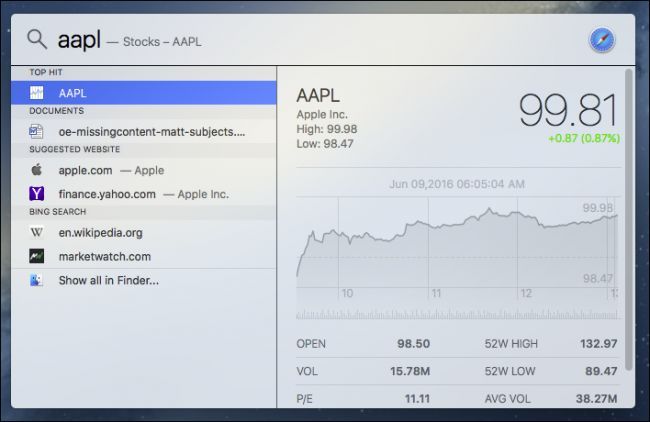
ALT: Отображение котировок акций в Spotlight по тикеру компании
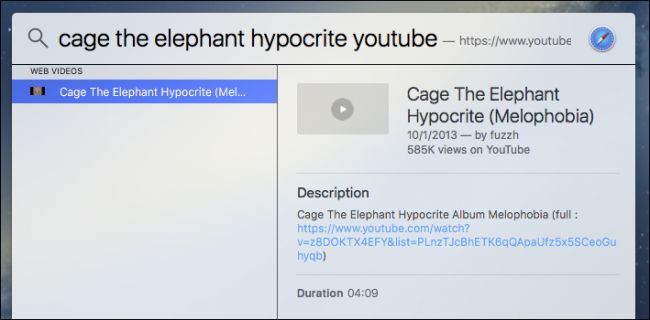
ALT: Spotlight показывает ссылки на видеоролики с сервиса YouTube по заданному запросу
Ограничение: Spotlight может показать ссылки на видео, но воспроизведение предварительного просмотра прямо в окне Spotlight обычно недоступно — результат откроется в браузере.
Важно: для интернет-источников Spotlight выступает как быстрый индексатор/агрегатор — если задача требует интерактивности (просмотр ролика, покупка билета), переход в браузер или в приложение остаётся обязательным.
Типовые шаблоны запросов (шпаргалка)
Используйте эти шаблоны как отправную точку:
- “[тип_контента] I/я [слово действия] [дата/период]” — например: “документы я создал в январе”.
- “[запрос] в [городе]” — например: “погода в Берлине”.
- “[ключевое слово] в [приложение]” — например: “счёт в Mail” (валидно для Apple-приложений).
- Просто слово или фраза — для общих данных: “фильмы”, “курс EUR”.
Короткая методология поиска:
- Начните с простого запроса.
- Добавьте местоимение «я» или «мне», чтобы сузить к персональному контенту.
- Если результатов много, добавьте дату, тип файла или приложение.
Когда Spotlight полезен, а когда нет
Полезно:
- Быстрый доступ к локальным файлам, письмам и фото;
- Быстрая сводка погоды/новостей/расходов времени на события;
- Быстрая навигация по файлам без открытия Finder.
Не подходит:
- Для выполнения действий (создание событий, редактирование контактов);
- Для полноценных интернет-операций, требующих интерактивности;
- Если ваши данные находятся в нестандартных или неиндексируемых приложениях.
Чек-лист по ролям
Для обычного пользователя:
- Помните про местоимение «я» для персональных данных.
- Используйте простые запросы: погода, фильмы, почта.
Для продвинутого пользователя:
- Комбинируйте ключевые слова с датами и типами файлов.
- Используйте Spotlight как быстрый запуск приложений и открытие документов.
Для пользователя, заботящегося о приватности:
- Отключите индексацию в Системных настройках для папок, которые не хотите индексировать.
- Проверьте раздел Конфиденциальность в Spotlight, чтобы ограничить источники.
Пример playbook — быстрый план поиска
- Цель: найти отчет по продажам за март.
- Запрос: “документы продажи март” или “отчёт продажи март я создал”.
- Уточнение: если слишком много — добавьте год или тип файла: “отчёт продажи март 2021 .xlsx”.
- Действие: открыть файл или перейти в Finder для более глубокой фильтрации.
Дерево решений: когда использовать Spotlight
flowchart TD
  A[Нужно что-то найти?] --> B{Локально или в Интернете}
  B -->|Локально| C[Использую Spotlight]
  B -->|Интернет, интерактивно| D[Использую браузер или приложение]
  C --> E{Найдено ли нужное}
  E -->|Да| F[Открыть файл/результат]
  E -->|Нет| G[Уточнить запрос — добавить дату или приложение]
  G --> C
Что делать, если Spotlight не находит нужное
- Проверьте, индексируется ли папка: система может исключать некоторые каталоги (настройки → Spotlight → Конфиденциальность).
- Убедитесь, что файл имеет метаданные (имя, дата). Некоторые нестандартные форматы хуже индексируются.
- Попробуйте открыть Finder и использовать расширенный поиск (по типу файла и дате).
Короткий глоссарий
- Индексация — процесс, при котором система сканирует файлы и сохраняет их метаданные для быстрого поиска.
- Местоимение «я» — команда для фильтрации по личным данным пользователя (письма, заметки и т. п.).
Итог
Spotlight в macOS — мощный инструмент для быстрого доступа к локальным данным и получения короткой справки по общим запросам. Он особенно хорош, когда вы хотите быстро найти письма, документы и фотографии по дате или контексту. Помните о его ограничениях: для интерактивных операций и мультимедиа вам чаще всего потребуется браузер или другое приложение. Попробуйте комбинировать местоимения, даты и типы файлов — это значительно ускорит поиск.
Важно: следите за настройками приватности и индексирования, если не видите ожидаемых результатов.
Краткое резюме в 2 предложениях: Spotlight позволяет вводить запросы на естественном языке, комбинировать местоимения и даты и быстро находить локальные данные. Для интерактивных интернет‑операций и предварительного просмотра мультимедиа всё ещё понадобится браузер или соответствующее приложение.

Похожие материалы

Несколько аккаунтов Skype: Multi Skype Launcher

Журнал для работы: повысить продуктивность

Персональные звуки уведомлений на Android

Скачивание шоу Hulu для офлайн‑просмотра

Microsoft Start: персонализированная новостная лента
