
Как создать кастомную палитру цветов в Photoshop
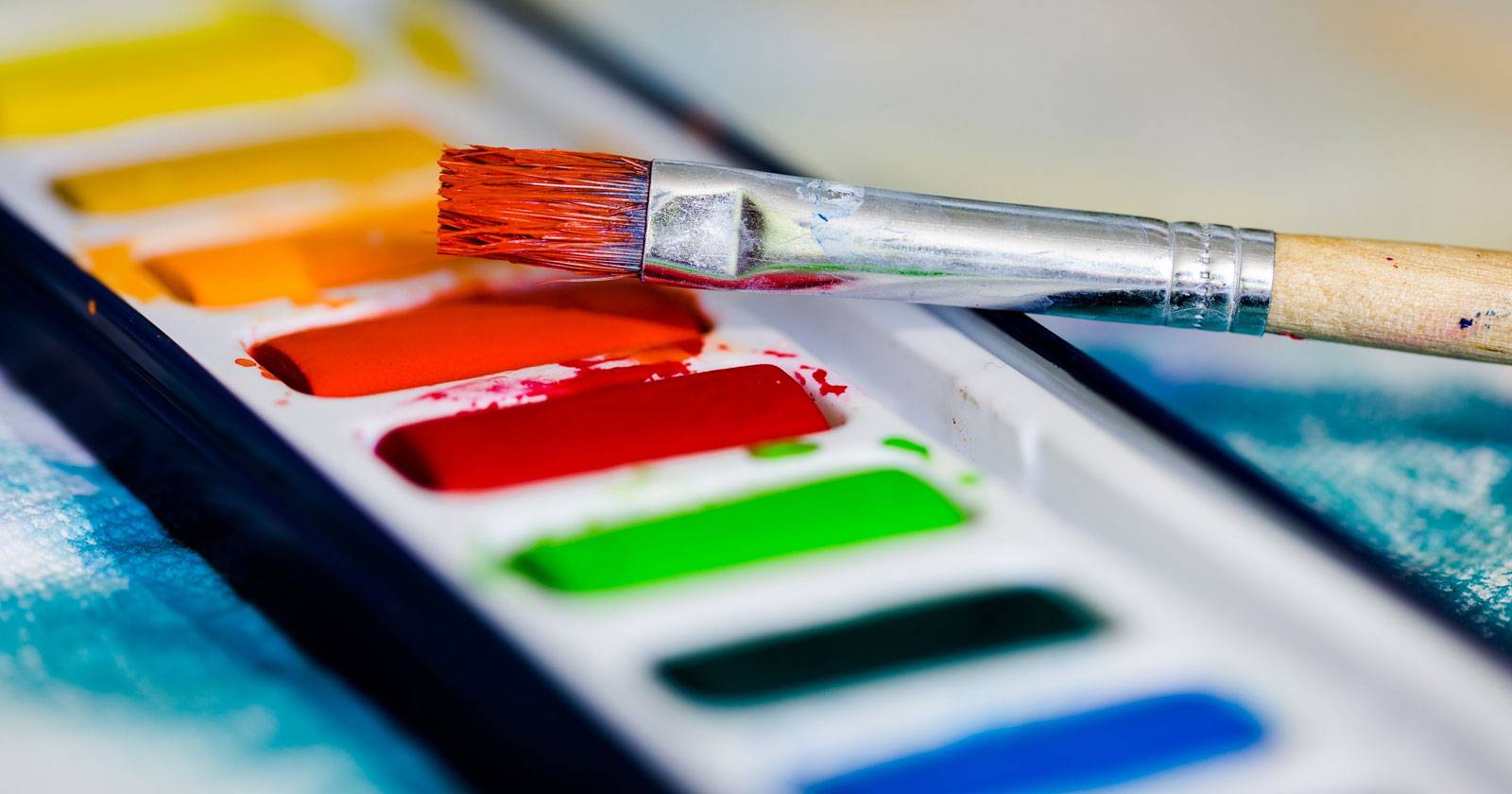
Краткое определение: палитра цветов в Photoshop — это набор сохранённых образцов (swatches), который можно быстро использовать в проектах. Это ускоряет дизайн, помогает сохранять консистентность цвета и упрощает передачу цветовой схемы коллегам.
Почему полезно делать собственную палитру
- Экономит время при повторяющейся работе над брендом или серией иллюстраций.
- Гарантирует одинаковые HEX/RGB/CMYK‑значения между макетами и экспортом.
- Упрощает согласование с командой: все используют один и тот же набор образцов.
Важно: всегда убедитесь, что вы работаете в нужном цветовом пространстве (RGB для экрана, CMYK для печати). Если вы сохраняете набор в одном цветовом пространстве и потом открываете в другом, значения визуально могут отличаться.
Содержание
- Введение и подготовка
- Шаг 1: Найдите источник вдохновения
- Шаг 2: Откройте панель Swatches
- Шаг 3: Удалите ненужные образцы
- Шаг 4: Используйте инструмент Пипетка
- Шаг 5: Добавьте новый образец
- Шаг 6: Дополните и упорядочьте палитру
- Шаг 7: Сохраните набор образцов
- Шаг 8: Как сбросить стандартные образцы
- Шаг 9: Как загрузить свои наборы позже
- Альтернативные методы и инструменты
- Чек‑листы для ролей
- SOP/Playbook: быстрая методика создания палитры
- Критерии приёмки и тесты
- Восстановление и типичные ошибки
- Краткий глоссарий и FAQ
Шаг 1: Найдите источник вдохновения
Начните с изображения, фотографии или скриншота, который отражает желаемую палитру. Источником может быть:
- Фотография природы (закат, лес, море).
- Упаковка бренда, логотип или референс из модного лукбука.
- Сцена из фильма или кадр из кампании.
Откройте файл в Photoshop. Изображение обычно будет в центре рабочего пространства, панель Swatches — справа.
Примечание: если вы работаете с несколькими изображениями одновременно, полезно положить источник на отдельный слой верхнего уровня.
Шаг 2: Откройте панель Swatches
Панель “Swatches” (Образцы) находится в правой части интерфейса. Это сетка квадратов — быстрый доступ к образцам цвета.
Если панель не видна: меню Window → Swatches.
Шаг 3: Удалите ненужные образцы
Чтобы сделать место для своей палитры, очистите текущий набор:
- Нажмите на значок меню (гамбургер) в правом верхнем углу панели Swatches.
- Выберите Preset Manager.
- В появившемся окне выделите первый образец, удерживая Shift — выделите последний, чтобы выбрать весь набор.
- Нажмите Delete, затем Done.
Это не удалит шаблон навсегда — Photoshop хранит стандартный набор; его можно восстановить позже.
Шаг 4: Используйте инструмент Пипетка
Выберите инструмент Пипетка (Eyedropper). В верхней панели параметров найдите выпадающее меню Sample и выберите All Layers. Это позволит снимать цвет со всех видимых слоёв сразу — удобно, если у вас есть наложения или текстуры.
Примеры использования: для портретов — берите оттенки кожи, теней, бликов; для архитектурных снимков — основные поверхности и акцентные элементы.
Шаг 5: Добавьте новый образец
- Кликните Пипеткой по области изображения — вверху появится текущий цвет.
- Наведите курсор на пустое место панели Swatches; иконка изменится на Заливку (Paint Bucket).
- Кликните левой кнопкой — цвет добавится в виде нового квадрата.
- Введите имя образца в диалоге Color Swatch Name и нажмите OK. При желании отметьте Save to Library.
Если открылся панель Libraries — она просто отображает вашу библиотеку Creative Cloud; её можно свернуть кнопкой Libraries.
Шаг 6: Дополните и упорядочьте палитру
Добавляйте все необходимые образцы. Photoshop не ограничивает количество образцов, но разумно держать палитру компактной (обычно 5–12 ключевых цветов).
Чтобы упорядочить образцы:
- Откройте Preset Manager → выделите образец → перетащите в нужную позицию.
- Если обнаружите дубликаты, выделите и нажмите Delete.
Совет: группируйте по роли — основные цвета, акценты, нейтральные тона, цвета для фона.
Шаг 7: Сохраните набор образцов
Когда палитра готова: меню Swatches → Save Swatches. В диалоге Save As укажите понятное название — например “Brand-Project-2025.aco” или “UI-kit-homepage.ase”.
Форматы:
- ACO — стандартный формат Photoshop для образцов.
- ASE — Adobe Swatch Exchange, удобен для передачи между приложениями Adobe.
Обратите внимание на цветовой режим документа: сохранённые образцы лучше проверять в целевом цветовом пространстве.
Шаг 8: Как вернуть стандартные образцы
Если нужно вернуть стандартные образцы: откройте меню Swatches → Reset Swatches → OK (не выбирайте Append, если хотите заменить текущую палитру).
Шаг 9: Как загрузить свои наборы позже
Swatches → Replace Swatches → выберите файл .aco или .ase → Open. Ваш пользовательский набор заменит текущие образцы.
Теперь вы можете переключаться между стандартными и собственными наборами в любой момент.
Альтернативные методы и инструменты
- Adobe Capture (мобильное приложение) — снимки и автоматическая генерация палитры, экспорт в Creative Cloud Libraries.
- Creative Cloud Libraries — храните образцы в облаке и делитесь с командой. Удобно для кросс‑приложенного использования (Photoshop, Illustrator, XD).
- Генераторы палитр: Coolors, Adobe Color — быстрый подбор по правилам гармонии (аналогичная, комплементарная, триада).
- Вытягивание палитры с веб‑страницы — инспектор браузера + ввод HEX в Photoshop.
Когда полезно выбрать альтернативу: если нужно создать динамическую палитру из серии фотографий или синхронизировать цвета между мобильными и настольными приложениями.
Ментальные модели и эвристики выбора палитры
- Правило 60/30/10: 60% — фон/основной цвет, 30% — второстепенные элементы, 10% — акцент.
- Контраст и читаемость: проверьте контраст между текстом и фоном (WCAG как ориентир, но конкретные числа см. в справочниках по доступности).
- Ограничьте палитру до 3–7 ключевых цветов для ясного визуального языка.
Роли и чек‑листы
Дизайнер:
- Источник палитры выбран и открыт.
- Цветовое пространство установлено (RGB/CMYK).
- Сняты ключевые образцы и сохранены в Swatches.
- Проверены контрасты для текста и кнопок.
Разработчик фронтенда:
- Экспортированы HEX/RGB значения.
- Создан CSS переменный файл или дизайн‑токены.
- Проверена адаптация цветов в разных браузерах.
Маркетолог / бренд‑менеджер:
- Палитра согласована с гайдлайном.
- Образцы подписаны интуитивными именами.
- Набор доступен в Creative Cloud для команды.
Фотограф:
- Учитывайте экспозицию и баланс белого при съёмке источника.
- Снимайте эталонную карту цветов при возможности.
SOP/Playbook: быстрая методика создания палитры (мини‑методология)
- Подготовка: откройте исходное изображение, проверьте цветовой режим документа.
- Очистка: Preset Manager → удалить ненужные образцы.
- Сбор: Пипетка (All Layers) → поочерёдно снимите 6–12 ключевых тонов.
- Группировка: разделите на основные/вторичные/акценты.
- Тесты: примените цвета к макету (фон, текст, кнопки) и проверьте контраст и гармонию.
- Сохранение: Save Swatches → .aco или .ase, загрузите в Libraries при необходимости.
Критерии приёмки
- Палитра содержит минимально необходимое число цветов для задачи (обычно 5–12).
- Все образцы имеют корректные значения в целевом цветовом пространстве.
- В макете обеспечен достаточный контраст для текста и ключевых элементов.
- Набор сохранён под понятным именем и доступен в общих библиотеках при необходимости.
Тесты и критерии качества
Приёмочные тесты:
- Применить палитру на странице с текстом: проверить читаемость при 100% и 75% непрозрачности.
- Экспорт в PNG/JPEG и печать тестового оттиска при CMYK для печатных материалов.
- Открыть файл .ase/.aco на другом компьютере для проверки переносимости.
Типичные ошибки и как их лечить
Проблема: цвета выглядят иначе после сохранения или при печати. Решение: проверьте цветовой режим документа и профиль (sRGB, Adobe RGB, CMYK). При экспорте для печати конвертируйте в CMYK с нужным профилем.
Проблема: дубликаты образцов. Решение: упорядочьте палитру по оттенку и удалите повторы через Preset Manager.
Проблема: панель Libraries мешает работе. Решение: сверните панель кнопкой Libraries.
Восстановление и откат
Если набор образцов повреждён или вы хотите вернуться к предыдущей версии:
- Если вы сохранили файл .aco/.ase — Swatches → Replace Swatches → загрузите резервную копию.
- Если палитры исчезли после сбоя Photoshop — проверьте папку Creative Cloud Libraries или локальные резервные копии проекта.
Инцидентный план:
- Найдите последний сохранённый .aco/.ase в проектной папке.
- Загрузите через Replace Swatches.
- Если резервной копии нет — восстановите стандартные Swatches и вручную пересоздайте набор, экспортируя HEX из дизайна.
Совместимость и рекомендации по миграции
- Для обмена между Adobe приложениями используйте ASE.
- Для чисто Photoshop‑наборов подойдет ACO.
- Если команда использует дизайн‑токены, экспортируйте цвета в JSON/SCSS с переменными и поддерживайте актуальность набора через репозиторий.
Краткий глоссарий
- Swatches — панель “Образцы” в Photoshop.
- ACO — формат образцов Photoshop.
- ASE — Adobe Swatch Exchange, формат для обмена между приложениями Adobe.
- All Layers — опция Пипетки, позволяющая снимать цвет со всех видимых слоёв.
FAQ
Q: Можно ли автоматически создать палитру из изображения?
A: Да — есть плагины и внешние сервисы, а также Adobe Capture, которые могут автоматически генерировать палитры по ключевым точкам изображения.
Q: Сколько цветов держать в палитре?
A: Практически 5–12 ключевых цветов достаточно для большинства задач; для комплексных бренд‑гайдов набор может быть больше, но важно структурировать его.
Q: Как экспортировать цвета в разработку?
A: Сохраните значения в HEX/RGB и передайте через дизайн‑токены, CSS переменные или файл .ase/.aco.
Примеры таблиц для передачи команды
Название набора | HEX | RGB | CMYK | Назначение —|—:|—:|—:|— Основной фон | #F7F7F7 | 247,247,247 | 0,0,0,3 | фон страниц Акцент 1 | #FF5A7A | 255,90,122 | 0,65,40,0 | кнопки CTA Нейтраль 1 | #333333 | 51,51,51 | 0,0,0,80 | основной текст
Используйте эту таблицу как шаблон для передачи в Jira/Confluence или в документ продукта.
Социальный превью и краткое объявление
OG Title: Как создать палитру цветов в Photoshop
OG Description: Пошаговое руководство по созданию, сохранению и обмену палитрами в Photoshop — от Пипетки до ASE/ACO наборов.
Короткое объявление (100–200 слов): Создать собственную палитру в Photoshop просто и быстро. Это руководство проведёт вас через удаление стандартных образцов, сбор цвета с помощью Пипетки, сохранение наборов в формате ACO/ASE и лучшие практики для передачи цветов в команду разработчиков. В конце — чек‑листы, критерии приёмки и способы восстановления палитры при ошибках.
Итоги
- Создание кастомной палитры ускоряет работу и повышает согласованность дизайна.
- Используйте All Layers и Preset Manager для точного управления образцами.
- Сохраняйте наборы в ACO/ASE и держите резервные копии.
Важно: прежде чем массово менять палитры в проекте, проверьте применимость цветов к реальным макетам и в целевом цветовом пространстве.

Похожие материалы

Несколько аккаунтов Skype: Multi Skype Launcher

Журнал для работы: повысить продуктивность

Персональные звуки уведомлений на Android

Скачивание шоу Hulu для офлайн‑просмотра

Microsoft Start: персонализированная новостная лента
