
Как извлечь цветовую палитру из изображения с помощью Palette на Android
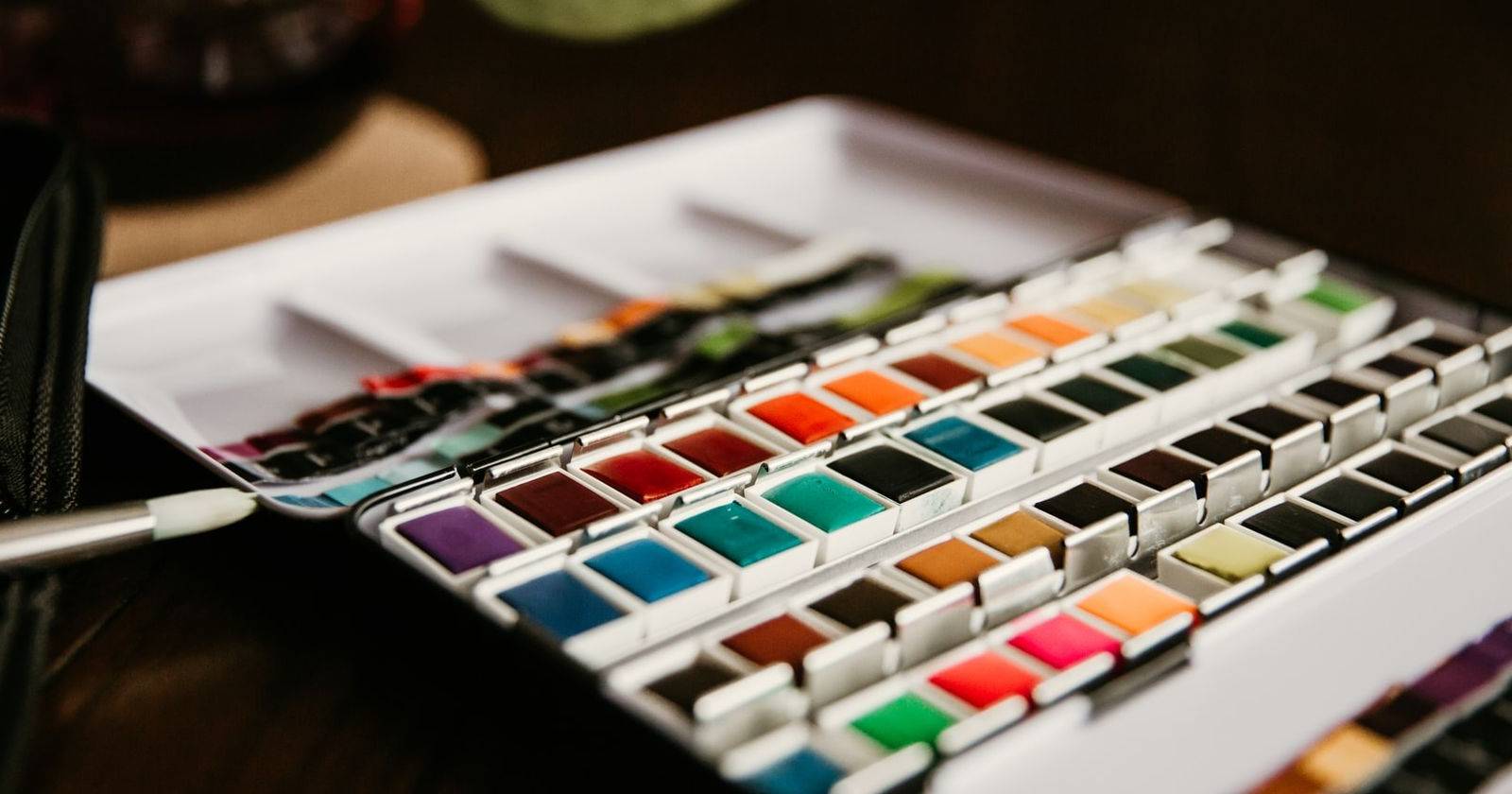

Правильное сочетание цветов делает любой дизайн более привлекательным. Иногда встречаются изображения, которые мгновенно привлекают внимание — чаще всего они интересны именно палитрой цветов.
Если вы не знали: из изображения можно извлечь цветовую палитру и применить те же сочетания при создании собственного дизайна.
В этой статье показано, как извлечь палитру из изображения при помощи приложения Palette на Android. Используя те же цветовые коды и комбинации, вы сможете улучшить внешний вид логотипа, интерфейса сайта или макетов для социальных сетей.
О чём статья
- Что такое цветовая палитра — короткое определение.
- Три метода импорта изображения в Palette: по URL, из галереи и с камеры.
- Управление настройками извлечения цветов и сохранение палитр.
- Практическое применение палитр: CSS, дизайн-системы и именование.
- Альтернативы, ограничения и правила безопасности.
Что такое цветовая палитра
Цветовая палитра — это набор цветов, используемых в изображении, интерфейсе или дизайне. Палитра помогает формировать визуальную иерархию, улучшает узнаваемость бренда и упрощает сочетание элементов интерфейса.
Короткое определение: палитра — это упорядоченный набор HEX/RGB цветов, выбранных для согласованной визуальной системы.
Получение: три способа в Palette
Palette поддерживает три способа импорта изображения: вставка URL изображения, выбор из галереи и съёмка камерой. Ниже подробно описано, как работать с каждым методом.
1. Извлечение палитры по URL изображения
Когда изображение опубликовано в интернете, удобно скопировать его ссылку и вставить её в Palette.
Шаги:
- Откройте мобильный браузер и перейдите на сайт с нужным изображением.
- Длинным нажатием на изображение вызовите контекстное меню и выберите «Копировать ссылку» или «Скопировать адрес изображения» — в зависимости от браузера формулировка может отличаться.
- Откройте приложение Palette.
- Выберите «Открыть изображение по URL» (Open image URL).
- Нажмите «Вставить» — URL уже в буфере обмена, поэтому он автоматически добавится в поле.
- Подтвердите OK. Приложение проанализирует изображение и выдаст список цветов с HEX-кодами.
Совет: пролистайте до низа списка, чтобы увидеть количество цветов, извлечённых из изображения.
Если хотите узнать, какую долю изображения занимает каждый цвет, откройте «Настройки» и включите «Enable Population» — приложение покажет процентное соотношение каждого цвета.
2. Извлечение палитры из изображения в галерее
Если изображение уже сохранено на телефоне, Palette может загрузить его из локальной библиотеки.
Шаги:
- Откройте Palette.
- Выберите «Выбрать из библиотеки» (Choose from library).
- Найдите изображение в папках телефона и подтвердите выбор.
После импорта приложение автоматически извлечёт цветовую палитру.
3. Извлечение палитры из фотографии в реальном времени
Если вы увидели интересную сцену на улице, возьмите телефон и снимите её прямо в Palette.
Шаги:
- Откройте Palette.
- Выберите «Сделать фото» (Take photo).
- Сфотографируйте нужный объект — приложение сразу проанализирует кадр и покажет палитру.
Подсказка: добавьте понравившуюся палитру в «Избранное» для быстрого доступа.
Настройки извлечения цветов
Palette позволяет регулировать количество извлекаемых цветов и их приоритеты.
Шаги:
- Откройте Palette.
- Нажмите на иконку с тремя точками в правом верхнем углу.
- Выберите «Настройки».
Опции, на которые стоит обратить внимание:
- «Показывать только основные цвета» — если включено, Palette выдаёт только шесть доминирующих цветов изображения.
- «Выбрать количество цветов» — точная настройка, сколько цветов извлечь (если отключена опция основных цветов).
По умолчанию приложение ищет и показывает любое количество цветов, но при включении ограничения вы получите именно шесть главных цветов, отсортированных по доле в изображении.
Как сохранить палитру
Palette предлагает три варианта работы с извлечённой палитрой: добавить в избранное, сохранить (в галерею) и поделиться.
Шаги:
- Откройте список извлечённых цветов.
- Нажмите на три точки над списком.
- Выберите одну из опций: «Добавить в избранное», «Сохранить палитру» или «Поделиться палитрой».
- «Добавить в избранное» сохраняет палитру внутри приложения (иконка сердечка).
- «Сохранить палитру» экспортирует изображение с палитрой в галерею телефона.
- «Поделиться палитрой» позволяет отправить палитру по e‑mail, в мессенджере или опубликовать в соцсетях.
Избранные палитры доступны по иконке сердечка в верхней части экрана.
Если вы используете «Сохранить палитру», она окажется в галерее и будет доступна даже если приложение будет удалено.
Практическое применение извлечённой палитры
Вот несколько способов, как использовать извлечённую палитру в реальном проекте.
- Вёрстка CSS: добавьте цвета как переменные.
:root {
  --brand-primary: #0f52ba;
  --brand-accent:  #ff7f50;
  --background:    #f5f5f4;
  --text:          #1f2937;
}- В дизайн-системе: создайте токены цвета (primary, secondary, accent, background, surface).
- В маркетинге: согласуйте баннеры и посты под одну палитру, чтобы повысить узнаваемость.
- В мобильной теме: применяйте цвета к компонентам интерфейса (кнопки, иконки, карточки).
Совет по доступности: проверяйте контраст текста и фона при помощи инструментов проверки контраста (WCAG) — выдержка внешнего вида важнее, чем просто воспроизведение цвета.
Рекомендации по именованию и хранению палитр
Структура имени палитры помогает быстро понять, откуда взята палитра и где её применять.
Шаблон имени: YYYYMMDD-Источник-Контекст-Версия
Примеры:
- 20251205-Pexels-LandingHero-v1
- 20250920-Camera-StreetStyle-v2
Метаданные для каждой палитры (сохранять локально или в системе управления дизайном):
- Источник (URL или папка)
- Дата и время захвата
- Контекст использования (баннер, интерфейс, логотип)
- Автор/комментарий
Когда метод не сработает и как обходить ограничения
- Низкое разрешение или сильный шум изображения — алгоритм может неправильно выделить цвета. Решение: используйте изображение в более высоком качестве или предварительно отретушируйте фон.
- Градиенты и плавные переходы — Palette выделит средние цвета; если нужен точный контроль, вручную подберите ключевые точки градиента.
- Защищённые изображения или изображения с динамической подгрузкой (lazy load) — копирование URL может вернуть не саму картинку. Решение: откройте изображение в новой вкладке/сохраните локально и импортируйте из галереи.
- Правовые ограничения — при использовании чужих изображений для коммерческих проектов убедитесь в наличии прав на использование изображений и цвета бренда.
Альтернативные инструменты и подходы
Если Palette по каким‑то причинам не подходит, можно использовать альтернативы:
- Web‑инструменты: Adobe Color, Coolors, ImageColorPicker — работают в браузере, удобны на десктопе.
- Расширения для браузера: ColorZilla (для Chrome/Firefox) — позволяет брать цвет прямо со страницы.
- Десктопные приложения: GIMP/Photoshop — выделение областей и анализ цвета более гибкий.
Преимущество Palette — мобильность: вы можете сразу захватить то, что увидели в реальной жизни.
Безопасность и приватность
- Если вставляете URL, убедитесь, что ссылка не ведёт на приватный ресурс — отправка URL может раскрыть метаданные в стороннем сервисе.
- Не отправляйте в облако конфиденциальные изображения без явного разрешения.
- Для корпоративных проектов храните палитры в защищённой библиотеке дизайна (Design System repository).
Чек-листы по ролям
Дизайнер:
- Извлечь палитру (URL/галерея/камера).
- Включить отображение доли цветов.
- Проверить контраст (WCAG) для ключевых цветовых пар.
- Добавить палитру в систему токенов дизайна.
Разработчик (frontend):
- Экспортировать цвета в HEX/RGB.
- Добавить в CSS-переменные (пример выше).
- Протестировать на разных устройствах и браузерах.
Маркетолог/контент‑менеджер:
- Сохранить палитру и указать контекст использования.
- Проверить соответствие бренду.
- Подготовить варианты баннеров с новой палитрой.
Стандартный рабочий процесс (SOP) — от захвата до внедрения
- Захват палитры (URL/галерея/камера).
- Проверка качества изображения и включение отображения доли цвета.
- Сохранение палитры в избранное и экспорт в галерею.
- Именование и добавление метаданных.
- Импорт цветов в систему дизайна/репозиторий.
- Проверка доступности и итерация при необходимости.
Критерии приёмки
Палитра считается готовой к использованию, если выполнены следующие пункты:
- Содержит 4–8 цветов (или согласованное в проекте количество).
- HEX-коды экспортированы и добавлены в систему токенов.
- Проверен контраст основных текстовых пар (соответствие WCAG AA для основных сценариев).
- Палитра именована и сохранена с метаданными (источник, дата, контекст).
Тестовые случаи и приёмка
- TC1: Импорт по URL — приложение отображает не менее 4 цветов и показывает HEX-коды.
- TC2: Импорт из галереи — извлечение цветов работает с изображением 2 МП и выше.
- TC3: Съёмка камерой — палитра извлекается сразу после снимка.
- TC4: Сохранение — палитра успешно экспортируется в галерею телефона.
Небольшая методология выбора цвета (мини-метод)
- Выделите 1–2 доминирующих цвета (фон/фоновые элементы).
- Выберите 1–2 акцентных цвета (кнопки, CTA).
- Добавьте 1 нейтральный цвет для текста и 1 — для поверхностей.
- Проверьте пары на контраст и читаемость.
Короткая галерея крайних случаев
- Фотография с множеством мелких деталей: палитра может содержать десятки оттенков — сгруппируйте их вручную.
- Ночной кадр с шумом: алгоритм выделит «средние» цвета, но лучше сначала удалить шум.
Совместимость и миграция
- Экспортированные HEX-коды совместимы с большинством инструментов и платформ (CSS, Sketch, Figma, Adobe XD).
- При переносе в Figma/Sketch используйте импорт токенов или вручную создайте цвета в библиотеке компонентов.
Краткий глоссарий (1 строка на термин)
- HEX: шестнадцатеричный код цвета, например #RRGGBB.
- RGB: модель цвета по каналам Red/Green/Blue.
- Токен цвета: именованная переменная в дизайн-системе.
Когда стоит использовать Palette, а когда нет
Используйте Palette, когда вам нужна быстрая мобильная идентификация цветов или вы работаете «в поле». Рассмотрите десктопные инструменты для более точной обработки, анализа и интеграции в производственные пайплайны.
Социальная превью-подсказка (Open Graph)
OG title: Извлеките палитру цвета с Palette на Android
OG description: Быстро извлекайте HEX‑коды из URL, галереи или камеры и применяйте палитры в дизайне. Шаблоны, чек-листы и советы по использованию.
Короткое объявление (для поста, 100–200 слов)
Palette на Android позволяет извлекать цветовые палитры из любых изображений тремя способами: по ссылке, из галереи или с камеры. Приложение выдаёт HEX‑коды, показывает долю цвета в кадре и даёт опции сохранения и шаринга. Это удобный инструмент для дизайнеров и маркетологов: быстро захватили вдохновение — и применили палитру в макете, веб‑интерфейсе или посте. В статье подробно описаны шаги для каждого метода, настройки извлечения цветов, шаблон именования, чек‑листы для ролей и примеры внедрения в CSS.
Короткое резюме
- Palette удобен для мобильного захвата палитр.
- Три способа импорта: URL, галерея, камера.
- Настройки позволяют ограничить количество цветов или увидеть их долю.
- Сохранение палитр в избранное и экспорт в галерею упрощают рабочий процесс.
Итог
Использование Palette — простой способ быстро получить рабочую цветовую палитру и интегрировать её в проект. Он особенно полезен, когда вы встречаете удачную цветовую комбинацию вне рабочего места и хотите немедленно сохранить её для дальнейшего использования. Следуйте предложенному SOP, проверяйте контраст и не забывайте документировать источник каждой палитры.

Похожие материалы

Несколько аккаунтов Skype: Multi Skype Launcher

Журнал для работы: повысить продуктивность

Персональные звуки уведомлений на Android

Скачивание шоу Hulu для офлайн‑просмотра

Microsoft Start: персонализированная новостная лента
