
Древовидная диаграмма в Excel: как создать и настроить
Краткое содержание
Быстрые ссылки
- О древовидных диаграммах
- Как создать древовидную диаграмму в Excel
- Как настроить древовидную диаграмму в Excel
Важно: сохраняйте структуру данных «главная категория → подкатегория → значение» в отдельных столбцах для корректного построения диаграммы.
О древовидных диаграммах
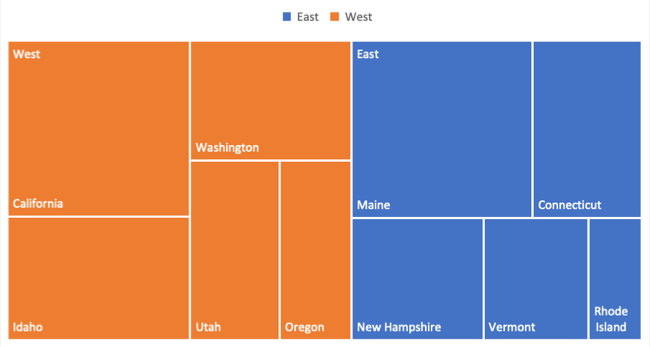
Древовидная диаграмма предназначена для отображения иерархических данных с отношениями «один ко многим». Каждый объект набора данных — прямоугольник; вложенность группирует элементы по родительским категориям, а площадь — пропорциональна числовому значению.
Чаще всего используют для: продаж по категориям, распределения по регионам, структуры продуктового портфеля и других parent-child наборов данных.
Плюсы древовидной диаграммы:
- компактность — показывает много информации в ограниченном пространстве;
- наглядность — легко заметить крупные и мелкие элементы, аномалии и паттерны;
- иерархическая группировка — видна принадлежность элементов к категориям.
Ограничения:
- плохо подходит для точного сравнения небольших значений;
- при глубокой иерархии прямоугольники становятся слишком мелкими;
- цвет может отвлекать, если не согласован с легендой.
Как подготовить данные
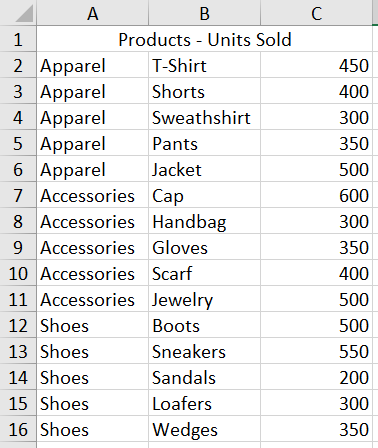
Правильная организация исходной таблицы — ключ к успешной диаграмме. Общее правило: первый столбец — родительская категория, второй — дочерняя (элемент), третий — числовая величина.
Пример структуры:
| Категория | Продукт | Продано |
|---|---|---|
| Аксессуары | Кепка | 1200 |
| Обувь | Сандалии | 120 |
В простых случаях достаточно трёх столбцов. Для более глубокой иерархии добавьте промежуточные уровни слева направо.
Как создать древовидную диаграмму в Excel — пошагово
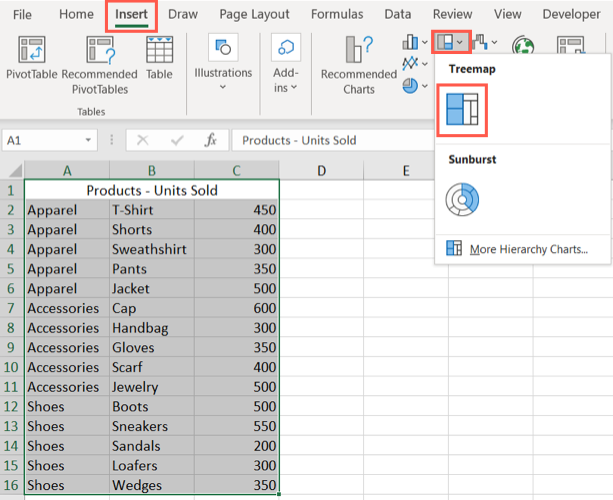
- Выделите таблицу с данными (включая заголовки столбцов).
- На вкладке «Вставка» выберите меню «Иерархия» и затем «Древовидная диаграмма».
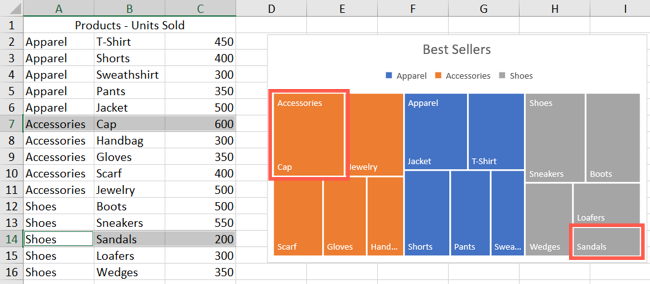
- Диаграмма появится на листе; Excel автоматически сгруппирует элементы по уровню и рассчитает площади.
- При необходимости перетащите диаграмму в желаемое место или измените её размер за угловые маркеры.
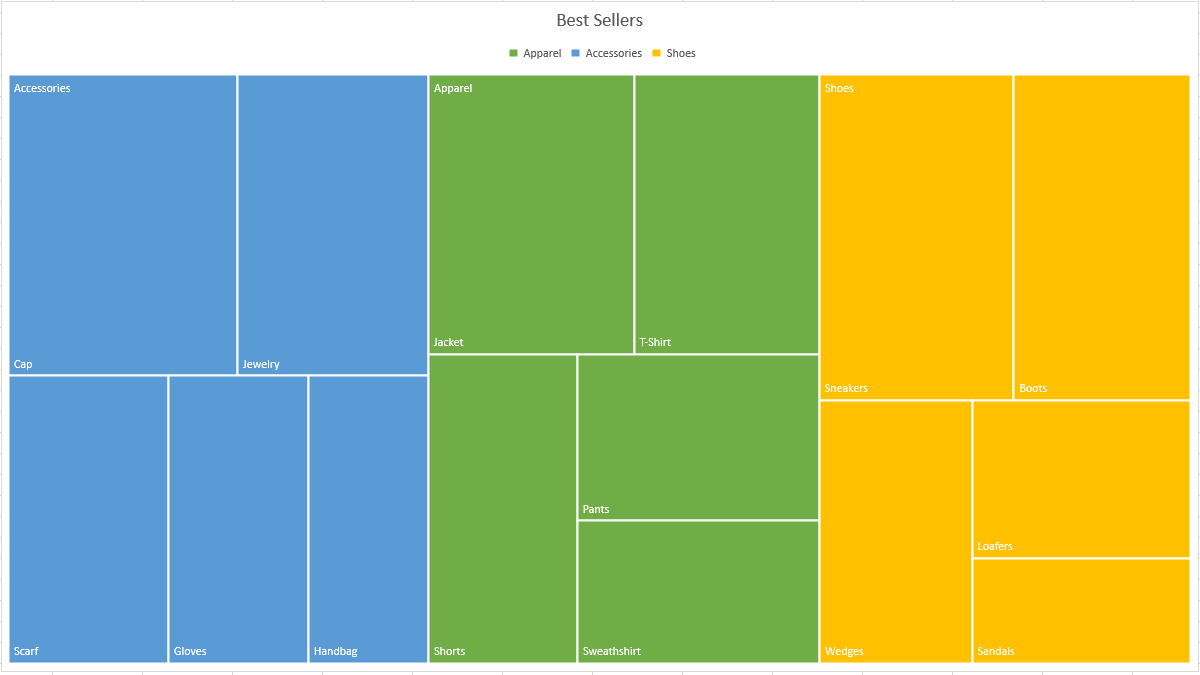
На примере видно, что самый крупный элемент — Аксессуары > Кепка, а самый маленький — Обувь > Сандалии.
Как настраивать внешний вид и метки
- Заголовок: кликните по текстовому полю «Название диаграммы» и введите своё название.
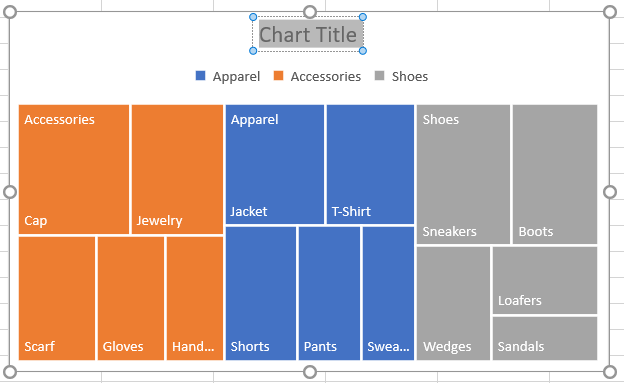
Стиль и цвет: выберите диаграмму → вкладка «Конструктор». Там доступны коллекции стилей и схем цветов.
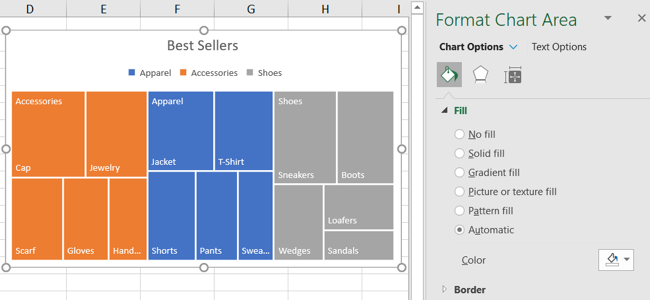
Форматирование: правый клик → «Формат области диаграммы» откроет боковую панель для изменения заливки, линий, теней и размеров.
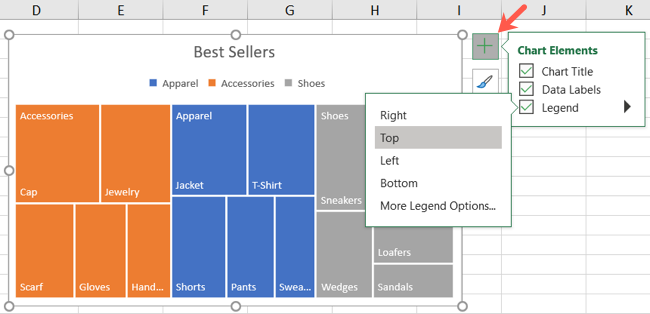
- Элементы диаграммы: справа появятся кнопки управления элементами (Элементы диаграммы) и стилями (Стили диаграммы) — через них добавляют подписи, легенду и настраивают её положение.
- Перемещение и изменение размера: выделите диаграмму и перетащите или тяните за угол для масштабирования.
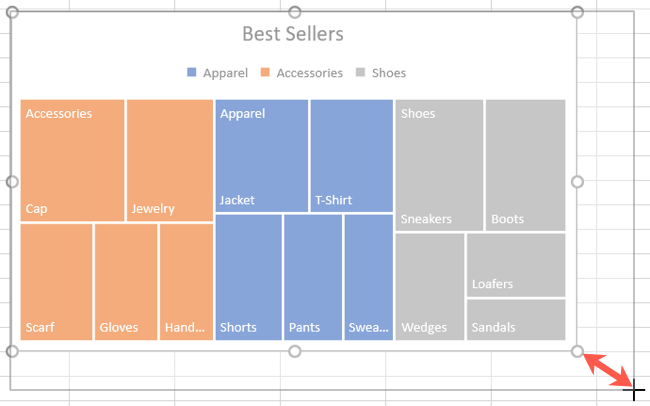
Примечание: подписи данных по умолчанию могут загромождать диаграмму при большом количестве мелких элементов — включайте их выборочно.
Практические советы и лучшие практики
- Используйте ограниченное количество основных категорий: если их слишком много, рассудите об агрегировании.
- Согласуйте цветовую палитру с брендом или отчётом — лучше использовать мягкие оттенки для мелких значений.
- Добавляйте подписи уровня категории, если аудитории важна принадлежность элементов.
- Для отслеживания изменений создавайте версию диаграммы и фиксируйте исходные данные.
Когда древовидная диаграмма не подходит
- Нужны точные сравнения мелких значений — лучше столбчатая диаграмма.
- Иерархия слишком глубокая (более 3–4 уровней) — элементы станут невидимы.
- Данные сильно изменяются во времени и важна динамика — используйте линейные или столбчатые диаграммы с временной осью.
Альтернативы и сравнение
- Солнечная диаграмма (sunburst): показывает глубину иерархии концентрическими кольцами — лучше для понимания уровней.
- Гистограмма / столбчатая диаграмма: точные сравнения по категориям.
- Круговая диаграмма: хороша для одной плоскости частей целого, но плохо отображает иерархию.
Mermaid-решение для выбора диаграммы:
flowchart TD
  A[Нужно показать иерархию?] -->|Да| B[Иерархия неглубокая]
  A -->|Нет| C[Используйте столбчатую или круговую]
  B -->|1–3 уровня| D[Древовидная диаграмма]
  B -->|Больше уровней| E[Sunburst или сводная таблица]
Роль‑ориентированные чек‑листы
Для аналитика:
- Подготовить таблицу в формате «родитель → дочерний → значение».
- Проверить пропуски и нулевые значения.
- Протестировать диаграмму на агрегированных данных.
Для менеджера продукта:
- Убедиться, что ключевые категории отражены.
- Настроить фильтры и подписи для презентации.
- Подготовить версию с акцентом на приоритетные продукты.
Для руководителя/исполнителя отчёта:
- Проверить читаемость на печати и экране.
- Добавить заголовок и краткое пояснение под диаграммой.
- Убедиться, что цветовая схема подходит для публикации.
Критерии приёмки
- Диаграмма отображает все требуемые категории и элементы.
- Площади элементов корректно соответствуют числовым значениям (сумма частей равна общему агрегату, если применимо).
- Подписи и легенда читаемы при целевом размере диаграммы.
Короткий глоссарий
- Древовидная диаграмма — визуализация иерархических данных через вложенные прямоугольники.
- Узел — элемент иерархии (родитель или лист).
- Лист — конечный элемент без дочерних элементов.
Итог и рекомендации
Древовидная диаграмма в Excel — мощный инструмент для компактного представления иерархий. Она особенно полезна, когда нужна быстрая интуитивная навигация по структуре и распределению значений. Если важны точные сравнения или глубокая иерархия, рассмотрите альтернативные типы диаграмм.
Рекомендуемая рабочая методика:
- Подготовьте данные в отдельном листе.
- Постройте диаграмму и проверьте корректность площадей.
- Настройте подписи, цвета и заголовок.
- Сохраните версию диаграммы как изображение или отдельный лист отчёта.
Короткий чек: данные — вёрстка — оформление — проверка читабельности.
Дополнительно: подумайте о создании интерактивного дашборда (Power BI, Excel с PivotTable) для фильтрации и фильтров по уровням.
Резюме
Древовидная диаграмма — эффективный способ показать структуру и пропорции в иерархических данных. В Excel её легко создать из таблицы «категория — элемент — значение» и гибко настроить через панели «Конструктор» и «Формат области диаграммы». Следуйте чек‑листам и критериям приёмки, чтобы диаграмма оставалась информативной и читабельной.

Похожие материалы

Несколько аккаунтов Skype: Multi Skype Launcher

Журнал для работы: повысить продуктивность

Персональные звуки уведомлений на Android

Скачивание шоу Hulu для офлайн‑просмотра

Microsoft Start: персонализированная новостная лента
