
Создание первой виртуальной машины (VM) в Azure
Кратко: В этой статье пошагово показано, как создать, подключиться и удалить виртуальную машину в Azure через портал. Также приведены советы по устранению ошибок, проверочные списки, варианты альтернатив и рекомендации по безопасности и оптимизации затрат.
Что такое виртуальная машина в Azure
Виртуальная машина (VM) — это изолированный виртуальный сервер, который работает в облаке. Он предоставляет вычислительные ресурсы по требованию и позволяет запускать операционные системы и приложения без покупки физического оборудования.
Определение в одну строку: VM — это виртуальный компьютер в облаке, который вы можете настроить, запустить и остановить по потребности.
TL;DR
Следуйте пошаговой инструкции ниже: войдите в Azure Portal, создайте ресурсную группу и виртуальную машину, настройте сеть и диск, подключитесь по SSH и при необходимости удалите ресурсную группу для очистки.
Основные задачи статьи
- Войти в Azure.
- Создать виртуальную машину через портал.
- Подключиться к виртуальной машине (SSH).
- Удалить виртуальную машину и связанные ресурсы.
Необходимые предварительные условия
- Учётная запись Azure (если нет — зарегистрируйтесь на portal.azure.com).
- Базовые знания работы с терминалом (SSH) для подключения к Linux VM.
Интерфейс портала: вход в Azure
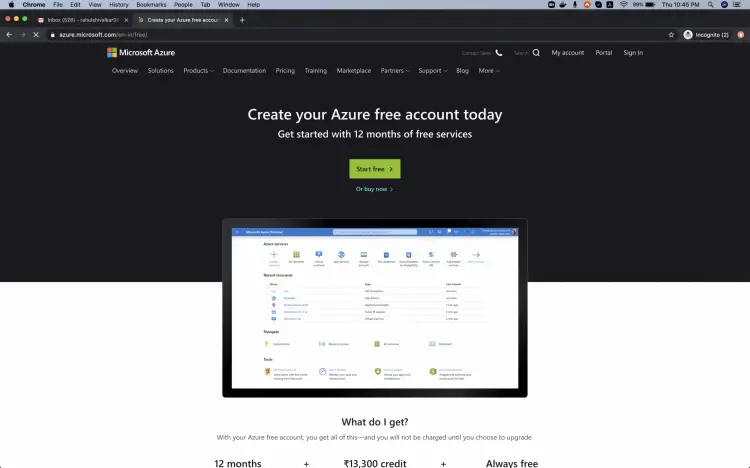
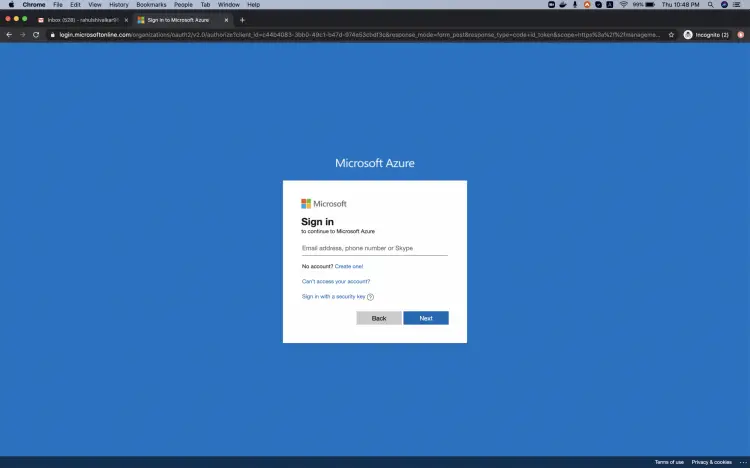
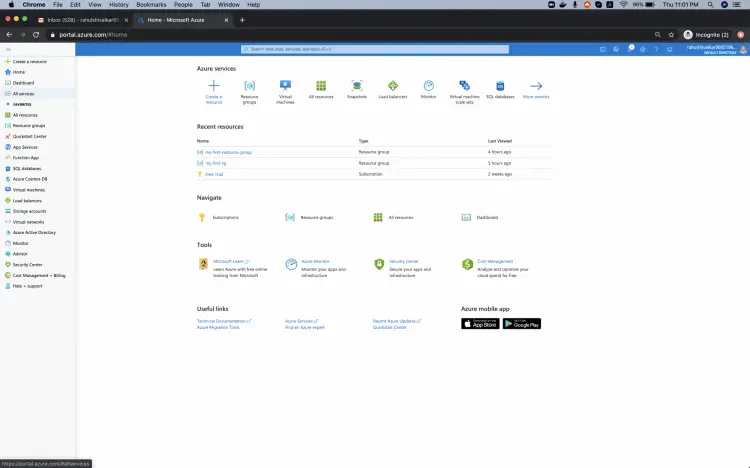
Перейдите в Azure Portal и нажмите Sign in. Введите свои учётные данные.
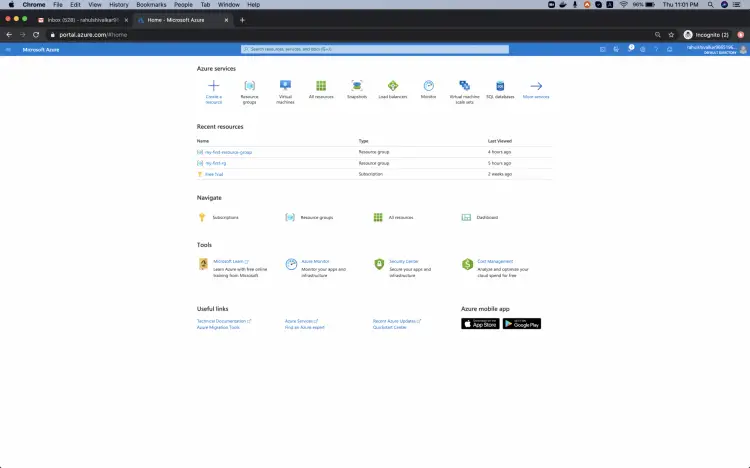
После успешного входа вы увидите главную страницу портала. Откройте меню портала через три полоски рядом с “Microsoft Azure” в левом верхнем углу.
Создание виртуальной машины в Azure
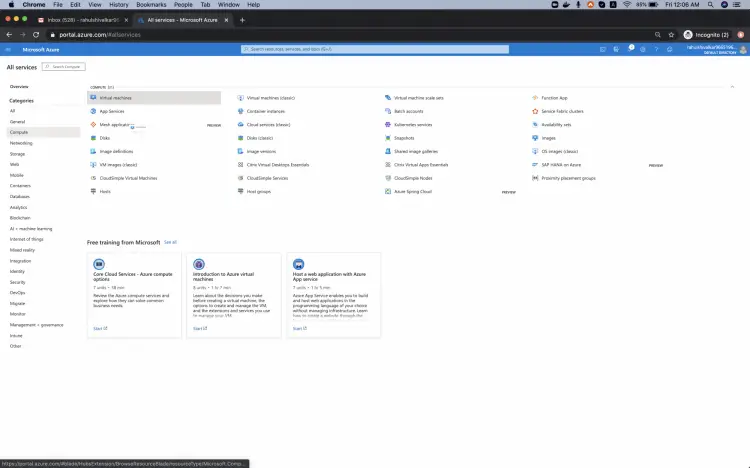
- В левом меню нажмите All services.
- В списке сервисов выберите Compute → Virtual Machines.
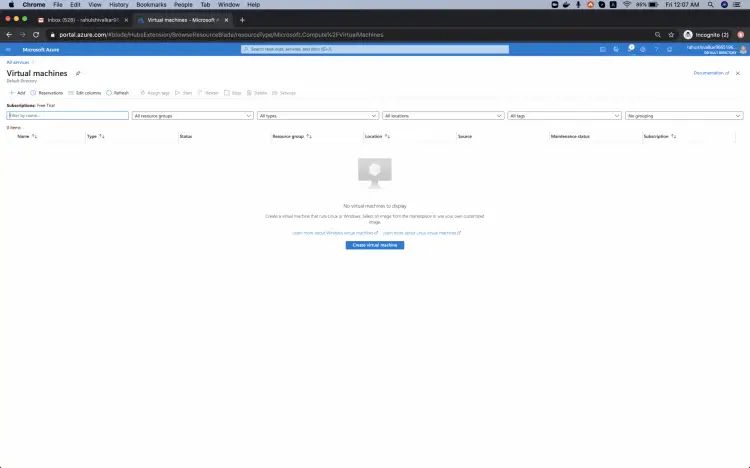
- Нажмите Add для создания новой виртуальной машины.
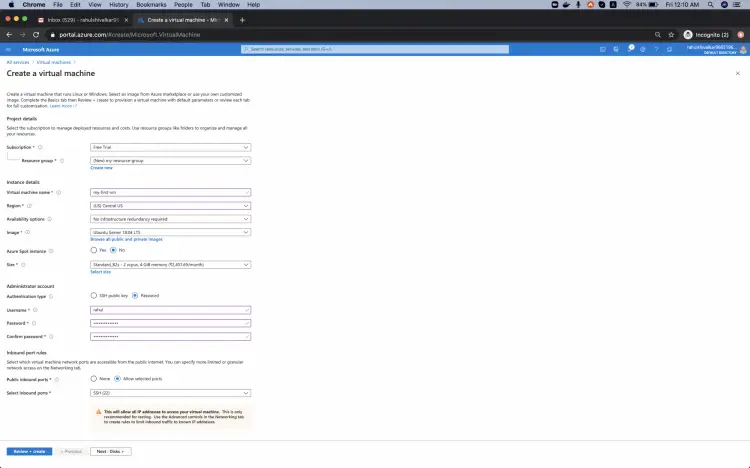
- На странице создания укажите Resource group: Create new и задайте имя, например my-resource-group. Назовите виртуальную машину my-first-vm. Выберите регион (например Central US). Подберите размер виртуальной машины в зависимости от нагрузки. Укажите admin username и пароль.
Пример заполнения: имя VM — my-first-vm, регион — Central US, размер — Standard_B1s (или другой по требованиям). Нажмите Next: Disk.
- Оставьте значения дисков по умолчанию или измените тип OS disk (например, SSD) в зависимости от производительности.
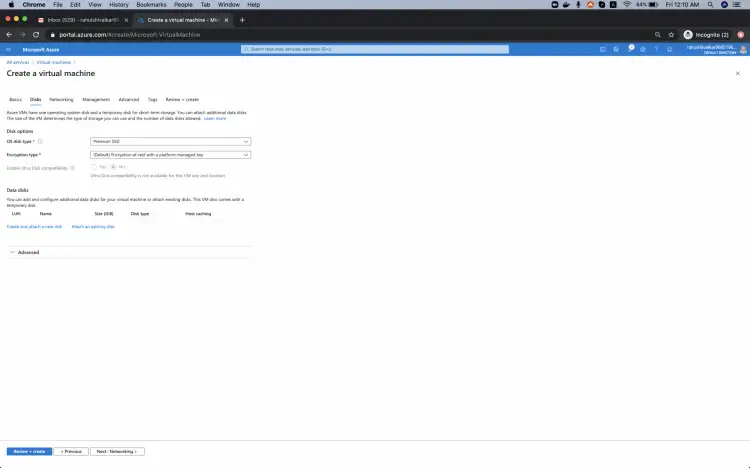
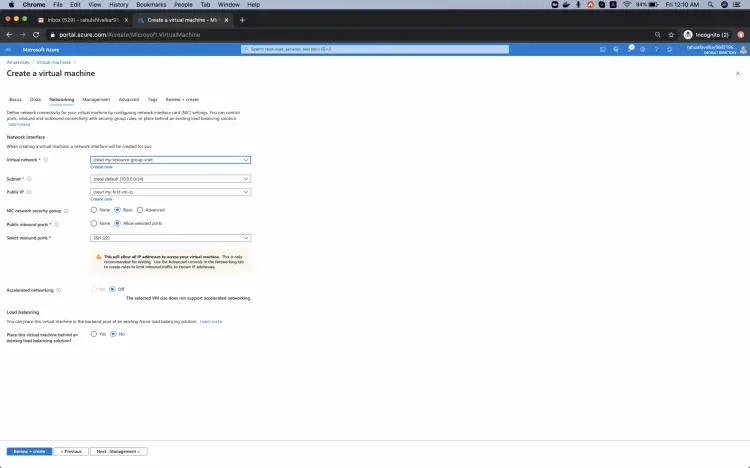
- На вкладке Networking по умолчанию создаётся виртуальная сеть (VNet). Если у вас уже есть VNet — выберите её. Проверьте настройки публичного IP, группы безопасности (NSG) и подсети.
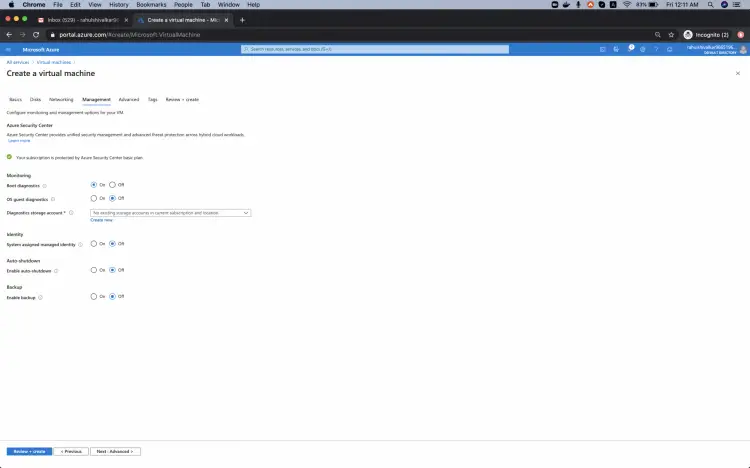
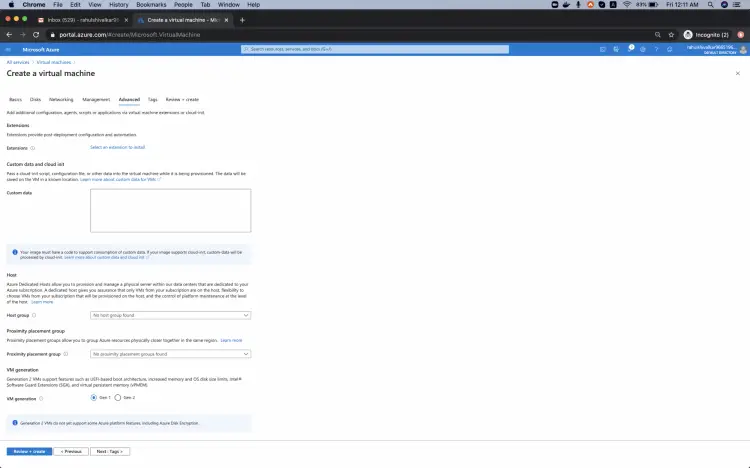
- На вкладке Management оставьте настройки по умолчанию. На вкладке Advanced оставьте параметры по умолчанию, затем нажмите Next: Tags.
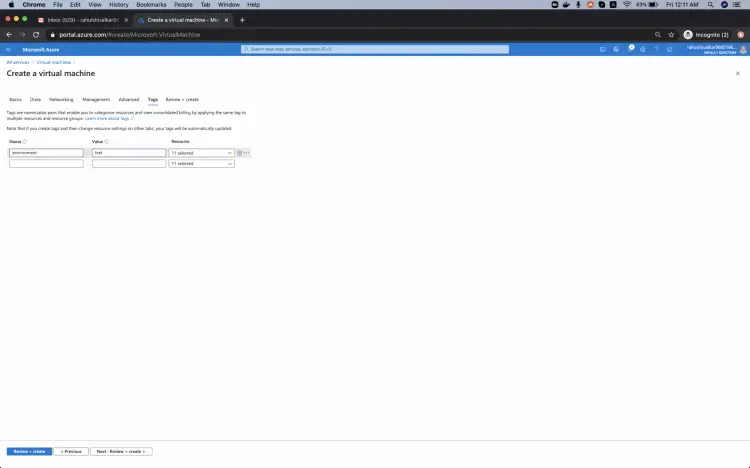
- Добавьте тег environment:test (или другие теги для управления ресурсами) и нажмите Next: Review + create.
Ошибка валидации и её устранение
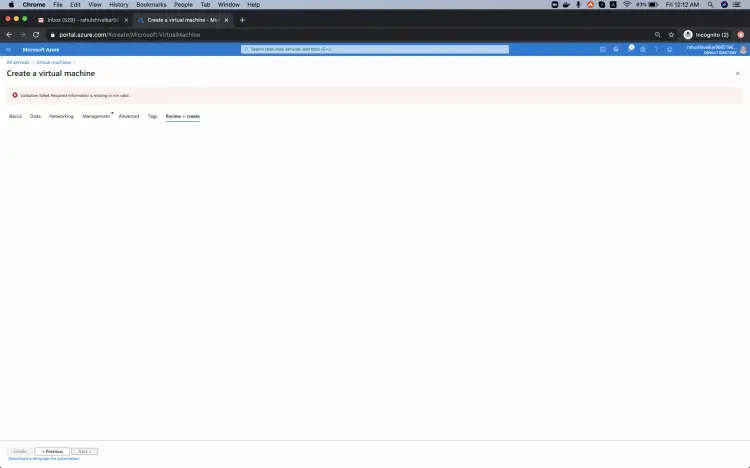
При проверке вы можете увидеть ошибку Validation failed. Required information is missing or not valid. На вкладке с красным индикатором (обычно Management) появится подробность ошибки.
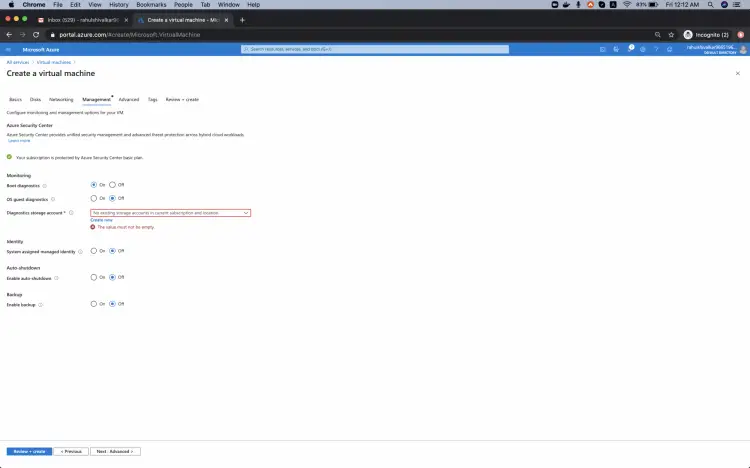
Частая причина: включён Boot diagnostics, но в подписке/регионе отсутствует подходящий storage account для диагностических данных. Варианты решения:
- Отключить Boot diagnostics (кратковременное решение).
- Создать storage account в выбранном регионе и связать его.
После отключения Boot diagnostics или создания storage account нажмите Review + create. Должно появиться сообщение Validation passed.
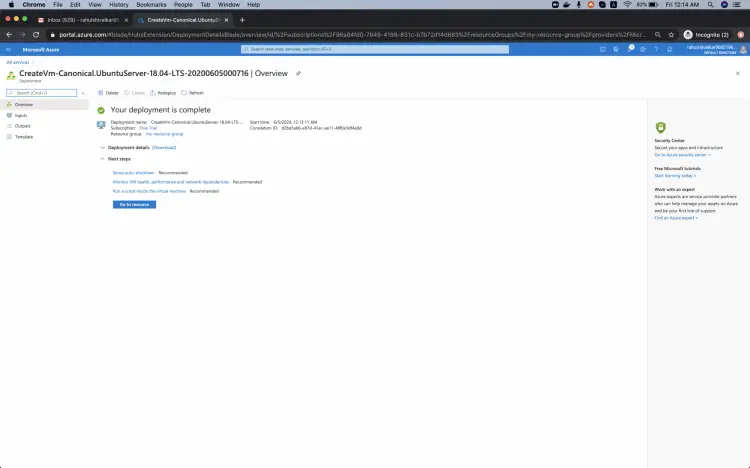
- Запустите развертывание и дождитесь завершения. Нажмите Go to resources.

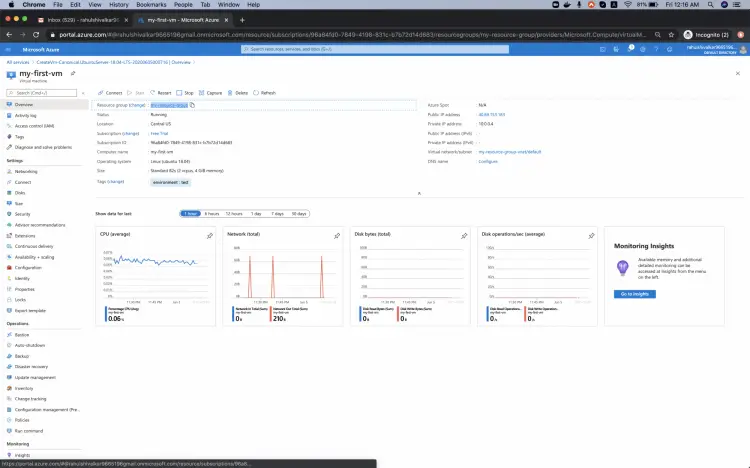
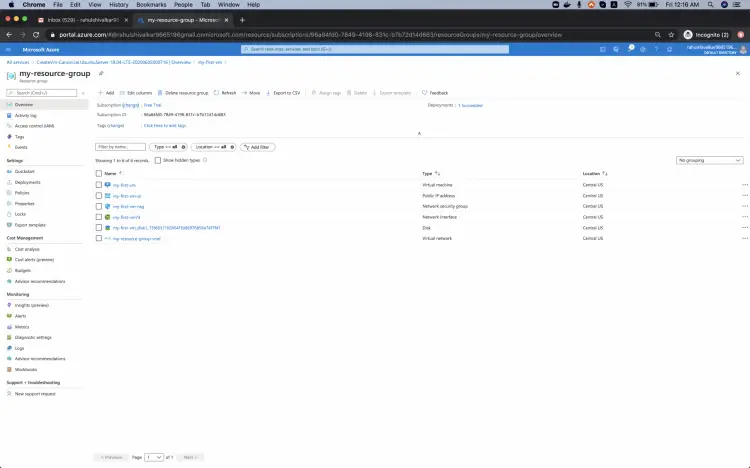
- Перейдите в Resource group, чтобы увидеть все созданные ресурсы (виртуальная машина, диск, сетевой интерфейс, публичный IP, Network Security Group и т.д.).
Подключение к виртуальной машине по SSH
- Откройте страницу Overview вашей VM.
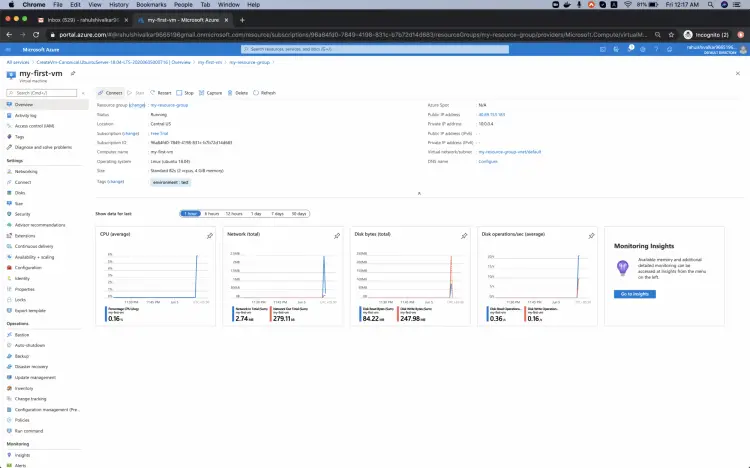
- Нажмите Connect → SSH и скопируйте публичный IP и пример команды подключения.
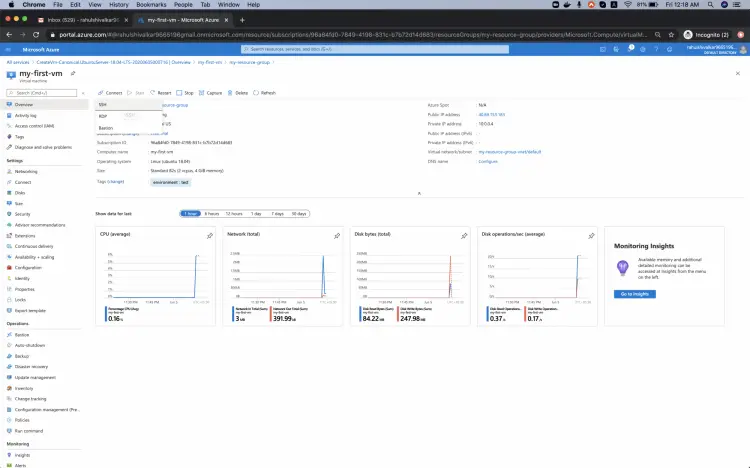
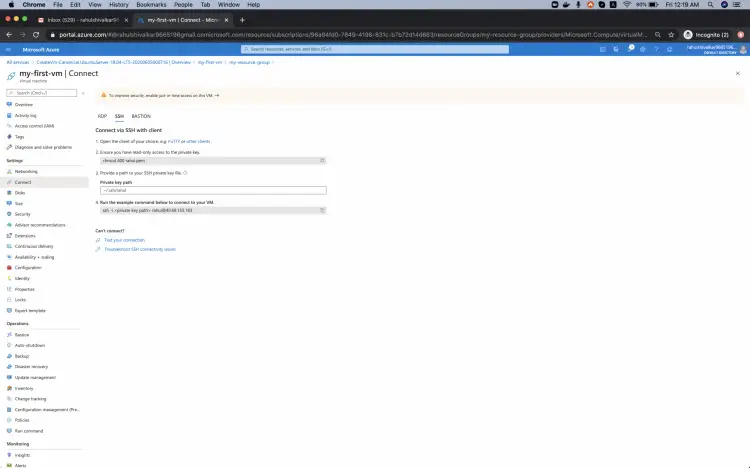
- В терминале выполните команду (пример):
ssh username@X.X.X.X- Введите пароль, если вы использовали парольную аутентификацию. После успешной авторизации вы увидите приглашение shell на удалённой машине.
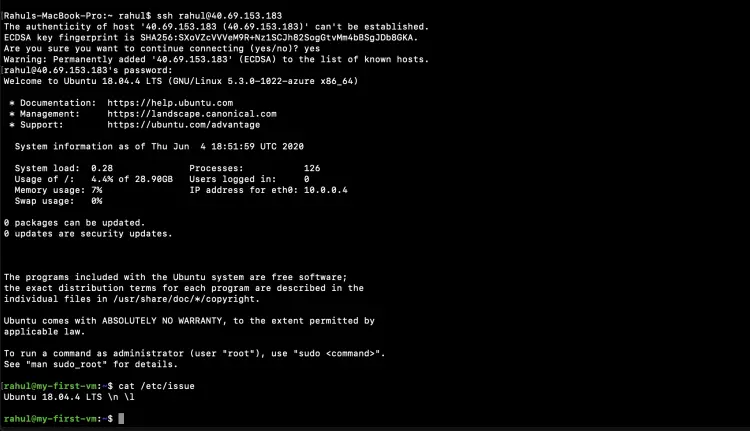
Совет: вместо пароля используйте SSH-ключи для повышения безопасности. Генерация ключей (локально):
ssh-keygen -t rsa -b 4096 -C "your-email@example.com"Затем при создании VM укажите публичный ключ.
Удаление виртуальной машины и очистка ресурсов
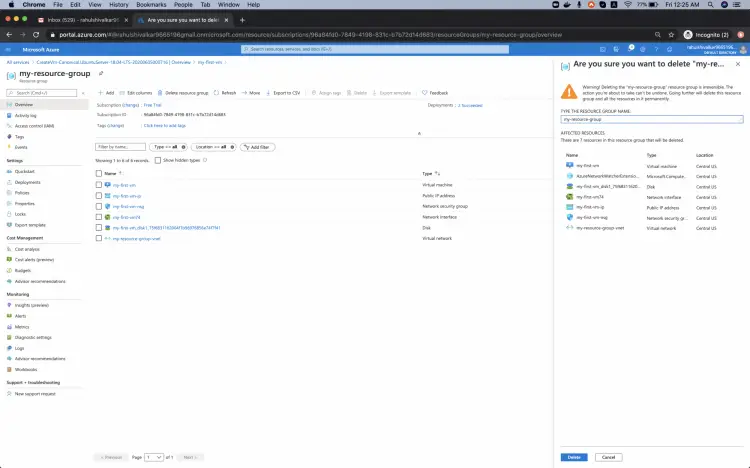
Чтобы полностью удалить все связанные ресурсы, удалите Resource group, в которой вы создавали VM.
- Откройте Resource groups.
- Выберите нужную группу и нажмите Delete.
- Подтвердите, введя имя Resource group в текстовое поле.
Когда вы удаляете группу, все ресурсы внутри неё автоматически удаляются. Если в группе есть другие сущности, убедитесь, что их удаление безопасно.
Критерии приёмки
- VM успешно создаётся без ошибок валидации.
- Публичный IP назначен (если нужен внешний доступ).
- Удалось подключиться по SSH с учётными данными или по ключу.
- Все вспомогательные ресурсы (диск, NIC, IP, NSG) находятся в одной Resource group.
- При удалении Resource group все ресурсы удаляются без ошибок.
Проверочные тесты и сценарии приёмки
- Попытка подключиться по SSH с неправильным паролем — доступ запрещён.
- Попытка подключиться с локального IP — доступ возможен в зависимости от NSG.
- Проверка доступности 22 порта через nmap или telnet.
- Проверка автоматического удаления ресурсов после удаления Resource group.
Распространённые проблемы и способы их решения
- Ошибка Boot diagnostics / storage account: создайте storage account в том же регионе или отключите Boot diagnostics.
- Нет публичного IP: проверьте, что при создании был выбран Public IP.
- SSH не подключается: проверьте NSG (разрешён ли исходящий/входящий трафик на порт 22), публичный IP и корректность ключа/пароля.
- Validation failed по квотам: проверьте квоты подписки для выбранного размера VM и региона.
Альтернативные способы создания виртуальной машины
- Azure CLI: az vm create — позволяет автоматизировать создание в скриптах CI/CD.
- Azure PowerShell: New-AzVM — интеграция с PowerShell-автоматизацией.
- ARM шаблоны: инфраструктура как код для воспроизводимых развертываний.
- Terraform: мультиоблачная IaC для управления конфигурациями.
- Azure Marketplace: готовые образы и приложения.
Краткая команда Azure CLI для создания VM:
az group create --name my-resource-group --location "Central US"
az vm create --resource-group my-resource-group --name my-first-vm --image UbuntuLTS --admin-username azureuser --generate-ssh-keys
Роли и чеклисты (кто что должен проверить)
- Администратор облака:
- Проверил квоты подписки и регион.
- Создал или проверил Resource group.
- Назначил теги и политику доступа.
- Системный администратор:
- Настроил диск и резервное копирование.
- Включил шифрование дисков, при необходимости.
- Инженер по безопасности:
- Проверил NSG, правила входящего трафика.
- Включил лимитирование доступа (JIT) и Azure Defender при необходимости.
- Разработчик:
- Проверил доступность SSH и правильность окружения (пакеты, docker).
Рекомендации по безопасности и жёсткая конфигурация
- Используйте SSH-ключи вместо паролей.
- Включите шифрование дисков (Azure Disk Encryption).
- Ограничьте входящие подключения с помощью NSG (правила по IP/портам).
- Используйте Managed Identities и назначайте права по принципу наименьших привилегий.
- Включите мониторинг и логирование (Azure Monitor, Azure Log Analytics).
- При необходимости включите Just-In-Time (JIT) VM access.
Оптимизация затрат
- Выбирайте размер VM по реальным требованиям нагрузки.
- Используйте остановленные (deallocated) состояния для тестовых VM, чтобы не платить за compute.
- Рассмотрите использование Azure Reserved Instances или Spot VMs для экономии при долгосрочных или прерывистых нагрузках.
- Удаляйте ненужные диски и публичные IP-адреса.
Когда этот метод не подходит
- Требуется автоматическое масштабирование множества экземпляров — рассмотрите Virtual Machine Scale Sets.
- Нужна контейнеризация и быстрая оркестрация — рассмотрите Azure Kubernetes Service (AKS).
- Требуются полностью управляемые платформенные сервисы — рассмотрите Azure App Service или Functions.
Ментальные модели и рекомендации
- Минимальный набор ресурсов для одной VM: VM, OS disk, NIC, Public IP (опционально), NSG.
- Разделение окружений: используйте отдельные Resource groups и теги для prod/test/dev.
- Infrastructure as Code: храните шаблоны в репозитории и применяйте через CI.
Шаблон для быстрой проверки перед развертыванием
- Имя Resource group указано и соответствует стандарту.
- Регион выбран корректно.
- Размер VM соответствует нагрузке.
- SSH-ключи подготовлены.
- Теги добавлены для учёта затрат.
- NSG настроен и проверен.
- Boot diagnostics и storage account настроены при необходимости.
SOP удаления и отката
- Остановите VM: в портале выберите Stop (deallocate).
- Убедитесь, что нет незаменимых данных на локальных дисках.
- Удалите Resource group или отдельные ресурсы через портал/CLI.
- Проверьте выставленные счета (Cost Management) и журнал активности на предмет ошибок удаления.
Локальные особенности и советы для России
- При выборе региона учитывайте географию ваших пользователей и требования к задержке. Azure Central US — регион США, поэтому учитывайте задержку для локальных пользователей.
- Для хранения данных в пределах России рассмотрите альтернативы от локальных облачных провайдеров, если есть требование «данные в стране».
Короткое объявление для команды (100–200 слов)
Создана методика быстрого развёртывания тестовой виртуальной машины в Azure через портал. Инструкция включает перешагивание по всем вкладкам создания VM, решение типовой ошибки валидации (Boot diagnostics), подключение по SSH, а также порядок удаления ресурсов. Рекомендую использовать SSH-ключи, теги для учёта затрат и проверочный чеклист перед развертыванием. Для автоматизации повторяемых развертываний применяйте Azure CLI, ARM-шаблоны или Terraform. При необходимости безопасности включайте шифрование дисков и ограничивайте доступ через NSG и JIT.
Заключение
Мы создали простую виртуальную машину в Azure, разобрали, как устранить типовую ошибку валидации, подключиться по SSH и корректно удалить ресурсы. Используйте предложенные чеклисты и рекомендации по безопасности и оптимизации затрат для устойчивой работы ваших виртуальных машин.
Важное: приведённые шаги ориентированы на работу через Azure Portal; для автоматизации используйте CLI/ARM/ Terraform.

Похожие материалы

Несколько аккаунтов Skype: Multi Skype Launcher

Журнал для работы: повысить продуктивность

Персональные звуки уведомлений на Android

Скачивание шоу Hulu для офлайн‑просмотра

Microsoft Start: персонализированная новостная лента
