
Зашифрованный образ диска (.dmg) на Mac
Быстрая навигация
- Создание зашифрованного образа диска
- Монтирование зашифрованного образа диска
- Увеличение или уменьшение размера образа
Вы не обязаны устанавливать сторонние утилиты вроде VeraCrypt, чтобы создать защищённый контейнер для приватных файлов на Mac. Встроенная в macOS утилита Disk Utility позволяет создать зашифрованный образ диска и управлять им.
Коротко: вы создаёте файл с расширением .dmg, задаёте шифрование и пароль. Чтобы получить доступ к файлам, дважды щёлкните .dmg, введите пароль и образ смонтируется как виртуальный диск. Чтобы заблокировать доступ, отмонтируйте (eject) образ.
Создание зашифрованного образа диска
Чтобы начать, откройте приложение Disk Utility. В Finder откройте «Applications», затем папку «Utilities» и запустите Disk Utility. Можно также нажать Command+Space, ввести “Disk Utility” и нажать Return.
В окне Disk Utility выберите меню File > New Image > Blank Image.
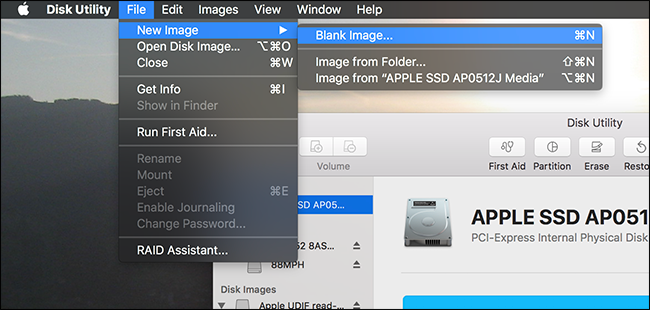
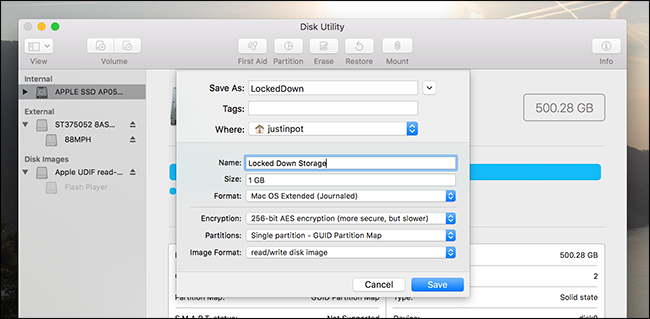
Это создаст новый файл образа диска (.dmg). Ниже — параметры, которые нужно настроить, с объяснениями и локализованными подсказками:
- Save As: имя файла образа (.dmg) — файл, который будет храниться на диске.
- Name: метка тома — как образ будет отображаться при монтировании в Finder.
- Size: размер контейнера. Например, 100 МБ значит, что внутрь можно поместить до 100 МБ данных. Учтите, что файл образа занимает место ровно в указанном максимуме сразу же. Размер можно изменить позже.
- Format: выберите Mac OS Extended (Journaled) для совместимости либо APFS при необходимости современных функций; выбор зависит от сценария использования.
- Encryption: выберите 128‑bit или 256‑bit AES. 256‑bit обеспечивает более высокую криптостойкость; 128‑bit быстрее при небольшом снижении безопасности.
- Partitions: выберите Single partition — GUID Partition Map, чтобы внутри был один логический том.
- Image Format: выберите read/write disk image, чтобы можно было как читать, так и записывать файлы.
При выборе шифрования система запросит пароль. Придумайте сильный пароль; можно нажать кнопку с изображением ключа для подсказок по генерации.

Важно: если вы потеряете этот пароль, доступ к файлам будет утрачен. Не храните пароль в том же месте, что и .dmg. Скорее всего, стоит снять галочку «Remember password in my keychain» — тогда пароль не будет автоматически сохранён в Keychain вашего аккаунта macOS.
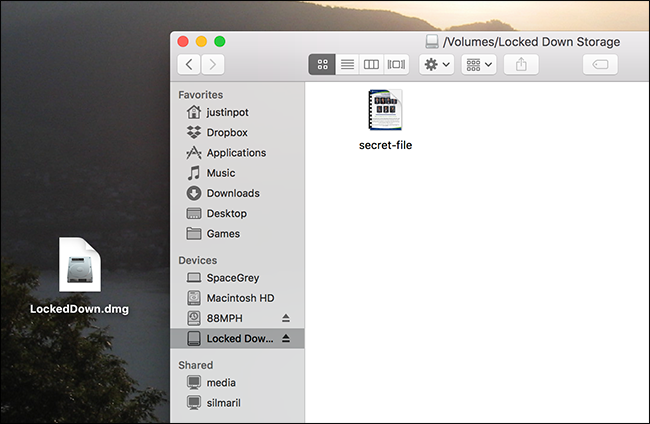
После создания образ будет отформатирован и автоматически смонтирован. Вы увидите виртуальный диск на рабочем столе и в боковой панели Finder в разделе Devices. Чтобы зашифровать файлы, просто копируйте их на этот виртуальный диск.
Как отмонтировать зашифрованный образ диска
Чтобы отмонтировать (заблокировать доступ), нажмите кнопку извлечения (Eject) рядом с образом в Finder или правым кликом по значку на рабочем столе выберите Eject.
Монтирование зашифрованного образа диска в будущем
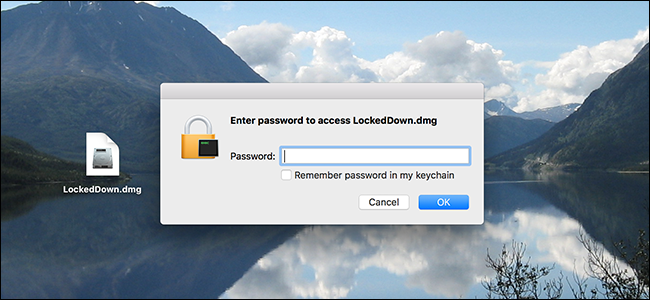
Чтобы смонтировать файл позже, найдите .dmg в Finder и дважды щёлкните по нему. Появится запрос пароля, который вы задавали при создании.

После ввода пароля содержимое станет доступным как обычный диск.
Увеличение или уменьшение размера зашифрованного образа
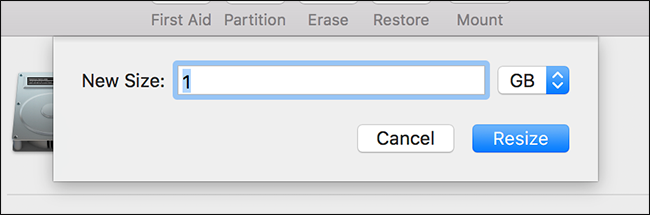
Если места внутри образа не хватает, можно изменить его размер. Откройте Disk Utility и выберите Images > Resize.
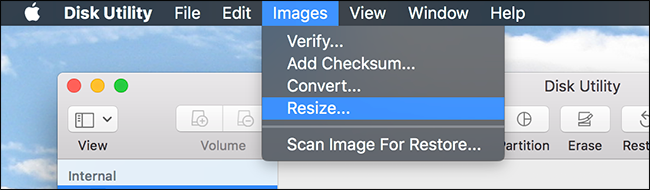
Система запросит пароль. Учтите, что образ нельзя изменить пока он смонтирован. Если кнопка Resize недоступна (серого цвета), выберите образ и нажмите Eject, затем попробуйте снова.
Рекомендации по паролям и управлению ключами
- Длина: минимум 12 символов, лучше 16+. Используйте случайную фразу или пароль‑менеджер.
- Сложность: сочетание букв верхнего/нижнего регистра, цифр и символов. Фраза‑пароль из нескольких слов легче запоминается и чаще безопаснее короткого набора символов.
- Хранение: не храните пароль в том же месте, где сам образ. Если используете Keychain, понимайте риск — любой, кто получит доступ к вашей учётной записи macOS, сможет открыть образ.
- Резервные копии: если образ содержит важные данные, храните дополнительную зашифрованную резервную копию в другом месте (внешний диск или защищённое облако).
Important: потеря пароля означает потерю доступа к данным — восстановление невозможно без резервной копии.
Когда этот подход не подходит (ограничения)
- Если нужно разделить доступ между несколькими пользователями с разными правами — .dmg не предоставляет гибкой модели прав доступа.
- Если вы хотите шифровать весь диск Mac — используйте FileVault для шифрования системного тома.
- Если требуется кроссплатформенная совместимость с Windows/Linux и централизованная аутентификация — рассмотрите VeraCrypt или корпоративные решения.
- Для масштабных корпоративных деплойментов с управлением ключами и аудитом лучше использовать специализированные EMM/MDM решения.
Альтернативные подходы
- FileVault: шифрование всего системного тома macOS, защищает данные при потере ноутбука.
- APFS Encrypted volume: нативный формат APFS поддерживает зашифрованные тома с улучшенной производительностью и функциями снапшотов.
- VeraCrypt: кроссплатформенный контейнер, полезен, если нужно открывать контейнеры на Windows и Linux.
- Клиентская шифровка облака: Cryptomator и аналоги обеспечивают шифрование перед загрузкой в облако.
Мини‑методология: быстрый чеклист перед созданием
- Решите, сколько места нужно и добавьте 20–30% запас.
- Выберите формат (Mac OS Extended или APFS) в зависимости от совместимости.
- Выберите 256‑bit AES, если данные чувствительны.
- Не сохраняйте пароль в Keychain, если к компьютеру имеют доступ другие люди.
- Создайте резервную копию важной информации в отдельном месте.
Критерии приёмки
- Файл .dmg создан и занимает на диске указанный объём.
- При двойном клике появляется запрос пароля и при вводе корректного пароля диск монтируется.
- После записи файлов можно отмонтировать образ и убедиться, что файлы снова недоступны.
- Увеличение/уменьшение размера проходит успешно при отмонтированном образе.
Тестовые случаи / приёмочные тесты
- Попытка монтирования с неверным паролем должна быть отклонена.
- Монтирование и запись файлов, затем корректное чтение содержимого.
- Проверка, что при включённой опции «Remember password in my keychain» образ открывается без ввода пароля (если опция включена).
- Попытка Resize при смонтированном образе — должна быть недоступна.
Безопасность и защита конфиденциальности
- Используйте 256‑bit AES для максимальной стойкости шифрования.
- Никогда не храните пароль рядом с .dmg (в одном и том же облачном хранилище без отдельного шифрования).
- Регулярно обновляйте macOS для получения криптообновлений и исправлений Disk Utility.
- При работе с личными данными соблюдайте внутренние политики компании и требования законодательства по защите данных.
Примечание о GDPR: зашифрованный образ помогает выполнить требования по защите данных, но организация должна иметь процессы управления ключами, резервного копирования и доступа для выполнения регуляторных обязательств.
Совместимость и переносимость
- Образы .dmg, созданные в Disk Utility, обычно монтируются на других Mac. При переносе на Windows/Linux потребуется VeraCrypt или другие инструменты для совместимости.
- Если вы выбрали формат APFS, то старые версии macOS могут не поддерживать некоторые функции APFS; при необходимости используйте Mac OS Extended для максимальной совместимости.
Роль‑ориентированные чеклисты
Для обычного пользователя:
- Создать .dmg с достаточным запасом места.
- Установить 256‑bit AES, придумать пароль.
- Проверить монтирование и отмонтирование.
Для администратора:
- Документировать политику хранения паролей и резервных копий.
- Обеспечить шифрование корпоративных данных централизованно при необходимости.
- Тестировать восстановление из резервных копий.
Итог
Вы можете легко создавать и управлять зашифрованными контейнерами на Mac без сторонних программ. Такой подход удобен для личных и мелких рабочих наборов файлов. Для корпоративных сценариев с централизованным управлением и аудитом нужно рассматривать профессиональные решения.
Краткое резюме:
- Создайте .dmg через Disk Utility → File > New Image > Blank Image.
- Выберите read/write, формат, AES‑256 и задайте надёжный пароль.
- Монтируйте двойным щелчком и отмонтируйте через Eject.
Важно: потеря пароля необратимо лишит доступа к данным. Сохраните резервные копии и управляйте паролями ответственно.

Похожие материалы

RDP: полный гид по настройке и безопасности

Android как клавиатура и трекпад для Windows

Советы и приёмы для работы с PDF

Calibration в Lightroom Classic: как и когда использовать

Отключить Siri Suggestions на iPhone
