
Как создать зашифрованный VHD‑контейнер с BitLocker в Windows
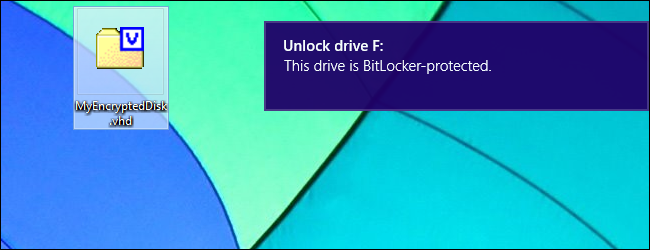
Быстрые ссылки
- Создать файл виртуального жёсткого диска
- Зашифровать образ диска с помощью BitLocker
- Заблокировать и отсоединить образ диска
BitLocker обычно шифрует разделы и диски, но с помощью встроенных инструментов Windows можно создать зашифрованный файл‑контейнер (VHD). Такие файлы удобно перемещать, резервировать или скрывать, когда они не используются.
Этот приём позволяет создавать контейнеры в стиле TrueCrypt как обычные файлы на компьютере. Как и другие возможности BitLocker, он доступен в редакциях Windows Professional или Enterprise, а также в Windows 7 Ultimate.
Создать файл виртуального жёсткого диска
Связано: Как создать виртуальный жёсткий диск в Windows 7
Сначала нужно создать файл VHD (virtual hard drive) — его ещё называют образом диска. Файл хранится на физическом диске и появляется в системе как виртуальный диск. Например, файл VHD объёмом 2 ГБ занимает 2 ГБ на физическом носителе и отображается как отдельный диск в Windows.
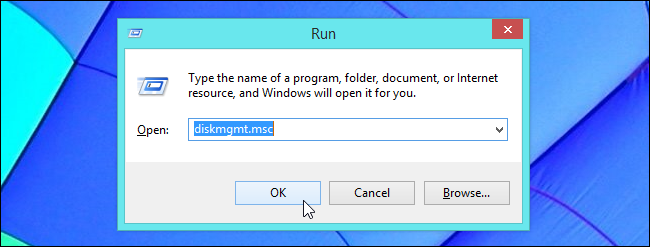
Инструмент «Управление дисками» в Windows позволяет создавать VHD и работать с ними. Откройте окно «Выполнить» (Win + R), введите diskmgmt.msc и нажмите Enter. В Windows 8/8.1 можно также нажать правой кнопкой по левому нижнему углу экрана или нажать Win + X и выбрать «Управление дисками».
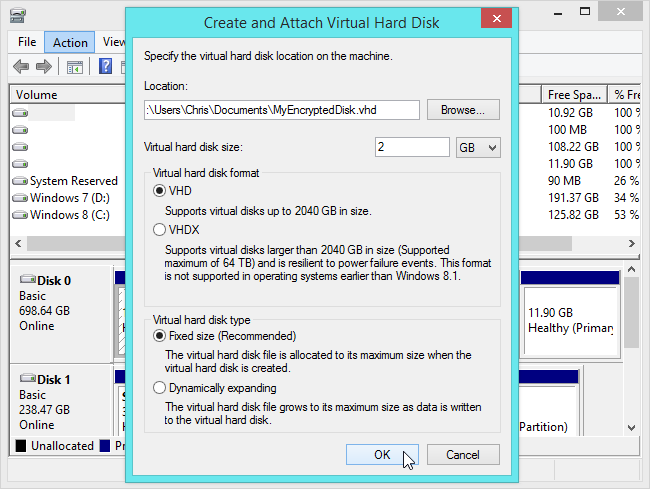
В окне «Управление дисками» выберите меню Действие > Создать VHD, чтобы начать создание файла.

Введите нужный размер и расположение файла VHD. Файл будет создан в указанной папке и будет иметь тот размер, который вы укажете.
Совет: используйте опцию “Фиксированный размер“ (Fixed size). Это ускорит запись файлов в контейнер и уменьшит фрагментацию. При необходимости увеличивать размер позже можно через команду expand vdisk в diskpart и расширение раздела внутри VHD. Это займёт несколько минут, но выполнимо.
Важно: контейнер должен быть не менее 64 МБ. Технически VHD можно создать меньшим, но BitLocker потребует минимум 64 МБ, чтобы включиться.
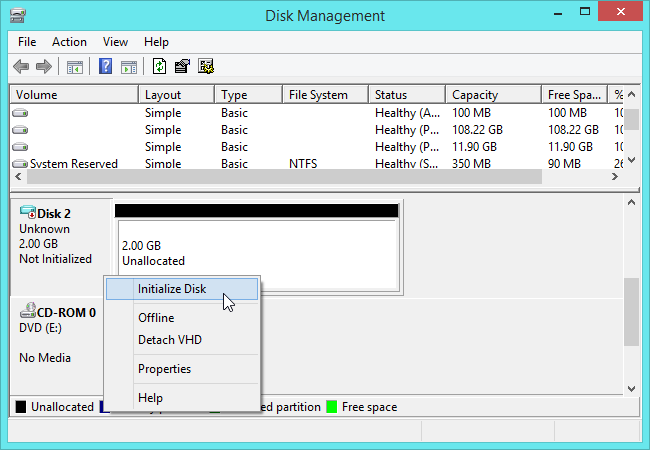
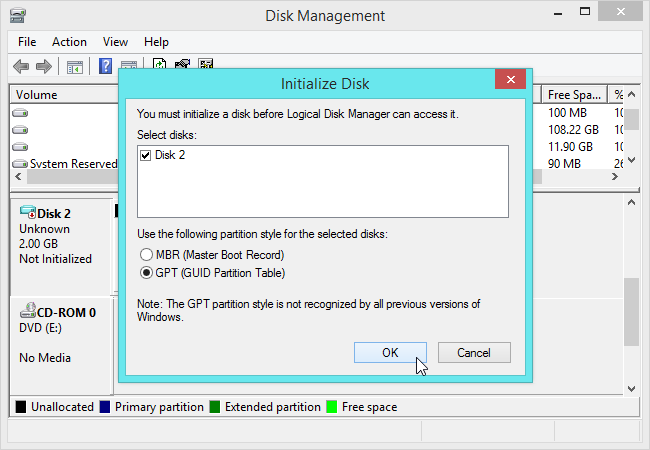
После создания образ появится как новый диск в «Управление дисками» — кликните по нему правой кнопкой и выберите Инициализировать диск.
Выберите GPT (GUID Partition Table), если используете Windows 8/8.1 или более новую систему. GPT более устойчив к повреждениям, так как хранит несколько копий таблицы разделов.
Если планируете подключать VHD на Windows 7, выберите MBR (Master Boot Record) для совместимости.
Далее создайте раздел на VHD. Щёлкните правой кнопкой по Нераспределённому пространству и выберите Создать простой том.
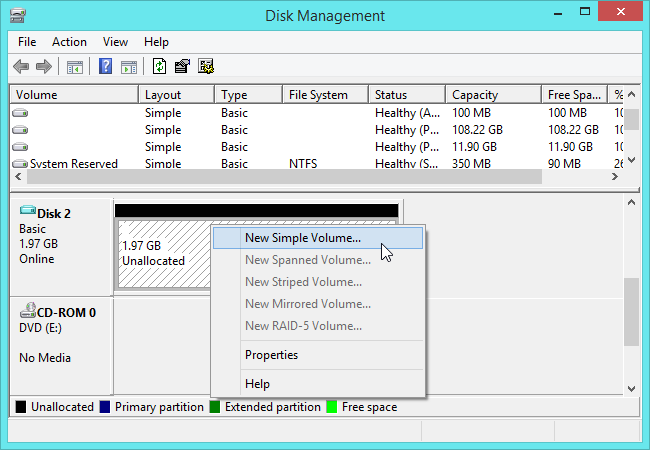
Пройдите мастер — используйте файловую систему NTFS и максимальный размер по умолчанию. Можно задать удобную метку тома, например “Encrypted VHD”.

Зашифровать образ диска с помощью BitLocker
Созданный VHD появится в Проводнике как новый диск. Щёлкните по нему правой кнопкой и выберите Включить BitLocker (Turn on BitLocker), чтобы активировать шифрование.

Связано: Как настроить BitLocker в Windows
Пройдите стандартный процесс настройки BitLocker: задайте надёжный пароль для разблокировки тома и сохраните резервную копию ключа восстановления в надёжном месте.
Важно: не выбирайте метод разблокировки, завязанный на TPM, например «Автоматически разблокировать этот диск на этом компьютере», если планируете монтировать VHD на другой машине. В противном случае доступ на другой системе будет возможен только с помощью ключа восстановления.
BitLocker начнёт шифрование без перезагрузки. Если том был пустой при включении шифрования, процесс пройдет почти мгновенно: файлы, которые вы будете сохранять в контейнере, будут шифроваться и храниться внутри VHD.
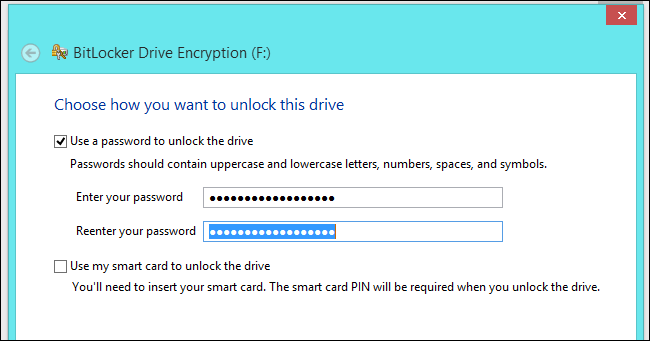
Заблокировать и отсоединить образ диска
Когда закончите работу, щёлкните том в Проводнике и выберите Извлечь (Eject), чтобы заблокировать раздел и отсоединить VHD от системы. В результате виртуальный диск исчезнет из списка дисков и из «Управление дисками», а содержимое останется защищённым и недоступным.
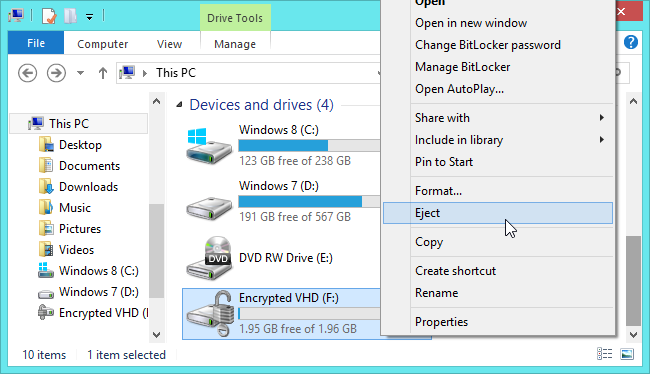
Если вы завершите работу и выключите компьютер, том также будет заблокирован, но файл VHD останется на носителе.
Чтобы снова получить доступ к файлу, откройте «Управление дисками», выберите Действие > Подключить VHD (Attach VHD) и укажите путь к файлу.
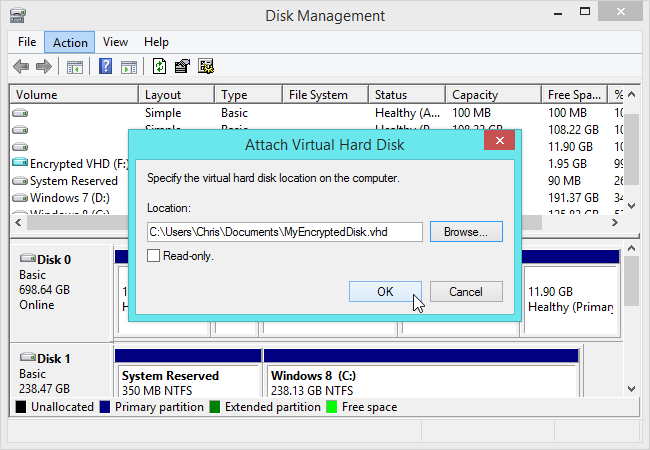
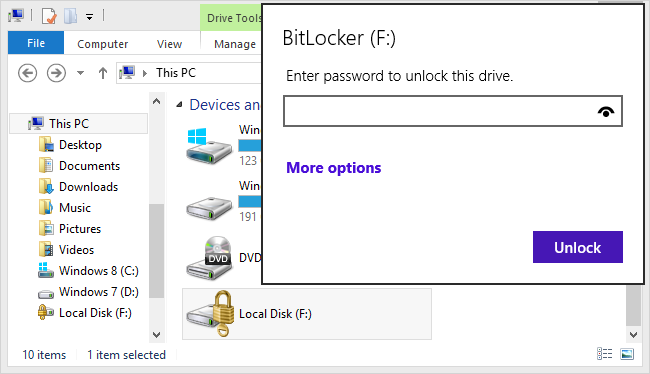
После повторного подключения потребуется ввести пароль BitLocker для разблокировки тома или ввести ключ восстановления.
Храните файл VHD там, где вам удобно. Обязательно извлекайте том перед копированием VHD или созданием резервной копии: если скопировать файл, пока он используется, копия может быть повреждена. Чтобы открыть резервную копию на другом компьютере, просто подключите VHD на другом устройстве с Windows Professional/Enterprise (или Windows 7 Ultimate) и введите пароль BitLocker.
Когда этот метод подходит и когда нет
- Подходит: переносимые зашифрованные контейнеры для конфиденциальных файлов, резервное копирование и работа на разных машинах без установки сторонних шифровальщиков.
- Не подходит: если вам нужно зашифровать загрузочный раздел или использовать контейнер на системах без поддержки BitLocker (например, домашняя редакция Windows без TPM и BitLocker). Также неудобно для частого доступа на мобильных устройствах.
Важно: BitLocker доступен не во всех редакциях Windows. Убедитесь, что ваша система поддерживает BitLocker.
Альтернативные подходы
- VeraCrypt/TrueCrypt‑совместимые контейнеры: кроссплатформенное решение с собственными контейнерами и поддержкой большого количества ОС.
- Защищённые архивы (7‑Zip, WinRAR с AES): проще и не требует монтирования тома, но не обеспечивает прозрачную работу с файлами как с диском.
- Шифрование всего диска (BitLocker To Go, полный диск): если требуется защита системы или внешнего носителя целиком.
Мини‑методология: проверка безопасности перед переносом
- Подключите VHD и создайте тестовый файл внутри тома.
- Закройте и извлеките VHD; проверьте, что файл недоступен из Проводника.
- Скопируйте VHD как резервную копию на другой носитель; подключите копию на другом компьютере с поддержкой BitLocker и проверьте доступ.
- Проверьте восстановление с помощью ключа восстановления.
Контрольный список по ролям
- Владелец данных:
- Создать надёжный пароль и сохранить ключ восстановления офлайн.
- Хранить резервные копии VHD в шифрованном хранилище.
- Системный администратор:
- Обеспечить соответствие редакций Windows (Professional/Enterprise).
- Документировать процедуру восстановления и политику хранения ключей.
- Пользователь:
- Перед копированием убедиться, что том извлечён.
- Не включать автоматическую разблокировку, если планируется переносимость.
Критерии приёмки
- VHD монтируется и виден в «Управление дисками».
- BitLocker успешно включает шифрование и принимает пароль.
- После извлечения том недоступен без пароля или ключа восстановления.
- Резервная копия VHD монтируется и расшифровывается на другой совместимой системе.
Типичные ошибки и как их избежать
- Ошибка: копирование VHD во время использования — результат: повреждённая копия. Решение: всегда извлекайте том перед копированием.
- Ошибка: выбор автоматической разблокировки с привязкой к TPM. Решение: не включайте эту опцию для переносимых контейнеров.
- Ошибка: хранение ключа восстановления в том же каталоге, что и VHD. Решение: храните ключ отдельно и офлайн.
Тестовые сценарии (кратко)
- Создать VHD 100 МБ, зашифровать, положить файл 5 МБ, извлечь, скопировать VHD, подключить копию на другом ПК и подтвердить целостность файла.
- Попытаться подключить VHD на Windows Home — подтвердить, что функции BitLocker недоступны.
Совместимость и советы по миграции
- Для доступа на старых системах используйте MBR при создании VHD. Для современных систем — GPT.
- Если нужно расширить контейнер, используйте diskpart expand vdisk, затем расширьте раздел внутри VHD.
Риски и рекомендации по их снижению
- Потеря пароля: храните ключ восстановления офлайн, в надёжном сейфе или менеджере паролей корпоративного уровня.
- Повреждение при копировании: всегда извлекайте том и проводите контрольную проверку хэша после копирования.
Краткое резюме
Создание VHD и шифрование его BitLocker — удобный способ получить переносимый, защищённый контейнер для конфиденциальных данных. Процесс прост: создать VHD, инициализировать, создать раздел, включить BitLocker, извлечь и хранить файл. Не забудьте про запасной ключ восстановления и избегайте автоматической разблокировки, если планируете использовать контейнер на разных компьютерах.
Важно: этот метод опирается на встроенные возможности Windows и требует соответствующей редакции ОС. Выберите альтернативу (VeraCrypt, зашифрованные архивы), если необходима кроссплатформенность.
Дополнительные примечания:
- Технические команды: для управления VHD можно использовать diskpart и PowerShell; графический способ — «Управление дисками».
- Если вы используете VHDX (новый формат), проверьте совместимость с целевыми машинами перед переносом.

Похожие материалы

RDP: полный гид по настройке и безопасности

Android как клавиатура и трекпад для Windows

Советы и приёмы для работы с PDF

Calibration в Lightroom Classic: как и когда использовать

Отключить Siri Suggestions на iPhone
