
Как создать электронную книгу в Microsoft Word
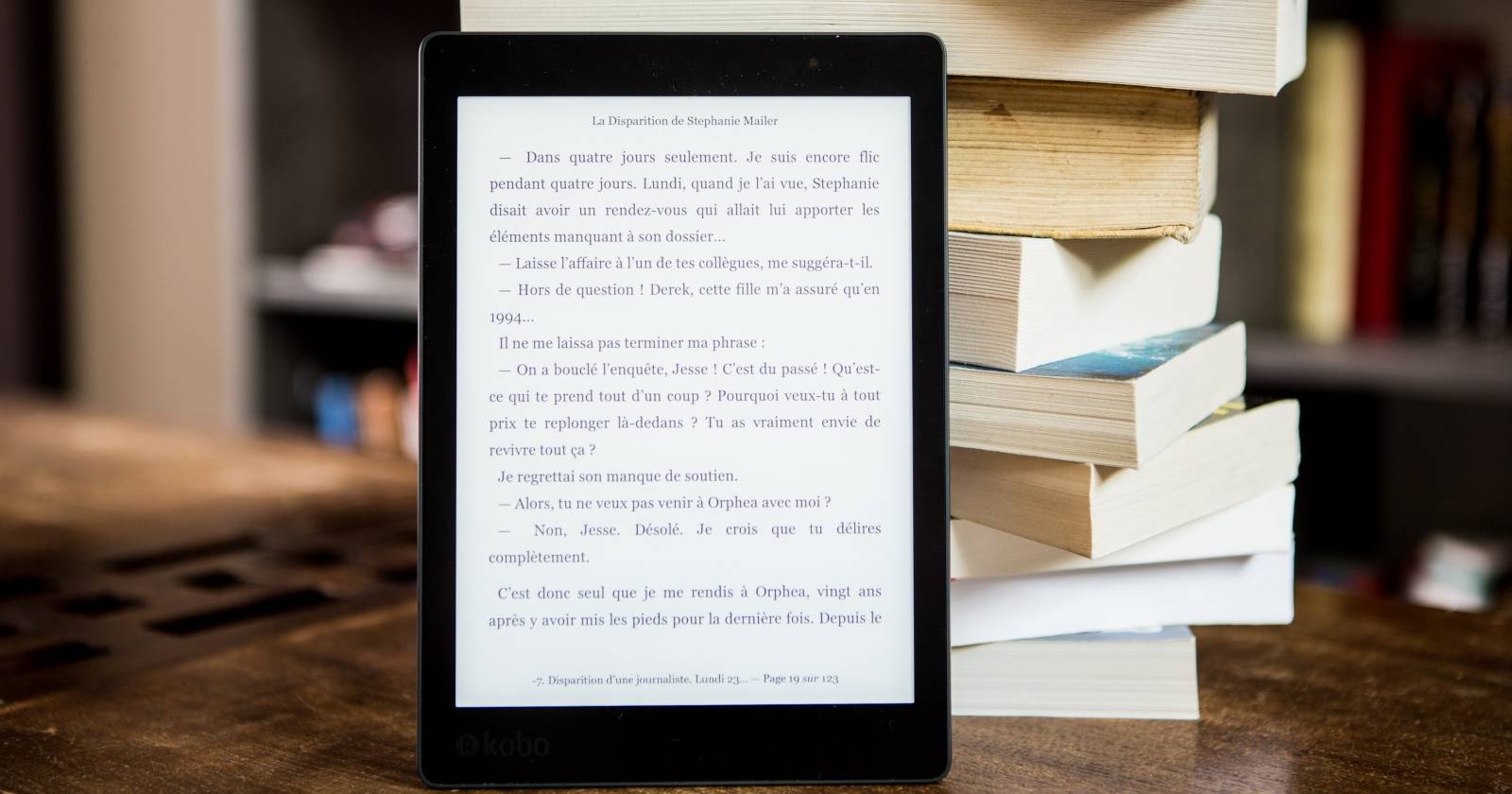
Электронные книги — это цифровая версия печатных книг, которые можно читать на компьютере, планшете, смартфоне или устройстве Kindle. Их можно писать в любом жанре: художественная литература, нон‑фикшн, руководства или бесплатные материалы для подписчиков сайта.
Microsoft Word — один из самых доступных инструментов для быстрой подготовки электронных книг. Он не заменит полноценный издательский пакет, но подойдёт для большинства коротких и средних по объёму проектов. Ниже — пошаговое руководство с практическими советами, контрольными списками и вариантами для дальнейшей работы.
О чём эта статья
- Как подготовить содержание и структуру электронной книги
- Как оформить титульную, авторскую и правовую страницы
- Как вставить активное оглавление, колонтитулы, изображения и ссылки
- Как экспортировать книгу в PDF и другие форматы, а также как оптимизировать файл
- Дополнительные рекомендации: проверка, дизайн, доступность и варианты распространения
Введение: для кого это руководство
Это руководство пригодится авторам, маркетологам и владельцам малого бизнеса, которые хотят создать электронную книгу без сложных издательских инструментов. Если вам нужна профессиональная верстка с точной типографикой и сложными макетами — рассмотрите InDesign, Affinity Publisher или специализированные сервисы для ePub/Mobi.
Важное: если вы планируете коммерческую публикацию в магазинах типа Amazon Kindle Store, проверьте требования к форматам и метаданным — Word удобно использовать на этапе создания, но для загрузки в магазины чаще нужен ePub или MOBI.
Шаг 1: Подготовка перед началом работы
Прежде чем открывать Word, определитесь с основными параметрами книги. Это ускорит процесс верстки и снизит риск переделок.
Основные вопросы:
- Тема: выберите узкую тему, в которой вы ориентируетесь.
- Целевая аудитория: кто будет читать книгу и с какой целью?
- Объём: для первой электронной книги лучше ограничиться коротким форматом — 2–50 страниц. Для руководств — ориентируйтесь на полезность, а не на количество слов.
- Структура: составьте подробный план — главы, разделы, ключевые тезисы для каждого раздела.
- Формат распространения: бесплатный PDF на сайте, лид-магнит, распродажа в магазинах — это влияет на дизайн и форматы экспорта.
Мини‑методология для плана (быстро):
- Напишите тезисы в 5–10 пунктах.
- Разбейте тезисы на главы (1 тезис = 1 раздел, если короткий).
- Для каждой главы занесите 3–5 подпунктов — подписи к изображениям, примеры, чек‑лист.
- Запланируйте 1–2 ключевые графики или изображения, которые нужны для понимания.
Критерии приёмки: у вас должен быть рабочий черновик текста, заголовки уровней 1–3 проставлены, и базовые изображения готовы.
Шаг 2: Создание титульной страницы в Word
Титульная страница — первое впечатление. В Word можно использовать готовые шаблоны или создать собственный макет.
Пошагово:
- Откройте документ в Microsoft Word.
- Перейдите в меню Вставка.
- Нажмите кнопку Титульная страница.
- Выберите подходящий вариант и заполните поля: название, подзаголовок, имя автора, при необходимости — логотип.
Советы по дизайну титула:
- Контраст: крупный шрифт для названия, более мелкий для подзаголовка.
- Изображение: используйте обложку в высоком разрешении (300 DPI для печати, 150 DPI достаточно для экрана).
- Форматы: для электронного распространения обычно используют горизонтальную или вертикальную обложку в соотношении 1:1.5–1:1.6.
Примечание: если хотите позже конвертировать в ePub, держите текст на титуле в виде обычных элементов, а не растром — так метаданные и обложка будут корректнее обрабатываться автоматикой.
Шаг 3: Страница с правами и отказом от ответственности
Правовая страница помогает защитить ваши права и показать читателю условия использования.
Пошагово:
- Вставьте новую страницу после титула.
- Перейдите в меню Вставка.
- Нажмите Символы.
- Найдите символ © (©) или введите комбинацию и добавьте на страницу.
- Пропишите год, имя автора и короткую формулировку прав: «Все права защищены» и контакт для связи.
Пример формулировки (короткая):
© 2025, Имя Фамилия. Все права защищены. Копирование или распространение без письменного разрешения запрещено.
Важно: данная формулировка не заменяет юридическую консультацию — при коммерческом использовании проконсультируйтесь с юристом.
Шаг 4: Вставка активного оглавления
Оглавление помогает читателю быстро перейти к нужному разделу. Word умеет генерировать активное (кликабельное) содержание, если вы используете встроенные стили заголовков.
Типы оглавления:
- Автоматическое оглавление: подхватывает заголовки уровней 1–3 и формирует кликабельные ссылки.
- Ручное оглавление: пригодится, если у вас более трёх уровней или специфичные требования к форматированию.
Пошагово:
- Создайте страницу для оглавления (обычно после страницы с правами).
- Перейдите в меню Ссылки.
- Нажмите кнопку Оглавление.
- Выберите «Автоматическое» или «Ручное».
Чтобы обновить оглавление после правок:
- Перейдите в меню Ссылки.
- Нажмите Обновить таблицу или кликните по оглавлению и выберите «Обновить целиком».
Подсказка: перед финальным экспортом обновите оглавление и убедитесь, что номера страниц и гиперссылки корректны.
Шаг 5: Верхний и нижний колонтитулы
Колонтитулы помогают размещать название книги, имя автора, номера страниц и информацию о правах на каждой странице.
Пошагово:
- Перейдите в меню Вставка.
- Нажмите Верхний колонтитул, выберите стиль.
- Для номера страницы выберите Вставка → Номер страницы или используйте предустановленный стиль.
- Для нижнего колонтитула — Вставка → Нижний колонтитул.
Советы:
- Для разных разделов можно использовать разные колонтитулы: отметьте «Особый колонтитул для первой страницы» или «Разные колонтитулы для нечётных и чётных страниц» в параметрах.
- Если планируете печатную версию, проверяйте отступы для переплёта.
Шаг 6: Написание черновика и работы с заголовками
Если у вас есть готовый черновик, просто вставьте текст в Word и примените стили заголовков. Если пишете прямо в Word — создавайте разделы по заголовкам, чтобы оглавление работало автоматически.
Пошагово:
- Перейдите в меню Главная.
- Применяйте стили «Заголовок 1», «Заголовок 2», «Заголовок 3» к соответствующим элементам.
Вставка изображений и графиков:
- Перейдите в Вставка → Рисунки.
- Выберите Это устройство или Онлайн‑изображения.
- Для диаграмм используйте Вставка → Диаграмма и настройте данные.
Поддерживаемые элементы:
- Фигуры и SmartArt для схем
- Иконки и 3D‑модели для иллюстраций
- Диаграммы: столбчатые, линейные, круговые, гистограммы
Доступность: добавляйте альтернативный текст к каждому изображению — это важно для людей с нарушениями зрения и для SEO при размещении PDF в сети.
Шаг 7: Страница автора и маркетинговые элементы
Авторская страница — отличное место для краткой биографии, фото, ссылок на сайт и социальные сети. Это важная часть персонального бренда.
Что добавить:
- Фотография (хедшот) автора
- Краткая биография, 2–3 предложения
- Контакты: сайт, электронная почта
- Ссылки на другие продукты или лид‑магниты
Совет: в конце книги вставьте призыв к действию — подписка на рассылку, запрос отзыва или предложение о консультации.
Шаг 8: Проверка, правка и экспорт
Перед экспортом обязательно:
- Проверить орфографию и пунктуацию
- Обновить оглавление
- Проверить гиперссылки и метаинформацию (свойства документа — Title, Author)
- Оптимизировать изображения (уменьшить разрешение до 150–200 DPI для экрана)
Экспорт в PDF:
- Перейдите в меню Файл.
- Выберите Экспорт.
- Нажмите «Создать файл PDF/XPS».
- Выберите параметры: стандартное качество для печати или минимальный размер для публикации в сети.
Другие форматы:
- Для загрузки в магазины часто нужен ePub. Сохранить напрямую в ePub нельзя во всех версиях Word — используйте бесплатные конвертеры (Calibre, онлайн‑сервисы) или экспорт в PDF и затем конвертацию.
- Для Kindle можно загрузить DOCX в Kindle Direct Publishing (KDP) — платформа сама конвертирует файл в формат для ридера.
Оптимизация и сжатие:
- Уменьшите размеры изображений до 150–200 DPI для экранного PDF.
- Используйте встроенную в Word функцию сжатия изображений: Формат рисунка → Сжать рисунки.
Дизайн и типографика: практические рекомендации
- Размер шрифта: 11–13 pt для основного текста на экране; для PDF на мобильных устройствах можно увеличить до 12–14 pt.
- Межстрочный интервал: 1.15–1.5 для удобочитаемости.
- Шрифты: используйте нейтральные шрифты без засечек для экранного чтения (Arial, Calibri) и с засечками для длинного чтения в печати (Georgia).
- Выравнивание: предпочитайте выравнивание по левому краю; текст по ширине может создавать большие пробелы между словами на узких экранах.
- Отступы и поля: стандартные поля Word подходят; для печати учитывайте переплёт.
Контроль качества: прогоните книгу в режиме «Просмотр печати» и на мобильных устройствах, если возможно.
Доступность и локализация
- Добавляйте альтернативный текст к картинкам.
- Используйте семантические заголовки (Heading 1, Heading 2 и т.д.).
- Для русскоязычной аудитории проверьте правильность склонений в автоматических метаданных и заголовках.
Локальные площадки распространения в России и СНГ:
- LitRes — крупная платформа для продажи электронных книг.
- Ridero — сервис для самостоятельной публикации (создание книг, печать, распространение).
- Bookmate — стриминговая площадка с абонентской моделью.
Плата/комиссии и требования у этих площадок меняются — уточняйте на официальных сайтах.
Когда Word может не подойти: ограничения и альтернативы
Когда Word недостаточен:
- Сложные макеты с колоночной версткой и точной типографикой.
- Книги с большим количеством иллюстраций и интегрированными шрифтами.
- Профессиональная печать с обязательной вёрсткой в CMYK и подготовкой к печати.
Альтернативные инструменты:
- Adobe InDesign — профессиональная вёрстка.
- Affinity Publisher — недорогая альтернатива InDesign.
- Calibre — конвертация и управление библиотекой форматов.
- Sigil — редактор для ePub.
Чек‑лист перед публикацией
- Заголовки отмечены стилями (H1–H3).
- Оглавление обновлено и кликабельно.
- Все изображения имеют альтернативный текст.
- Колонтитулы и номера страниц настроены.
- Правовая страница и контактная информация добавлены.
- Файл проверен на орфографию и отформатирован.
- PDF экспортирован в подходящем качестве и протестирован на устройствах.
Тестовые сценарии и критерии приёмки
Критерии приёмки:
- Оглавление ведёт к корректным разделам.
- Все внешние ссылки открываются в браузере.
- PDF открывается на популярных устройствах (ПК, iOS, Android, Kindle приложения).
- Размер файла оптимален для загрузки (обычно < 20–30 МБ для короткой книги).
Тестовые примеры:
- Нажать на заголовок в оглавлении — перейти на нужную страницу.
- Открыть PDF на смартфоне — проверить читаемость и масштабирование.
- Проверить альтернативные тексты картинок с помощью инструмента проверки доступности.
Советы по распространению и продвижению
- Добавьте форму подписки в конце книги и предложите бонус за оставление отзыва.
- Разместите PDF на своём сайте за gated‑доступом (лид‑магнит).
- Подготовьте краткое описание и метаданные (Title, Author, Keywords) для магазинов.
Краткое описание для соцсетей (пример):
Новая электронная книга «Название». Практическое руководство по теме X: чёткие шаги, примеры и чек‑листы. Скачать бесплатно на сайте — ссылка.
Шаблоны и готовые фрагменты
- Шаблон титульной страницы: заголовок, подзаголовок, автор, логотип.
- Шаблон страницы «О авторе»: фото, биография 2–3 предложения, ссылки.
- Базовый стиль: основной шрифт 12 pt, заголовок 18–24 pt, межстрочный 1.2.
Используйте встроенные стили Word и сохраните документ как шаблон (.dotx) для будущих проектов.
Частые ошибки и как их избежать
- Ошибка: не использовать стили заголовков → оглавление не работает. Решение: применяйте системные стили.
- Ошибка: вставлять картинки большого разрешения → крупный размер файла. Решение: сжимать изображения и использовать JPG/PNG оптимально.
- Ошибка: не проверять ссылки и метаданные. Решение: прогоните полный чек‑лист перед публикацией.
Краткое резюме
Microsoft Word — удобный и доступный инструмент для создания простых электронных книг. Он позволяет быстро собрать текст, вставить оглавление, колонтитулы и изображения, и экспортировать готовый PDF для распространения. Для профессиональной верстки и коммерческой публикации может потребоваться дополнительная конвертация в ePub/MOBI или использование специализированных инструментов.
Важное: сохраняйте исходный DOCX до и после финального экспорта — это упростит внесение правок.
Быстрое объявление для соцсетей (100–200 слов)
Готовите свою первую электронную книгу? В новой статье — пошаговая инструкция по созданию eBook в Microsoft Word: от структуры и титула до активного оглавления, изображений и экспорта в PDF. Подробные чек‑листы, советы по дизайну, проверке и распространению. Идеально для авторов и маркетологов, которые хотят выпустить качественный короткий путеводитель или лид‑магнит в минимальные сроки. Узнайте, как сделать книгу читабельной на мобильных и оптимальной для загрузки в магазины. Ссылка на статью и шаблоны в профиле.
1‑строчный глоссарий
- ePub: открытый формат электронных книг.
- MOBI: формат, используемый для старых версий Kindle.
- PDF: формат документа для сохранения макета и оформления.
- H1/H2/H3: уровни заголовков в документе.
Социальный превью
OG заголовок: Как создать электронную книгу в Microsoft Word OG описание: Пошаговое руководство по созданию, оформлению и экспорту электронной книги в Word — с шаблонами и чек‑листами.

Похожие материалы

RDP: полный гид по настройке и безопасности

Android как клавиатура и трекпад для Windows

Советы и приёмы для работы с PDF

Calibration в Lightroom Classic: как и когда использовать

Отключить Siri Suggestions на iPhone
