
Как создавать продвинутые правила брандмауэра в Windows
Быстрые ссылки
- Доступ к интерфейсу
- Настройка профилей сети
- Создание правила
- Пример: блокировка программы
- Пример: ограничение доступа
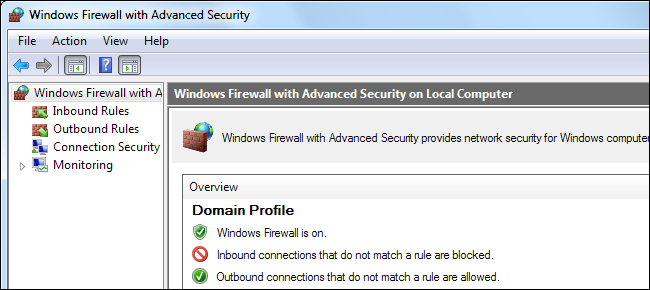
Брандмауэр Windows скрывает возможности для гибкой настройки. Вы можете блокировать программы, создавать белые списки, ограничивать трафик по портам и IP‑адресам и не устанавливать сторонний софт. Встроенный оснасточный модуль «Брандмауэр Windows с расширенной безопасностью» появился в Windows Vista и сохранил мощные средства управления.
Определение: профиль сети — набор настроек, применяемых к подключению в зависимости от типа сети (домен, частная, публичная).
Доступ к интерфейсу
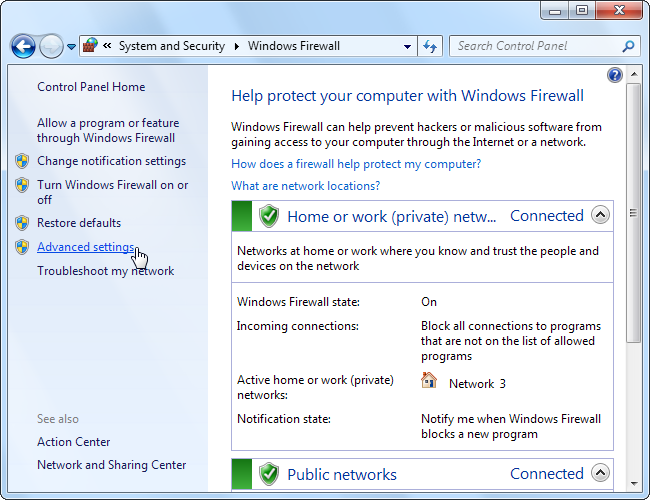
Есть несколько способов открыть «Брандмауэр Windows с расширенной безопасностью». Один из простых — через Панель управления: нажмите «Брандмауэр Windows», затем ссылку «Дополнительные параметры» в боковой панели.
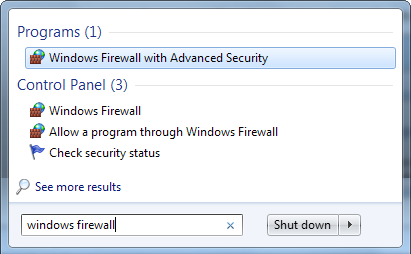
Можно также ввести в поиске меню «Пуск» слова “Windows Firewall” и выбрать приложение «Windows Firewall with Advanced Security» или русскоязычный эквивалент.
Настройка профилей сети
Брандмауэр использует три профиля:
- Domain Profile — применяется при подключении к домену.
- Private — применяется в частных сетях (дом, офис).
- Public — применяется в публичных сетях (Wi‑Fi в кафе, прямое подключение к интернету).
Windows спрашивает, является ли сеть публичной или частной, при первом подключении. Один компьютер может использовать разные профили в разное время: например, рабочий ноутбук в офисе — профиль домена, дома — частный, в кафе — публичный.
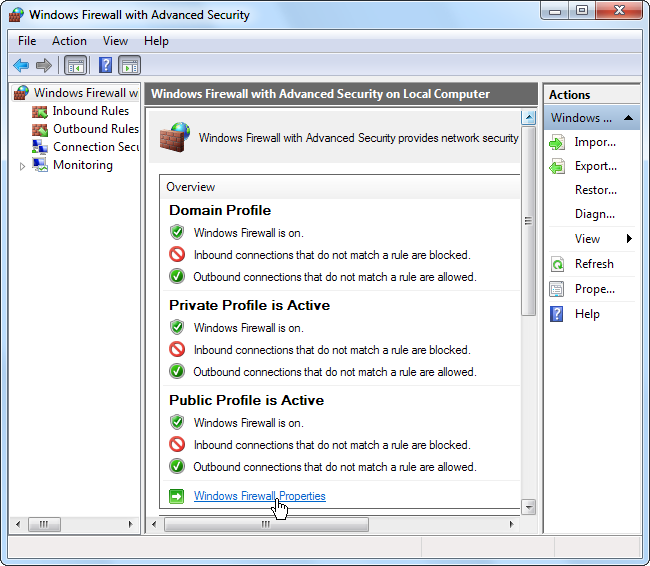
Нажмите ссылку «Свойства брандмауэра Windows», чтобы открыть окно свойств. В нём есть отдельная вкладка для каждого профиля. По умолчанию Windows блокирует входящие и разрешает исходящие подключения. Но вы можете изменить это — например, блокировать все исходящие подключения и создавать исключения (белый список) для отдельных приложений.
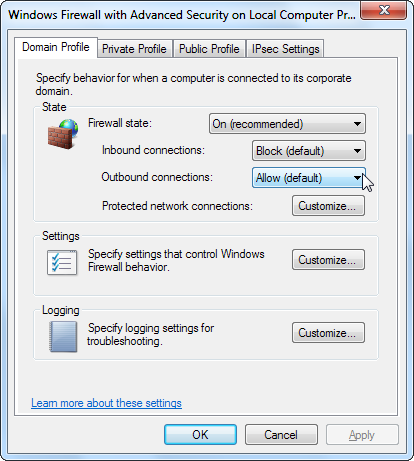
Важно: если вы блокируете исходящие подключения глобально, Windows не будет показывать уведомления о блокировках — соединения просто не пройдут.
Создание правила
В левой колонке выберите категорию «Правила для входящих подключений» или «Правила для исходящих подключений». Затем справа нажмите «Создать правило».
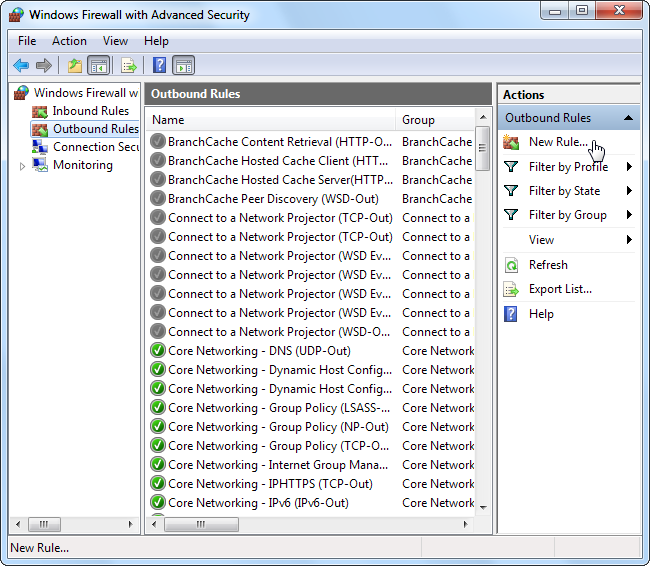
Windows предлагает четыре типа правил:
- Программа — блокировать или разрешать конкретный .exe.
- Порт — блокировать/разрешать порт, диапазон портов или протокол.
- Предопределённое — использовать шаблон Windows.
- Пользовательское — комбинировать программу, порты и IP‑адреса для тонкой настройки.
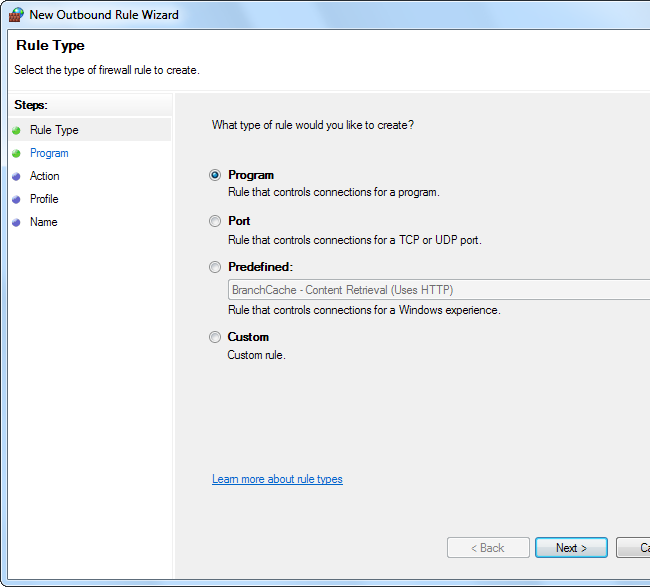
Выбор типа зависит от цели: для простой блокировки приложения используйте Программа. Для серверов и сервисов чаще используют Порт или Пользовательское правило.
Пример: блокировка программы
Допустим, нужно запретить программе выход в интернет. Это можно сделать без установки третьего ПО.
- Выберите тип правила Программа.
- На следующем экране нажмите «Обзор» и укажите исполняемый файл .exe программы.
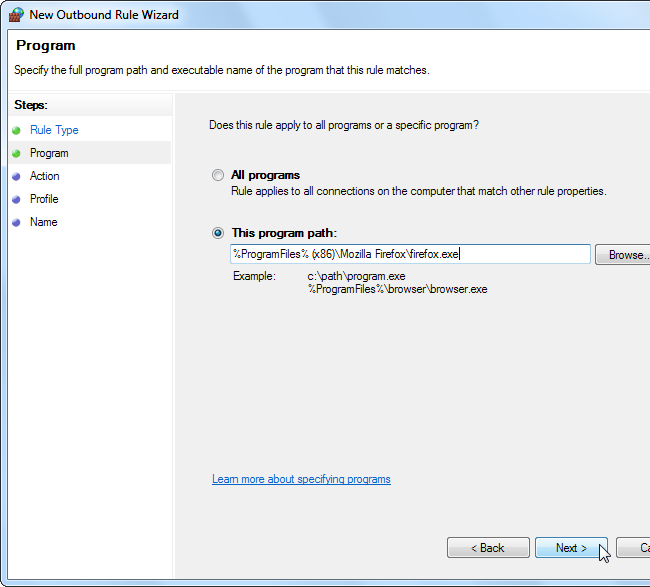
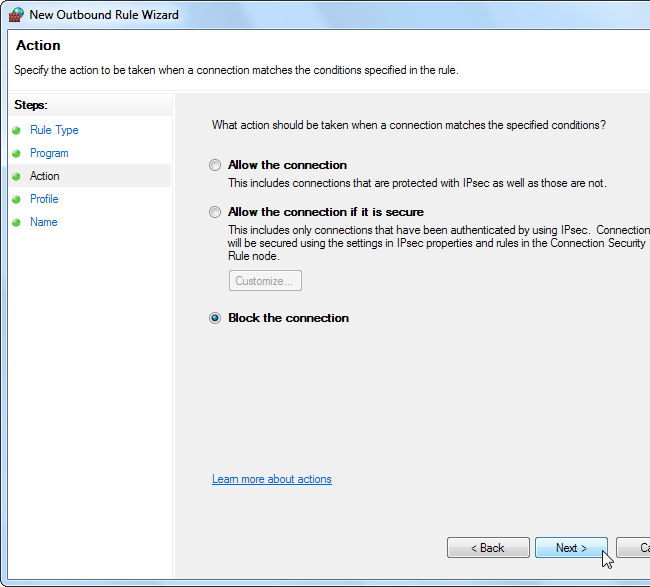
- На шаге Действие выберите Заблокировать подключение. Если вы работаете по модели «запретить всё, разрешать по белому списку», выберите Разрешить подключение для конкретных программ, которые должны работать.
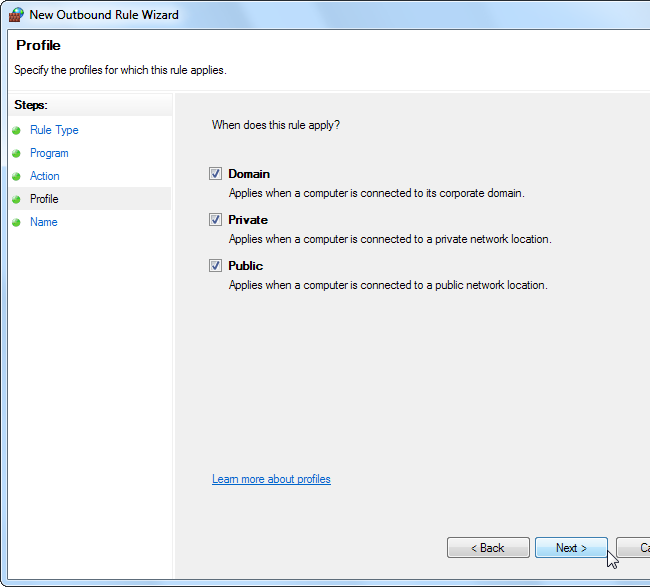
- На шаге Профили укажите, где правило должно действовать. Например, чтобы блокировать только в публичных сетях, оставьте отмеченным только Публичный.
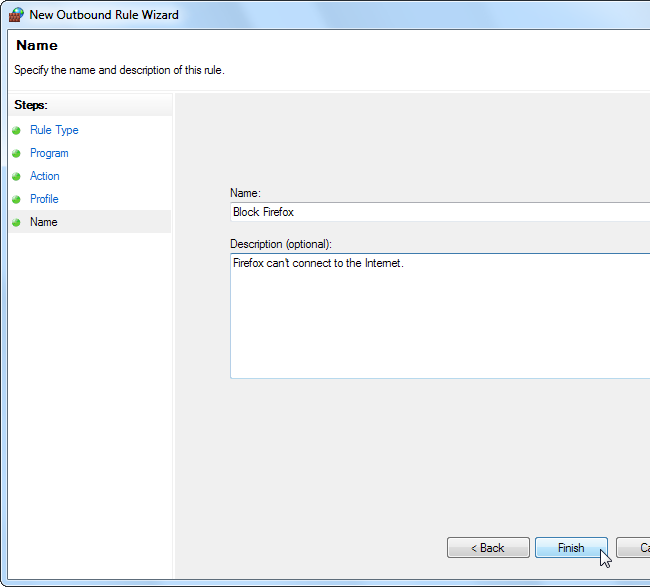
- Дайте правилу понятное имя и при необходимости описание. Это упростит управление правилами в будущем.
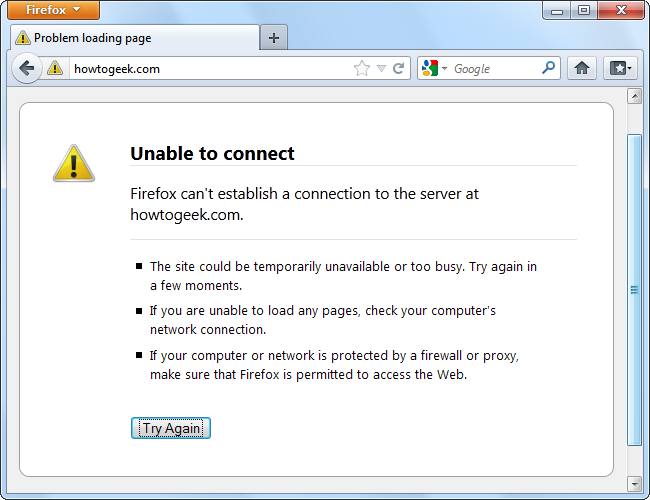
Правило вступает в силу сразу и появляется в списке правил. Его можно выключить, отредактировать или удалить.
Пример: ограничение доступа по портам и IP
Чтобы жёстко ограничить доступ к серверному приложению, используйте Пользовательское правило.
- В списке входящих правил нажмите Создать правило и выберите Пользовательское.

- На шаге Программа укажите программу или службу. Если приложение работает как служба Windows, нажмите Настроить и выберите службу.
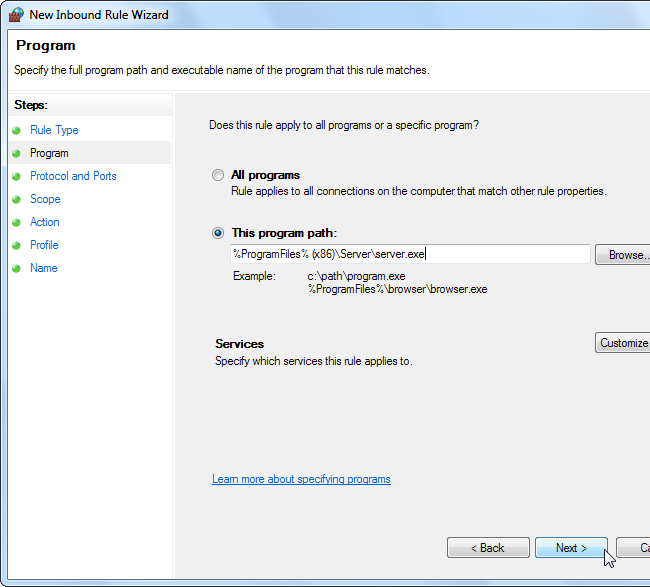
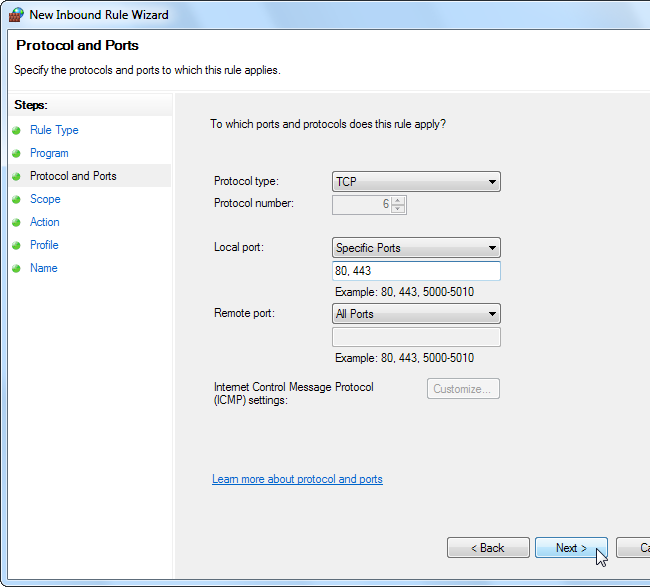
- На шаге Протоколы и порты выберите нужный протокол и укажите локальные порты. Например, для веб‑сервера укажите TCP и локальные порты 80, 443.
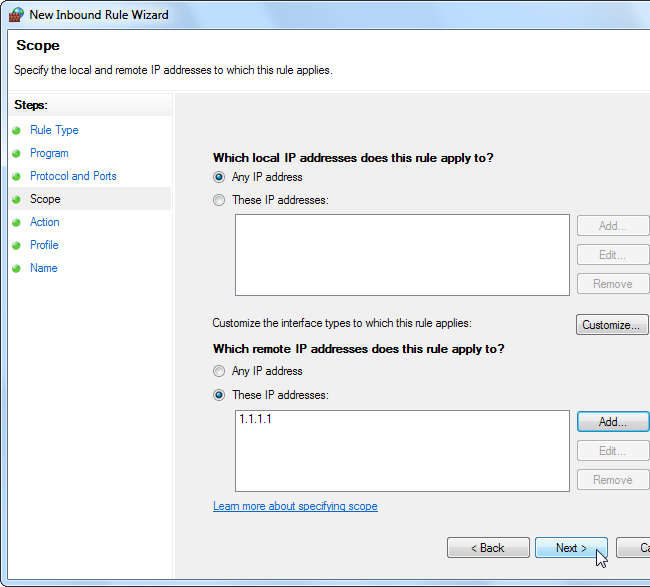
- На вкладке Область (Scope) укажите удалённые IP‑адреса, которым разрешён доступ. Введите конкретный IP или диапазон.
- Выберите Разрешить подключение. Проверьте, не существует ли другого правила, которое разрешает трафик для этой программы — более высокий приоритет или отдельное правило может нейтрализовать ограничения.
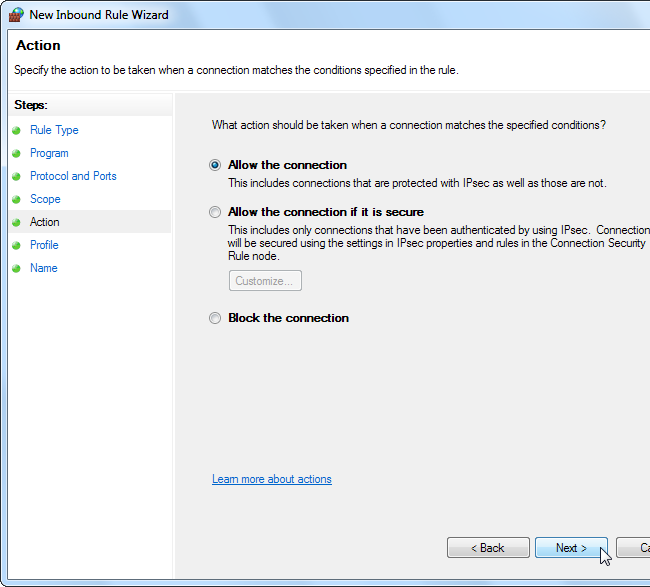
Правило начнёт действовать сразу после указания профилей и имени.
Когда встроенный брандмауэр недостаточен
Встроенный брандмауэр мощный, но не всегда удобен:
- У него нет удобного интерфейса для белых списков на массовом уровне.
- Для сложных политик и централизованного управления легче использовать сторонний продукт или решение EDR/NGFW.
- Если нужен глубокий анализ трафика (IDS/IPS), встроенных средств может не хватить.
Альтернатива: для централизованного управления используйте корпоративные решения вроде Microsoft Defender for Endpoint, SIEM или сторонние NGFW.
Методика создания безопасного правила шаг за шагом
- Определите цель правила: блокировка приложения, разрешение порта, ограничение IP.
- Выберите минимально необходимый охват: конкретная программа и профиль, а не глобальные настройки.
- Тестируйте правило в негостевой среде или в профиле «Частный» перед развертыванием в «Публичный» или «Домен».
- Документируйте имя правила и причину его создания.
- Мониторьте логи брандмауэра и поведение приложения в течение 24–72 часов.
Схема выбора типа правила
flowchart TD
  A[Что нужно сделать?] --> B{Блокировать программу?}
  B -- Да --> C[Выбрать тип Программа]
  B -- Нет --> D{Ограничить порт или протокол?}
  D -- Да --> E[Выбрать тип Порт]
  D -- Нет --> F{Нужна точная комбинация: программа+порт+IP?}
  F -- Да --> G[Выбрать тип Пользовательское]
  F -- Нет --> H[Использовать Предопределённое правило или комбинировать]
  C --> Z[Создать правило и протестировать]
  E --> Z
  G --> Z
  H --> Z
Чек‑листы по ролям
Администратор безопасности:
- Определить политики профилей для разных сетей.
- Включить логирование блокировок для аудита.
- Ввести процесс проверки и утверждения правил.
Домашний пользователь:
- Блокировать конкретные программы, вызывающие подозрения.
- Не блокировать системные службы без теста.
- Хранить резервную настройку на случай ошибки.
Разработчик / DevOps:
- Уточнить список портов и IP, необходимых сервису.
- Тестировать правила в staging перед production.
- Документировать изменения в коде/инфраструктуре.
Критерии приёмки
- Правило действует в необходимых профилях.
- Нельзя обойти правило другими разрешающими правилами.
- Приложение функционирует в ожидаемых сценариях.
- Логи показывают ожидаемые блокировки/разрешения.
Факто‑бокс
- Профили: 3 (Domain, Private, Public).
- Типы правил: 4 (Program, Port, Predefined, Custom).
- Эффект: правила действуют немедленно после создания.
Отказоустойчивость и крайние случаи
- Если правило блокирует неожиданные службы, быстро деактивируйте его и восстановите работоспособность.
- При массовой блокировке исходящих соединений подготовьте временный обходной список для управления удалённым доступом.
- Убедитесь, что правило не мешает обновлениям системы и антивирусу.
Безопасность и конфиденциальность
- Файлы журналов брандмауэра могут содержать IP‑адреса и метаданные трафика. Ограничьте доступ к ним.
- При централизованной агрегации логов учитывайте правила конфиденциальности и требования локального законодательства.
Шаблон плана развертывания правила
- Описание цели и обоснование.
- Описание затрагиваемых систем и профилей.
- Тестовый план и критерии приёмки.
- Контактные лица и процедура отката.
- Период мониторинга после внедрения.
Отладка и приёмы диагностики
- Используйте встроенные логи брандмауэра и Просмотр событий Windows для поиска причин блокировок.
- Временно отключайте правила по одному, чтобы найти конфликтующее.
- Проверьте порядок приоритетов: правило с более широким охватом может перекрывать узкое.
Краткий словарь
- Правило — инструкция брандмауэра о том, разрешать или блокировать трафик.
- Профиль — набор настроек для типа сети.
- Локальные порты — порты на компьютере, к которым подключаются удалённые узлы.
- Удалённые IP — адреса, от которых или которым разрешён доступ.
Итог
Брандмауэр Windows с расширенной безопасностью даёт гибкий инструмент для контроля трафика без дополнительных утилит. Правильное использование профилей, типов правил и тестирования обеспечивает безопасность и минимизирует побочные эффекты. Если вам нужно централизованное управление или глубокий анализ трафика, рассмотрите корпоративные решения или NGFW.
Важно: перед массовыми изменениями протестируйте правила и подготовьте план отката.

Похожие материалы

Несколько аккаунтов Skype: Multi Skype Launcher

Журнал для работы: повысить продуктивность

Персональные звуки уведомлений на Android

Скачивание шоу Hulu для офлайн‑просмотра

Microsoft Start: персонализированная новостная лента
