
HTML5 Boilerplate: быстрый старт и руководство

Зачем использовать HTML5 Boilerplate
HTML5 Boilerplate экономит время и даёт рабочую основу, которая уже учитывает лучшие практики для браузеров, инициализацию JS и базовую структуру файлов. Это полезно, если вы хотите:
- быстро запустить сайт с корректной кроссбраузерной версткой;
- получить готовые настройки для favicon, манифеста и поддержки старых браузеров;
- использовать простую, расширяемую структуру для дальнейшего развития проекта.
Кому не нужен Boilerplate: если вы собираете современный SPA на базе фреймворка (React/Vue/Svelte) с собственным билдом — возможно имеет смысл начать с шаблона фреймворка или CLI-инструмента.
Что входит в шаблон
При распаковке ZIP вы увидите структуру файлов, похожую на эту:
    css
---main.css
---normalize.css
doc
img
js
---main.js
---plugins.js
---vendor
   ---jquery.min.js
   ---modernizr.min.js
.editorconfig
.htaccess
404.html
browserconfig.xml
favicon.ico
humans.txt
icon.png
index.html
robots.txt
site.webmanifest
tile.png
tile-wide.png
Этот список показывает ключевые папки и файлы. Вы не обязаны использовать все подряд. Главное — понимать назначение основных элементов:
- css/normalize.css — выравнивает стили между браузерами;
- css/main.css — ваши авторские стили и комментарии с подсказками;
- js/main.js — место для вашей логики;
- js/plugins.js и vendor — внешние библиотеки;
- index.html и 404.html — шаблоны страниц;
- favicon.ico, icon.png, tile*.png и site.webmanifest — иконки и метаданные для устройств.
Документация и помощь
Boilerplate содержит папку doc с Markdown-файлами (например, TOC.md и usage.md). Большая часть документации также доступна в репозитории на GitHub. Если вы не уверены, зачем в шаблоне та или иная строчка — начните с TOC.md и usage.md.
Начальная настройка CSS
Шаблон включает два основных CSS-файла: main.css и normalize.css.
- normalize.css помогает разным браузерам рендерить элементы одинаково. Это не «reset», а аккуратная нормализация.
- main.css содержит базовые правила и комментарии. Разработчики и сообщество подобрали удобные настройки, чтобы начать с чистого и предсказуемого стиля.
Добавляйте свои стили в секцию Author’s Custom Styles внутри main.css или подключайте отдельные файлы. Простой пример — стиль ссылок для демонстрационной страницы.
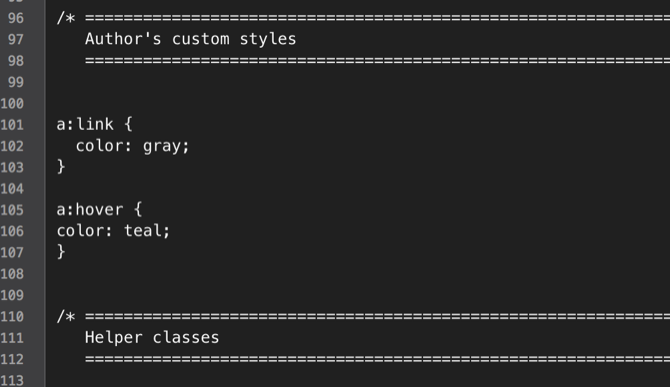
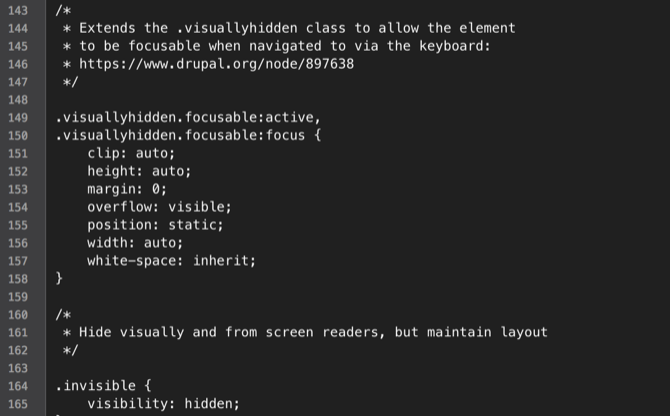
В main.css также есть вспомогательные классы для скрытия элементов от браузера или скринридеров, настройки печати и адаптивной верстки. Комментарии в файле помогают быстро понять назначение правил.
Совет: начните с базовой структуры и расширяйте её по мере необходимости. Не переносите весь проект сразу — это усложнит поддержку.
Как добавлять HTML в шаблон
В корне шаблона есть index.html и 404.html. Откройте index.html в редакторе и вставляйте ваш контент между тегами
.Внутри index.html уже есть готовые метатеги для веб‑приложений, уведомления для старых браузеров и подключение скриптов. Единственное, что обычно нужно поменять прямо при старте — код аналитики (найдите “UA-XXXXX-Y” и замените на свой ID) или подключение к вашей системе аналитики.
Пример: вставьте основную разметку и статические блоки в
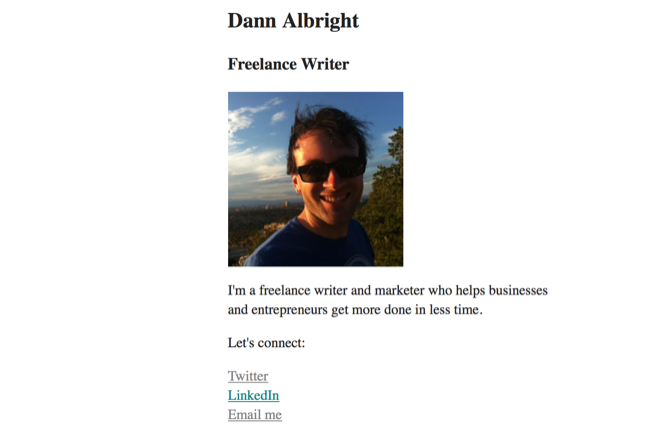
, разделите стили и скрипты логично (критические стили — в head, остальные — в конец body). Если нужно несколько страниц, скопируйте index.html и переименуйте файлы.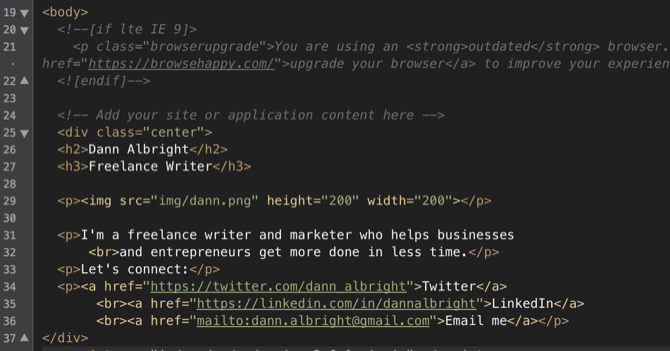
Совет: для многостраничного сайта используйте шаблонизаторы или сборщики (Gulp/Grunt/Parcel/webpack) чтобы не дублировать общие части (шапка, футер, метаданные).
Favicon и иконки
Файл favicon.ico в корне — заменяемый элемент. Если нет своего значка, сгенерируйте .ico 16×16 через онлайн‑генератор или создайте самостоятельно. Назовите файл favicon.ico и загрузите в корень сайта.
Дополнительно в шаблоне есть:
- icon.png — иконка для Apple touch (iOS) и добавления на домашний экран;
- tile.png и tile-wide.png — плиточные иконки для Windows (pin/tiles).
Рекомендация: если вы не делаете PWA или веб‑приложение — можно отложить подготовку всех форматов, но favicon оставить обязательно.
Публикация и расширение функциональности
После добавления HTML, favicon и базовых CSS вы можете загрузить файлы на сервер. Это базовый рабочий сайт. Дальше вы можете:
- подключать сборщик для минификации и бандлинга;
- добавлять препроцессоры (Sass, Less) для удобного управления стилями;
- интегрировать CI/CD для автоматической публикации;
- подключать Service Worker и манифест для PWA.
Шаблон остаётся минималистичным намеренно. Он даёт базу, но не навязывает архитектуру. Это плюс для гибкости и минус — если нужен готовый инструмент под современный SPA, ищите альтернативы.
Когда не стоит использовать HTML5 Boilerplate
- Если вы строите полноценное SPA на React/Vue/Svelte и используете CLI‑шаблоны, лучше начать с официального стартафреймворка.
- Если нужен opinionated framework с готовой компонентной библиотекой (например, Material UI или Tailwind UI), Boilerplate предлагает слишком мало «из коробки».
В таких случаях рассмотрите: Create React App / Vite, Nuxt.js, Next.js, или стартовые шаблоны от фреймворков.
Альтернативные подходы и сравнение (кратко)
- Boilerplate — лёгкий, минимальный, хорош для статических сайтов и простых проектов.
- Starter CLI (Create React App, Vite) — быстрый старт для SPA и экосистемы npm.
- Full-stack шаблоны (Next.js/Nuxt.js) — SSR, маршрутизация и сложные сценарии.
- CSS‑фреймворки (Bootstrap/Tailwind) — ускоряют верстку компонентов, но требуют своей методологии.
Выбор зависит от целей проекта: простота и контроль vs быстрая разработка компонентов и готовая архитектура.
Мини‑методология для старта с Boilerplate (шаги)
- Скачайте ZIP и распакуйте.
- Откройте index.html и замените метаданные (title, description, аналитика).
- Вставьте базовую разметку в и добавьте main.css кастомные стили.
- Проверьте favicon и иконки, замените при необходимости.
- Запустите локальный сервер (например, live-server) и проверьте отображение в основных браузерах.
- Подключите систему сборки, если проект выходит за пределы статического сайта.
Чек‑листы по ролям
Разделю задачи по ролям для быстрого старта.
Разработчик:
- проверить структуру каталогов;
- заменить UA‑код аналитики;
- подключить сборщик при необходимости;
- настроить .htaccess/robots.txt для сервера.
Дизайнер:
- подготовить favicon и icon.png в нужных размерах;
- определить базовые типографические правила в main.css;
- подготовить адаптивные макеты и проверить в разных разрешениях.
Контентщик:
- подготовить тексты для index и 404;
- заполнить мета‑описания и OG‑теги;
- проверить доступность (alt для изображений, семантические теги).
Критерии приёмки
- Страница открывается и корректно отображается в последних версиях Chrome, Firefox и Edge.
- favicon загружен и отображается в браузере (16×16 .ico).
- Основные стили подключены, нет ошибок в консоли.
- SEO‑метатеги и OG‑дубляжи заполнены.
Быстрые примеры: что добавить в main.css
- Сброс ссылок и контрастного состояния для клавиатуры;
- Базовую типографику (font-family, размер, межстрочный интервал);
- Стили для .sr-only классов (скрывать для визуала, но оставлять для скринридеров);
- Простую сетку на Flexbox для адаптивности.
Решение для ошибок и отката (Runbook)
- Проблема: сайт не открывается — проверяем права и путь на сервере, ошибки 404 в логах.
- Проблема: стили не применяются — проверяем подключение main.css, порядок загрузки и кэш браузера.
- Проблема: скрипты падают — открываем консоль, локализуем ошибку, отключаем сторонние vendor-скрипты.
- Откат: храните резервную копию исходного шаблона и делайте коммиты в git перед крупными изменениями.
Ментальные модели и эвристики
- “Start small”: запустите минимальную страницу, затем инкрементально добавляйте функции.
- “Separation of concerns”: стили и логика — в отдельные файлы, чтобы упростить тестирование.
- “Progressive enhancement”: сначала рабочая базовая версия, затем украшения для современных браузеров.
Примеры, когда Boilerplate не подойдёт (контрпримеры)
- Вы хотите мобильное приложение с офлайн‑режимом и сложной синхронизацией — нужен PWA‑шаблон с готовым service worker.
- Вы создаёте инструмент командной панели с моментальным рендерингом — вероятнее всего нужен SPA с маршрутизацией и state‑менеджером.
Шаблон принятия решения (Mermaid)
flowchart TD
  A[Нужен сайт?] --> B{Статический или SPA?}
  B -->|Статический| C[Использовать HTML5 Boilerplate]
  B -->|SPA| D{Фреймворк?}
  D -->|React/Vue/Svelte| E[Использовать Vite/CRA/Nuxt/Next]
  D -->|Server-rendered| F[Использовать SSR фреймворк]
  C --> G[Добавить сборку по мере роста]
1‑строчный глоссарий
- HTML5 Boilerplate — минималистичный стартовый фронтенд‑шаблон для HTML5 сайтов.
- normalize.css — файл, выравнивающий стили между браузерами.
- favicon.ico — стандартная иконка сайта в браузере.
Факты и советы (коробка)
- Boilerplate не навязывает сборщик, поэтому вы выбираете инструмент (webpack, Parcel, Vite).
- Для простого статического сайта достаточно заменить index.html и favicon, а остальное можно оставить как есть.
- Всегда проверяйте сайт в основных браузерах и мобильных разрешениях.
Краткое резюме
HTML5 Boilerplate — надёжная отправная точка для простой или многостраничной статической версии сайта. Он ускоряет начальную работу и даёт преднастройки для кроссбраузерности и иконок. Если нужен SPA или готовая компонента‑библиотека — рассмотрите специализированные стартовые шаблоны. Используйте методичный подход: начать с минимального набора, подключить сборку и расширять по мере необходимости.
Важно: сохраняйте исходную структуру, делайте коммиты и тесты в браузерах. Это снизит риск ошибок при масштабировании проекта.

Похожие материалы

Несколько аккаунтов Skype: Multi Skype Launcher

Журнал для работы: повысить продуктивность

Персональные звуки уведомлений на Android

Скачивание шоу Hulu для офлайн‑просмотра

Microsoft Start: персонализированная новостная лента
