
Как улучшить качество звука в Windows 11

Windows 11 получила обновлённый интерфейс управления аудио и набор функций для улучшения звучания. Хотя базовое качество зависит от вашей аппаратуры, программная настройка часто даёт заметный эффект. В этой статье подробно описаны шаги, которые помогут улучшить звучание на ПК с Windows 11 — от включения встроенных улучшений и пространственного звука до выбора драйверов и сторонних утилит.
Что вы получите из этой инструкции
- Быстрые пошаговые настройки для динамиков, наушников и микрофона.
- Когда стоит брать сторонние приложения или менять железо.
- Чек-листы для геймеров, стримеров и офисных пользователей.
1. Включите функцию “Улучшение звука”
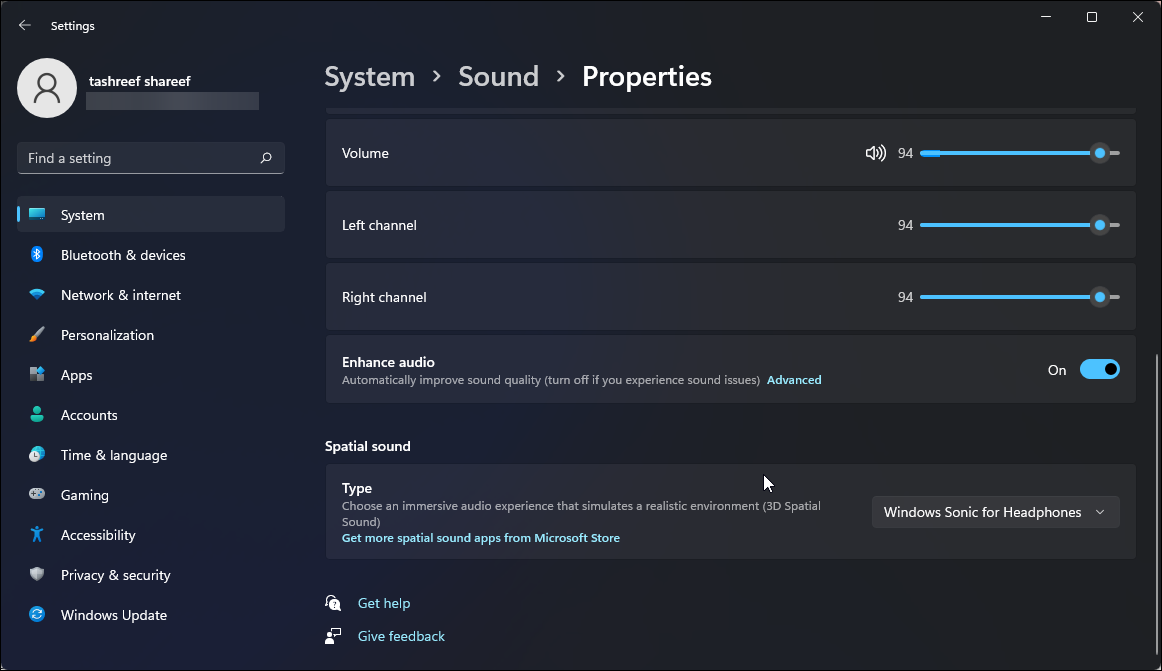
Функция “Улучшение звука” автоматически применяет три базовых эффекта: Усиление басов (Bass Boost), Виртуализация наушников (Headphone Virtualization) и Выравнивание громкости (Loudness Equalization). Это быстрый способ поднять общую тональность и объём звука.
Как включить:
- Нажмите Win + I, чтобы открыть Параметры (Settings).
- В разделе «Система» откройте «Звук» (Sound).
- В блоке “Выход” выберите вашу аудиоустройство (колонки или наушники).
- Прокрутите до секции “Параметры выхода” и включите переключатель “Улучшение звука”.
- Если в данный момент воспроизводится аудио, вы сразу заметите изменения.
Важно: Можно отключить отдельные эффекты. Нажмите ссылку “Дополнительно” в блоке “Улучшение звука”, чтобы открыть свойства устройства, и снимите галочки с Bass Boost, Headphone Virtualization или Loudness Equalization. После изменений нажмите Применить и ОК.
В тех же свойствах можно изменить формат воспроизведения (Format) — частоту дискретизации и битность — и отрегулировать баланс между левым и правым каналом.
2. Включите пространственный звук
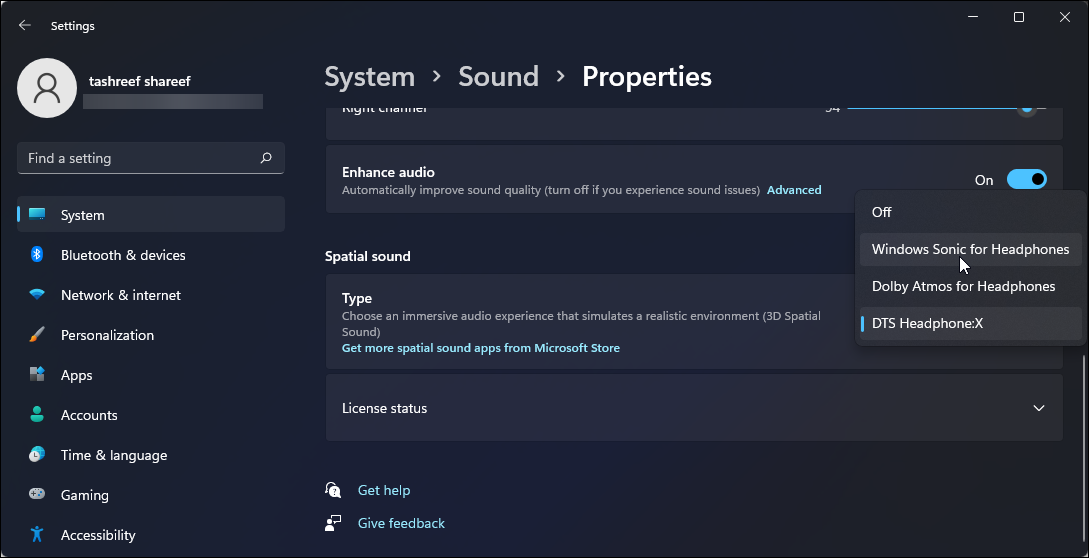
Пространственный звук (Spatial Sound) создаёт эффект объёмного звучания, который полезен в играх и фильмах. Windows поддерживает несколько форматов: встроенный Windows Sonic, а также Dolby Atmos и DTS при наличии соответствующих приложений и лицензий.
Как включить:
- Откройте Параметры → Система → Звук.
- В блоке “Выход” выберите устройство воспроизведения.
- Найдите раздел “Пространственный звук” и в поле “Тип” выберите “Windows Sonic for Headphones”.
Если хотите попробовать Dolby Atmos или DTS, установите Dolby Access или DTS Sound Unbound из Microsoft Store. Обе программы часто предлагают пробный период (DTS — 14 дней, Dolby — 7 дней), что позволяет оценить эффект перед покупкой.
Совет: Для кино и игр эффект пространственного звука чаще заметен на контенте, записанном с многоканальным микшированием. На стереодорожках выгоды может быть меньше.
3. Используйте сторонние усилители и эквалайзеры
Если вы используете недорогие колонки или наушники, сторонние приложения могут добавить гибкости: программный бас-буст, пресеты эквалайзера, управление громкостью приложений и усиление уровня вывода.
Популярные возможности сторонних инструментов:
- Эквалайзер с пресетами (рок, джаз, кино, речь).
- Графический или параметрический эквалайзер для тонкой настройки частот.
- Volume boosting (актуально для тихих динамиков).
- Апсемплинг/апскейлинг для улучшения качества низких частот.
Примеры задач, где сторонние утилиты полезны:
- Сильная неравномерность частотного диапазона у дешёвых наушников.
- Надо поднять общий уровень громкости без искажений.
- Нужно создать профиль для разных типов контента (игры/фильмы/музыка).
Заметка: Сторонние цифровые усилители не заменяют слабый динамик — они могут повысить громкость и скорректировать частоты, но при сильном дефиците мощности или при плохой АЧХ заметного улучшения может не быть.
4. Обновите аудиодрайверы
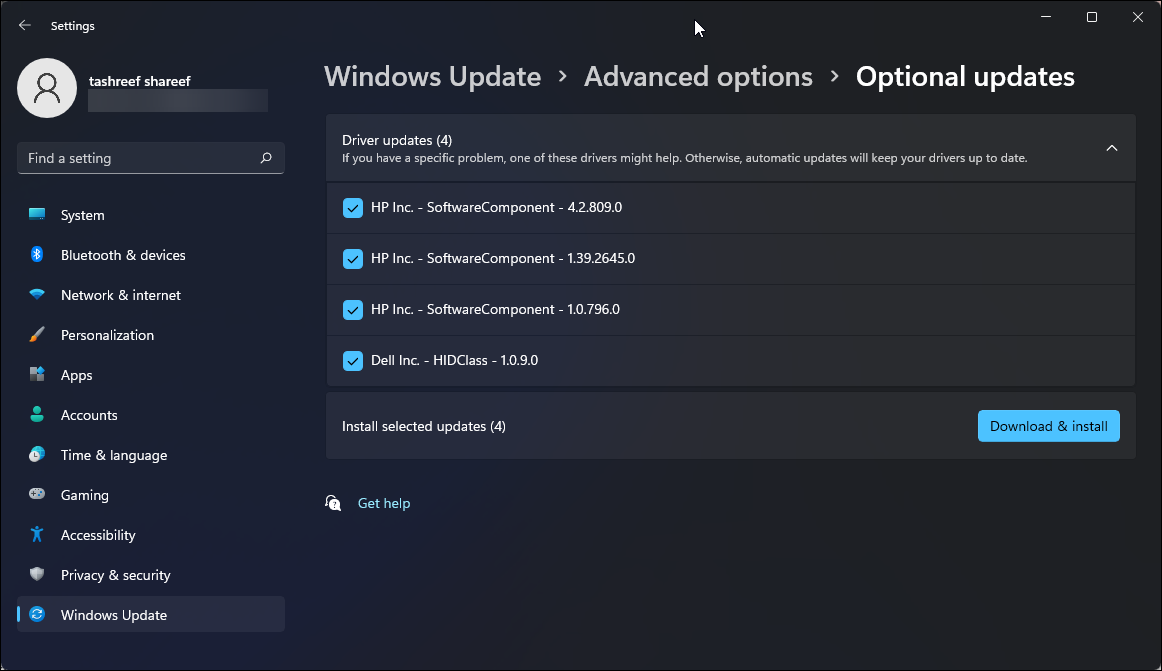
Актуальный драйвер даёт поддержку новых функций и исправляет ошибки. Если звук пропадает или искажается, обновление — обязательный шаг.
Через Параметры:
- Параметры → Звук → выберите устройство.
- Нажмите “Проверить обновления драйверов” — это откроет страницу Windows Update.
- Нажмите “Проверить наличие обновлений” и установите рекомендуемые.
- Если нет, проверьте Windows Update → Дополнительные параметры → Необязательные обновления. Там могут быть драйверы от производителя ноутбука.
Через Диспетчер устройств:
- Нажмите Win + R, введите devmgmt.msc и ОК.
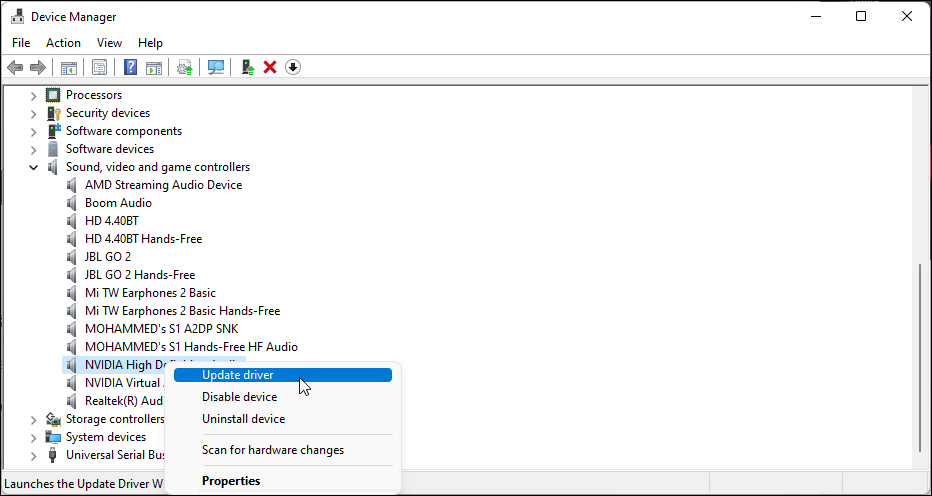
- Разверните “Звуки, видео и игровые устройства”.
- Правой кнопкой по устройству (Realtek, NVIDIA High Definition Audio и т. п.) → Обновить драйвер.
- Выберите “Автоматический поиск драйверов”.
Если автоматический поиск не помогает, скачайте драйвер с сайта производителя (Realtek, Conexant, Intel, NVIDIA и т. д.).
Совет: Если недавно установили обновление, которое ухудшило звучание, используйте откат драйвера в свойствах устройства.
5. Улучшение качества входа (микрофона)
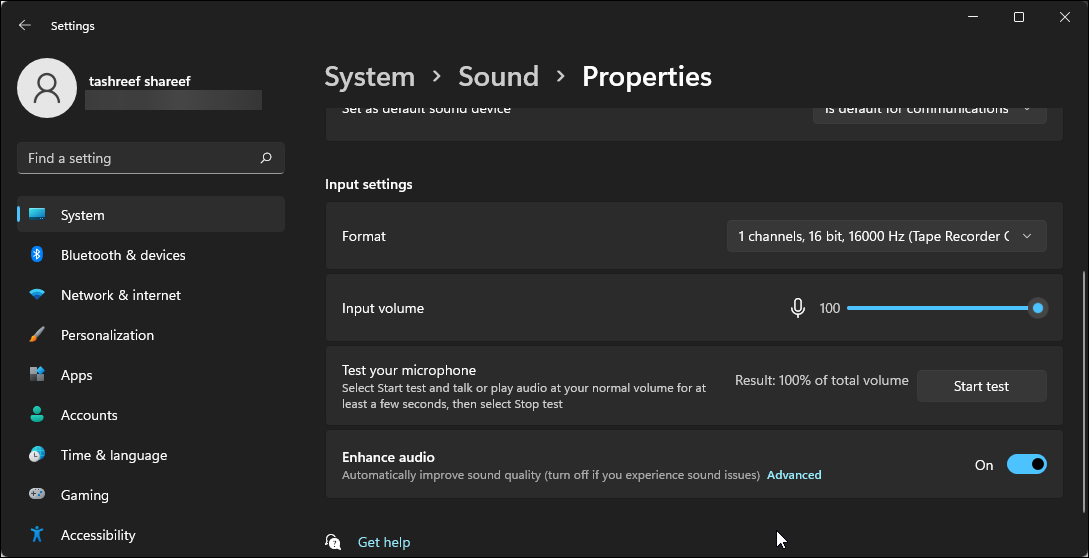
Качество записи микрофона можно повысить через параметры ввода и микрофонные усилители.
Как проверить и настроить:
- Параметры → Звук → раздел “Ввод”.
- Отрегулируйте громкость входа и формат (частота/битность).
- Нажмите “Начать тест” и говорите нормальной громкостью, затем “Остановить тест” чтобы увидеть уровень.
- Откройте свойства микрофона и включите “Улучшение звука”.
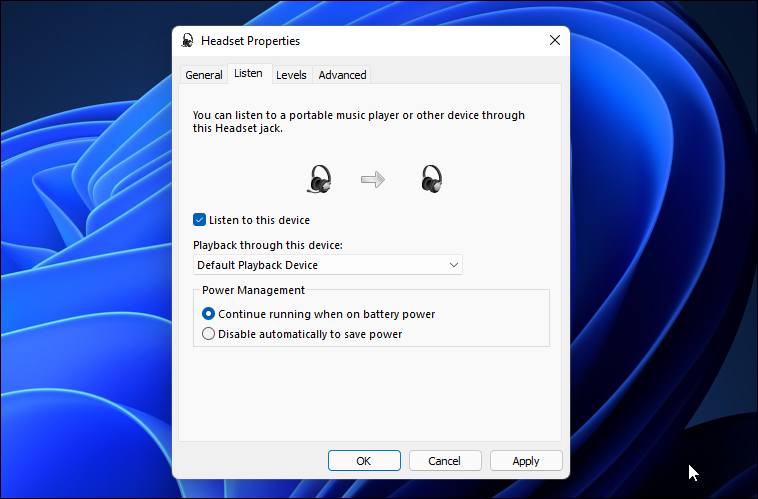
Для прослушивания микрофона в наушниках:
- В свойствах микрофона нажмите ссылку “Дополнительно”.
- Во вкладке “Прослушать” включите “Прослушивать это устройство”.
- В поле “Воспроизводить через устройство” выберите ваши наушники.
- Нажмите Применить и проверьте качество. Если всё устраивает, выключите опцию и сохраните настройки.
Совет: Для стримов и подкастов используйте внешний USB-микрофон или XLR‑микрофон с аудиоинтерфейсом — это обычно сразу поднимает качество записи.
Когда нужен апгрейд аппаратуры
Программные приёмы могут исправить тонко выраженные проблемы. Но есть признаки, указывающие на необходимость апгрейда:
- Сильные искажения при средней громкости.
- Низкая максимальная громкость без возможности повысить её программно.
- Сильная несбалансированность частот (нет баса или слишком резкие СЧ).
- Физические дефекты: треск, прерывистость, шум конденсатора, повреждённые драйверы динамиков.
Если одно из этих наблюдений есть — рассмотрите покупку качественных наушников или внешней звуковой карты (USB-ЦАП, аудиоинтерфейс).
Мини-методология: быстрый тест и порядок действий
- Воспроизведите стандартный трек, который вы хорошо знаете.
- Включите “Улучшение звука” и переключайте отдельные эффекты по одному.
- Включите/отключите пространственный звук и оцените разницу.
- Попробуйте сторонний эквалайзер с пресетами.
- Обновите драйверы и повторите тест.
- Проверьте микрофон через “Начать тест” и опцию прослушивания.
Этот упрощённый план помогает быстро понять, на каком этапе достигается лучший результат.
Чек-листы по ролям
Геймер:
- Включить Улучшение звука и Windows Sonic.
- Проверить драйверы GPU/аудио (NVIDIA/Realtek).
- Настроить баланс каналов для локализованных звуков в играх.
- Активировать микрофонную прослушку для тестов перед стримом.
Стример/подкастер:
- Использовать внешний USB/XLR микрофон.
- Настроить входную громкость и фильтры (шумодав).
- Пробовать сторонние плагины/эквалайзеры для голоса.
- Проверить качество записи и сделать контрольный экспорт.
Офисный пользователь:
- Включить Выравнивание громкости, если голосовые сообщения слишком тихие.
- Проверить драйверы и убрать ненужные эффекты при видеоконференциях.
- Настроить микрофонную громкость, чтобы не клиповать.
Тест-кейсы и критерии приёмки
Критерии приёмки:
- Звук воспроизводится без клипов и заметных искажений при 70–85% громкости.
- Баланс между каналами в пределах ±2 дБ по чувствительности.
- Микрофон записывает голос разборчиво, уровень пиков не превышает 0 dBFS.
Минимальные тест-кейсы:
- Воспроизведение эталонного стереотрека: сравнить до/после включения улучшений.
- Пространственный звук: включить и оценить позиционирование эффектов.
- Микрофон: записать 10 секунд и проверить наличие фонового шума и клиппинга.
Что делать, если ничего не помогает
- Отключите все улучшения и сравните чистый звук. Иногда программные фильтры ухудшают звучание.
- Попробуйте другой источник (телефон или другой ПК) для исключения проблем с контентом.
- Подключите наушники/динамики к другому устройству. Если проблема остаётся — вероятно, железо неисправно.
- Если после крупного обновления Windows появились артефакты, откатите обновление или драйвер.
Факт-бокс: ключевые технические параметры
- Частоты дискретизации: 44,1 кГц (CD), 48 кГц (видео), 96 кГц и 192 кГц — используются для студийной работы.
- Битность: 16 бит (CD), 24 бит — распространённый стандарт для Hi‑Res аудио.
- Windows Sonic, Dolby Atmos и DTS реализуют пространственный звук программно; качество зависит от записи и микширования контента.
Модель принятия решения (Mermaid)
flowchart TD
  A[Плохое качество звука] --> B{Проблема аппаратная?}
  B -- Да --> C[Проверить физические повреждения и кабели]
  B -- Нет --> D[Обновить драйверы]
  D --> E{Поменялось ли качество}
  E -- Да --> F[Оставить обновления]
  E -- Нет --> G[Проверить улучшения и эквалайзер]
  G --> H{Улучшения помогают?}
  H -- Да --> I[Создать профиль настроек]
  H -- Нет --> J[Рассмотреть апгрейд звуковой карты или наушников]
1‑строчная глоссарий
- Частота дискретизации — сколько сэмплов в секунду; влияет на верхний предел частот.
- Битность — глубина каждого сэмпла; влияет на динамический диапазон.
- Апсемплинг — программное увеличение частоты с целью улучшения качества обработки.
Риски и рекомендации по безопасности
- Слишком сильное программное усиление громкости может привести к клиппингу и повреждению акустики.
- Всегда создавайте резервные точки перед установкой низкоуровневых драйверов от сторонних производителей.
Короткое резюме
- Начните с включения “Улучшение звука” и пространственного звука.
- Обновляйте драйверы и тестируйте изменения на эталонной композиции.
- Если улучшения не дают эффекта — проверьте железо и подумайте об апгрейде.
В заключение: программные инструменты Windows 11 дают быстрый и безопасный путь улучшить звучание, но они ограничены возможностями вашей аппаратуры. Используйте пошаговый план из статьи и сохраняйте контрольные записи, чтобы видеть реальный эффект каждой правки.

Похожие материалы

Несколько аккаунтов Skype: Multi Skype Launcher

Журнал для работы: повысить продуктивность

Персональные звуки уведомлений на Android

Скачивание шоу Hulu для офлайн‑просмотра

Microsoft Start: персонализированная новостная лента
