
Включение LTE на Nexus 4 — полный пошаговый гид
Важно: процесс полностью очищает устройство. Создайте резервные копии всех данных перед началом.
О чём этот материал
Это практическое руководство предназначено для владельцев Nexus 4, которые хотят активировать скрытую LTE-функцию устройства или вернуться к официальной прошивке. Здесь вы найдёте:
- Короткое объяснение, почему LTE был отключён.
- Список необходимых файлов и инструментов.
- Подробные пошаговые команды для Linux (аналогичные команды применимы в macOS/Windows).
- Совет по проверке работы LTE и исправлению типичных проблем.
- Полная инструкция по возврату к заводской прошивке.
- Дополнительные разделы: альтернативы, когда это не работает, чеклист ролей, матрица рисков и глоссарий.
Краткое объяснение: почему LTE отключили
Nexus 4 имеет тот же радиочип, что и LG Optimus G, поэтому аппаратно LTE присутствует. Однако устройство не получило соответствующую антенну для полноценной работы на всех диапазонах, поэтому Google/LG не сертифицировали LTE для этой модели — это и есть причина неофициального отключения функции. Кроме того, с обновлением Android 4.2.2 Google выпустил новый программный радиопакет, который сделал доступ к LTE-записям нестабильным.
Примечание: использование функций, не сертифицированных в вашей стране, теоретически может вызывать юридические вопросы, но на практике не зафиксировано массовых проблем у пользователей, которые активировали LTE на Nexus 4.
Кому это подходит и когда не стоит пытаться
Подходит тем, кто:
- Уверен в своих навыках работы с adb/fastboot и понимании рисков.
- Готов потерять все данные устройства (резервное копирование сделано).
- Находит LTE-диапазон Band 4 (AWS) полезным в зоне покрытия своего оператора.
Не рекомендуется, если вы:
- Не можете установить Android Tools или не умеете работать с командной строкой.
- Не готовы к возможным проблемам с сетью, батареей или голосовой связью.
- Находитесь в зоне, где LTE Band 4 не используется — прирост скорости будет минимальным или отсутствовать.
Быстрые факты
- Аппаратная возможность: радиочип совпадает с LG Optimus G.
- Поддерживаемый LTE-диапазон: только Band 4 (AWS).
- Операторы, регулярно использующие Band 4: в США — в основном T-Mobile. AT&T иногда использует Band 4 в отдельных регионах.
- Что стирается: весь пользовательский раздел при разблокировке загрузчика и при установке кастомного recovery.
Необходимые файлы и инструменты
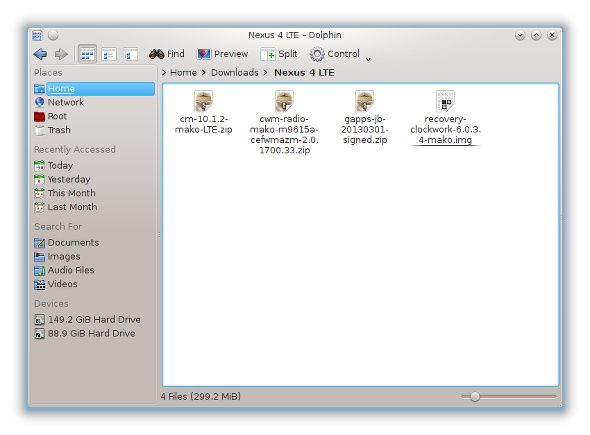
Подготовьте папку на компьютере и скачайте туда следующее:
- Неформальная (unofficial) сборка CyanogenMod с патчами для LTE. Лучше выбрать стабильную сборку в первой записи темы с разделом Downloads, а не nightly.
- Программный радио-образ (radio image) с поддержкой LTE; рекомендуется версия с концовкой .33 (если доступна в теме).
- ClockworkMod Recovery (обычная версия, не touch) для Nexus 4.
- Пакет Google Apps, соответствующий выбранной сборке (например, для CM 10.1)
- Android SDK Platform Tools (adb и fastboot)
Форматы файлов:
- CyanogenMod и Google Apps — .zip (не распаковывать).
- radio и recovery — .img (если в zip, извлечь .img)
Убедитесь, что у вас установлены драйверы (для Windows) или правильно настроены udev-правила (для Linux), чтобы adb/fastboot распознавали устройство.
ALT: Nexus 4 и файлы прошивки на рабочем столе
Подготовка перед началом
- Сделайте резервные копии контактов, фото, сообщений и любых важных файлов (adb pull, облачные сервисы или локальные копии).
- Зарядите телефон до 50% и более.
- Установите Android Tools и проверьте, что команды adb и fastboot доступны из терминала.
- Разместите все скачанные файлы в одной папке и откройте терминал в этой папке.
Пошаговая инструкция: включение LTE
Ниже командами показана процедура для Linux. На macOS и Windows команды fastboot/adb аналогичны (только префикс sudo может не потребоваться на Windows).
- Подключите телефон к компьютеру USB-кабелем.
- Выключите телефон. Затем зажмите одновременно Volume Down + Power, чтобы попасть в fastboot режим.
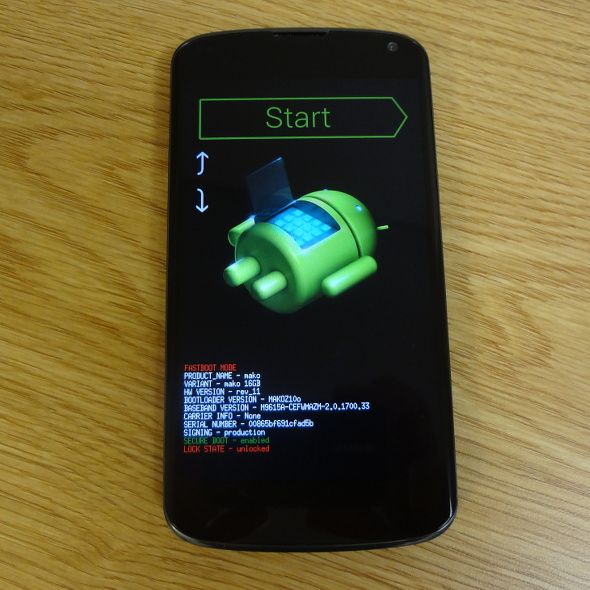
ALT: Экран fastboot на Nexus 4 с информацией о загрузчике
- В терминале выполните:
sudo fastboot devicesЕсли устройство отображается, продолжайте.
- Разблокируйте загрузчик (bootloader). Это сотрёт все данные:
sudo fastboot oem unlockНа телефоне подтвердите разблокировку кнопками громкости и питанием.
- Прошивка recovery:
sudo fastboot flash recovery my_recovery_file.imgЗамените my_recovery_file.img на имя вашего recovery .img.
- Прошивка программного радио (radio image), которое восстановит поддержку LTE:
sudo fastboot flash radio my_radio_file.imgЗамените myradio_file.img на имя вашего radio .img (например radio_mako*.img).
- Перезагрузите в recovery: используйте меню fastboot, выберите Recovery и нажмите Power.
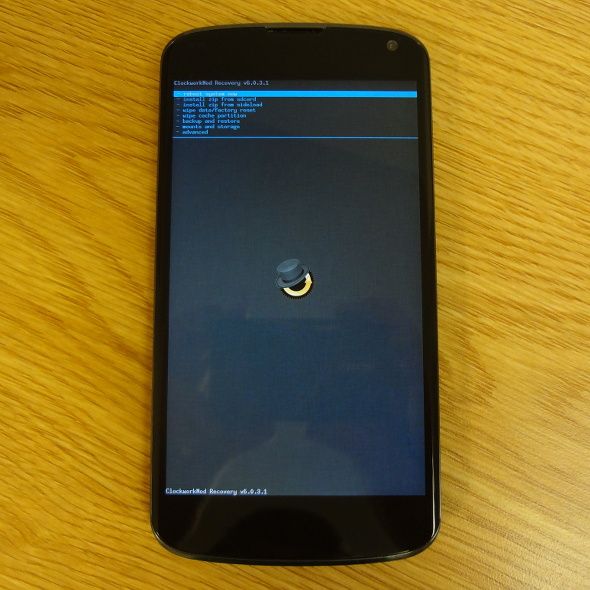
ALT: ClockworkMod Recovery с оранжевым логотипом
- В recovery последовательно выполните:
- wipe data/factory reset
- install zip from sideload
- На компьютере выполните sideload CyanogenMod:
adb sideload cm_xxxx.zip- После установки повторите install zip from sideload и установите gapps:
adb sideload gapps_xxxx.zip- В recovery выберите reboot system now.
После первой загрузки пройдите стандартную настройку Android.
Проверка и тонкая настройка после установки
Калибровка батареи (опционально): из-за сброса статистики можно правильно откалибровать индикатор батареи, полностью разрядив телефон до выключения, затем зарядив его до 100% и оставив на зарядке ещё несколько часов.
Проверка режима сети: откройте Настройки → Ещё → Мобильные сети → Режим сети. Должно быть указано Preferred network mode: LTE/GSM/WCDMA или «Предпочитаемый режим сети: LTE/GSM/WCDMA».
APN для T-Mobile (США): убедитесь, что выбрано «T-Mobile US LTE» в меню Настройки → Ещё → Мобильные сети → Точки доступа.
Поведение при звонках: телефон будет переключаться на 3G во время голосовых звонков, если оператор не поддерживает VoLTE.
Отключите автобобновление CyanogenMod: встроенный апдейт может подтянуть официальные сборки без LTE-патчей, что снимет устойчивость LTE-настроек.
Связанные проблемы и как их решать
- Если LTE не появляется: проверьте, что вы прошили radio с поддержкой LTE и что на вашей территории используется Band 4. Включите и выключите авиарежим, перезагрузите устройство.
- Если звук пропал при звонках после прошивки CM: некоторые неофициальные сборки содержат патчи для исправления аудиопроблем — выбирайте сборку с исправлениями для звонков.
- Если устройство не определяется fastboot/adb: проверьте драйверы (Windows) или udev-правила (Linux), попробуйте другой USB-порт/кабель.
Возврат к официальной прошивке (stock)
Если вы хотите вернуть Nexus 4 к официальной версии Android (например, чтобы продать устройство или восстановить поведение без LTE), выполните следующие шаги. Имейте в виду: это снова сотрёт данные.
- Скачайте заводской образ для Nexus 4 (mako/occam) с сайта Google Developer Images. Рекомендуется последняя доступная версия.
- Извлеките все .img-файлы из архива в отдельную папку.
- Загрузитесь в fastboot и выполните команды (в той же папке):
sudo fastboot devices
sudo fastboot flash bootloader bootloader_xxxx.img
sudo fastboot reboot-bootloader
sudo fastboot flash radio radio_xxxx.img
sudo fastboot reboot-bootloader
sudo fastboot flash system system.img
sudo fastboot flash userdata userdata.img
sudo fastboot flash boot boot.img
sudo fastboot flash recovery recovery.img
sudo fastboot format cache
# OPTIONAL: re-lock bootloader
sudo fastboot oem lock
sudo fastboot reboot
После этого устройство загрузится в официальную сборку Google.
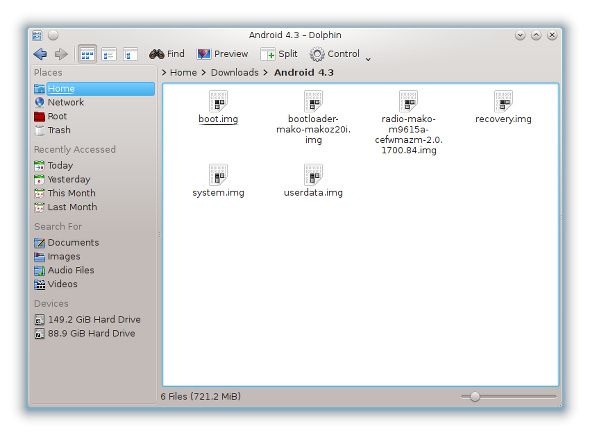
ALT: Экран восстановления стандартной прошивки Google на Nexus 4
Альтернативы активации LTE
Если описанный путь кажется слишком рискованным, рассмотрите альтернативы:
- Внешний LTE-роутер или USB-модем с раздачей по Wi‑Fi. Не требует прошивки телефона.
- Использование другого телефона с официальной поддержкой LTE и раздача интернет-соединения по Wi‑Fi или Bluetooth.
- Покупка поддерживаемой модели с нужными диапазонами LTE.
Когда включение LTE не стоит усилий
- В вашем регионе LTE Band 4 не используется — вы не получите ощутимого прироста.
- Вы не готовы к потенциальным сбоям голосовой связи или уменьшенному времени работы батареи.
- Вам нужен полностью сертифицированный и гарантированный устройством функционал.
Практическая матрица совместимости
- Диапазон Band 4 (AWS): поддерживается аппаратно на Nexus 4 после прошивки radio с LTE.
- T-Mobile (США): чаще всего совместим.
- AT&T (США): возможно в отдельных регионах, но нельзя полагаться.
- Операторы Европы/Азии: проверьте у своего оператора поддерживаемые диапазоны; в большинстве стран Band 4 малораспространён.
Чеклист ролей (кто что делает)
- Владелец устройства: делает резервные копии, подтверждает закономерности использования сети и принимает риски.
- Оператор/провайдер: предоставляет информацию о поддерживаемых диапазонах в регионе.
- Техник/специалист по прошивке: скачивает и проверяет образы, выполняет fastboot/adb команды.
План восстановления в экстренной ситуации
- Если устройство не загружается: перезаход в fastboot и прошить оригинальный recovery или систему из заводского образа.
- Если сеть отсутствует: прошить другой radio-образ или вернуть original radio.
- Если есть проблемы со звуком: попробовать другую сборку CyanogenMod с исправлениями аудио или вернуть stock.
Критерии приёмки
- Устройство загружается в Android без загрузочных ошибок.
- В настройках Мобильные сети отображается режим LTE/GSM/WCDMA.
- При проверке точек доступа выбран корректный APN (например, T-Mobile US LTE для T‑Mobile).
- После включения LTE устройство подключается к сетям LTE в зоне покрытия оператора.
Тесты и приёмочные сценарии
- Тест 1: Входим в зону с покрытием Band 4, проверяем наличие индикатора LTE и замер скорости через Speedtest.
- Тест 2: Совершаем голосовой звонок при активном LTE — при отсутствии VoLTE телефон должен переключиться на 3G и обратно.
- Тест 3: Подключение/отключение режима самолёта — устройство должно восстанавливать LTE автоматически.
Риски и рекомендации по смягчению
- Потеря данных: всегда делайте резервное копирование.
- Нестабильность сети: держите под рукой оригинальный radio-образ для возврата.
- Проблемы с гарантией: прошивка стороннего ПО может лишить официальной гарантии — действуйте осознанно.
Мини-глоссарий (одно предложение на термин)
- radio: программный образ, управляющий радиомодулем телефона.
- recovery: среда восстановления, позволяющая устанавливать образы и сбрасывать устройство.
- fastboot: инструмент для низкоуровневой прошивки разделов устройства через USB.
- adb sideload: метод установки zip-пакетов через соединение adb.
- APN: точка доступа оператора для мобильного интернета.
Когда активация LTE оправдана
- Если ваш оператор использует Band 4 и вы хотите заметно повысить скорость передачи данных.
- Если вы готовы пожертвовать гарантией за счёт продления полезного срока эксплуатации устройства.
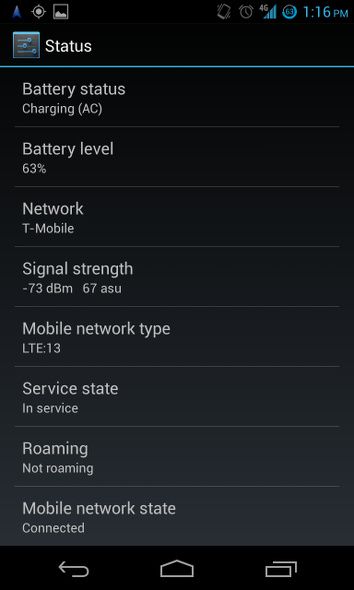
ALT: Статистика использования LTE на Nexus 4 в настройках и индикатор сети
Заключение
Включение LTE на Nexus 4 даёт реальную возможность продлить жизнь устройству, но требует технических навыков и готовности к рискам. Если следовать пошаговой инструкции, проверять версии radio и использовать проверенные сборки CyanogenMod, шансы на успешную активацию довольно высоки. Всегда имейте под рукой резервные копии и оригинальные образы для возврата в случае проблем.
Если вы активировали LTE — поделитесь вашими результатами, скоростями и трудностями в комментариях.
Короткая версия для соцсетей: восстановите LTE на Nexus 4, прошив radio и установив LTE-патч в CyanogenMod; требуется полное резервное копирование и внимательное выполнение инструкций.

Похожие материалы

Несколько аккаунтов Skype: Multi Skype Launcher

Журнал для работы: повысить продуктивность

Персональные звуки уведомлений на Android

Скачивание шоу Hulu для офлайн‑просмотра

Microsoft Start: персонализированная новостная лента
