
Как закрепить вкладки в Safari на Mac

TL;DR
Закреплённые вкладки в Safari превращают часто используемые сайты в компактные ярлыки на самой левой части панели вкладок. Они остаются на месте при перезапуске Safari и обновляются в фоне. В статье подробно описаны создание, управление, альтернативы, распространённые проблемы и простые проверки работоспособности.
Что такое закреплённая вкладка
Закреплённая вкладка — это уменьшенная вкладка, которая сохраняет доступ к выбранному сайту и не закрывается по неосторожности. Она располагается слева на строке вкладок и открывает ссылки в новых вкладках, чтобы основной ярлык оставался всегда доступен.
Важно: функция работает в Safari на macOS начиная с OS X El Capitan и новее. Если ваша версия старее, обновите систему перед выполнением шагов.
Почему полезно закреплять вкладки
- Экономит время на открытие часто посещаемых сайтов.
- Предотвращает случайное закрытие важных вкладок.
- Поддерживает упорядоченность панели вкладок, если вы работаете с множеством окон.
- Закреплённые вкладки автоматически обновляются в фоне, поэтому содержимое остаётся актуальным.
Быстрые шаги для создания закреплённой вкладки
- Откройте сайт, который хотите закрепить.
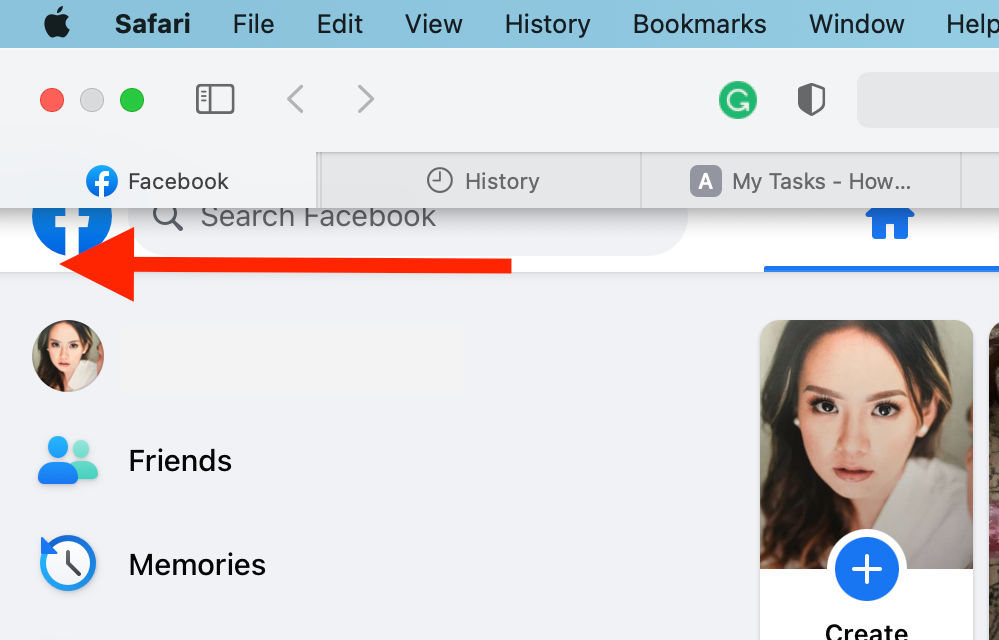
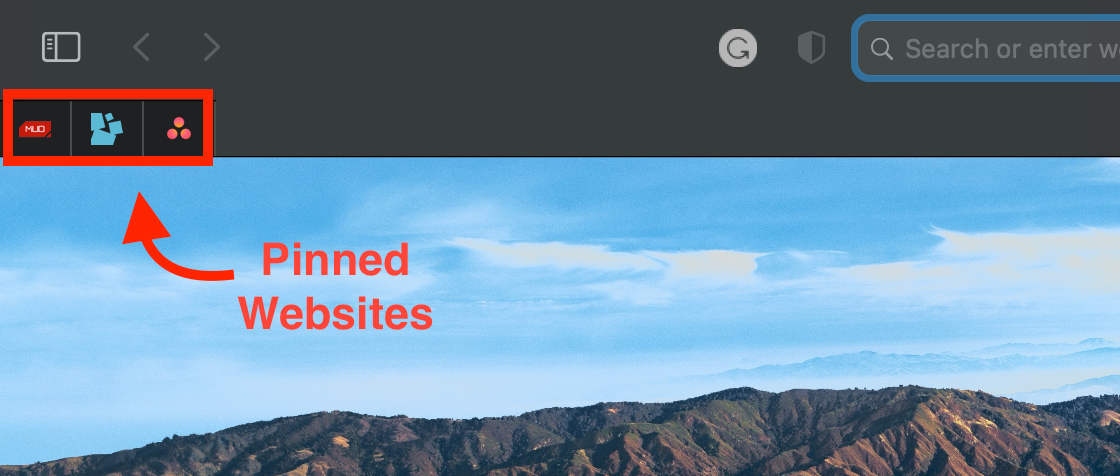
- Перетащите вкладку в самое левое положение панели вкладок до тех пор, пока она не уменьшится и не покажет только иконку или первую букву сайта.
- Отпустите вкладку — она станет закреплённой.
Альтернативный способ: нажмите Control и кликните по вкладке или выполните тап двумя пальцами на трекпаде, затем выберите Pin Tab в контекстном меню.
Как управлять закреплёнными вкладками
Перестановка
Чтобы поменять местами закреплённые вкладки, просто перетащите одну из них влево или вправо относительно других закреплённых ярлыков. Паузы и маленькие движения позволяют аккуратно расположить вкладки в нужном порядке.
Удаление закрепления
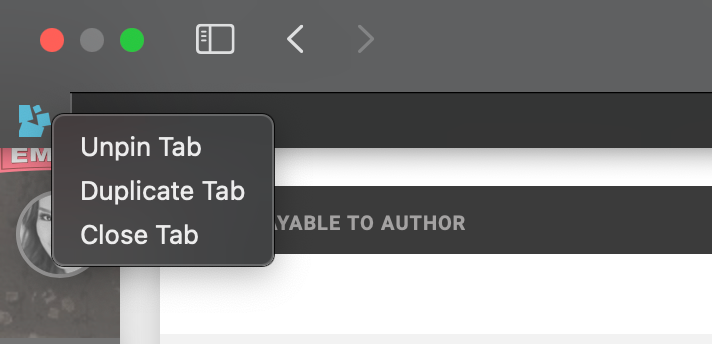
Чтобы открепить сайт, зажмите закреплённую вкладку и перетащите её вправо в зону обычных вкладок. Также можно Control-кликнуть или сделать тап двумя пальцами и выбрать Unpin Tab.
Закрытие и повторное открытие
У закреплённых вкладок нет кнопки закрытия X. Чтобы закрыть закреплённую вкладку, Control-кликните или тапните двумя пальцами и выберите Close Tab. После закрытия вкладка перестанет быть закреплённой.
Дублирование
Если нужно открыть закреплённую страницу в отдельной вкладке, Control-кликните и выберите Duplicate Tab. Это создаст обычную вкладку с тем же адресом, сохранив привязанный ярлык.
Когда закреплённые вкладки не подходят или не работают
- Если вы хотите детально организовать множество ссылок по папкам, лучше использовать закладки. Закладки позволяют группировать сайты в папки и быстро сохранять сразу несколько вкладок.
- В приватном окне или при чистке данных Safari закрепления могут не сохраниться. Проверьте настройки и используйте обычную сессию для постоянных ярлыков.
- В редких случаях пользовательские расширения, политики компании или очистка данных могут удалять закреплённые вкладки.
Альтернатива — закладки и боковая панель
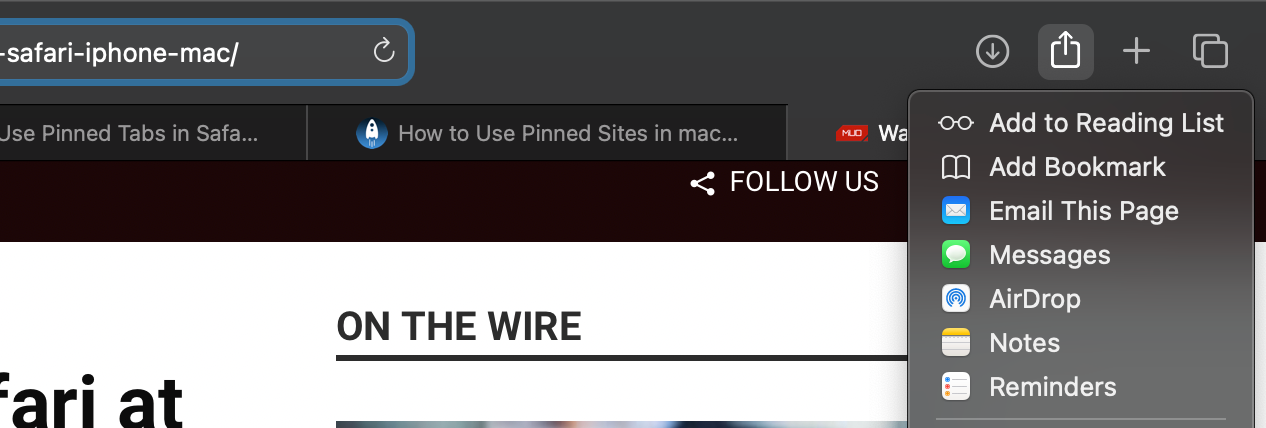
Если вы не хотите загромождать панель вкладок, используйте закладки. Чтобы добавить сайт в закладки, нажмите кнопку Share на панели инструментов и выберите Add Bookmark. Закладки доступны через иконку Sidebar в панели инструментов и допускают создание папок.
Закладки полезны, когда требуется:
- Группировать сайты по проектам.
- Сохранять набор вкладок разом.
- Делать навигацию менее зависимой от текущей панели вкладок.
Практическое руководство: чеклист для пользователя
- Выберите 3–8 сайтов, которые вы открываете каждый день.
- Закрепите их в левом порядке в соответствии с приоритетом.
- Проверяйте периодически, нужны ли все закреплённые вкладки. Открепите редко используемые.
- Используйте закладки для архивирования и сортировки по проектам.
Критерии приёмки
- Закреплённая вкладка появляется слева и отображает только иконку или букву.
- При перезапуске Safari закреплённые вкладки остаются на месте.
- Клик по ссылке в закреплённой вкладке открывает страницу в новой вкладке.
- Дублирование создает отдельную обычную вкладку с тем же сайтом.
Проверочные сценарии
- Откройте сайт, закрепите вкладку, закройте Safari, запустите заново — закреплённая вкладка должна вернуться.
- Control-клик по закреплённой вкладке и выберите Close Tab — вкладка закрывается и открепляется.
- Перетяните закреплённую вкладку вправо — она становится обычной вкладкой.
Советы и лучшие практики
- Закрепляйте только самые важные сайты, чтобы не захламлять панель.
- Используйте иконки сайта как быстрый визуальный ориентир.
- Сравнивайте рабочие наборы вкладок с коллекциями закладок — возможно, сочетание двух подходов лучше под вашу задачу.
- Если вы используете несколько пользователей на одном Mac, убедитесь, что закреплённые вкладки настроены под каждую учётную запись отдельно.
Короткий метод контроля сбоев
Если закреплённые вкладки исчезли:
- Проверьте, не была ли включена приватная сессия.
- Посмотрите, не были ли удалены данные браузера или не сработала очистка истории.
- Отключите сторонние расширения и проверьте поведение.
- Обновите macOS и Safari до поддерживаемых версий.
Один список терминов
- Закреплённая вкладка — уменьшенная вкладка, всегда слева, служит быстрым ярлыком.
- Закладка — сохранённая ссылка, которую можно организовать в папки.
- Боковая панель — интерфейс для доступа к закладкам и списку чтения.
Краткая сводка
Закреплённые вкладки в Safari — простой, но мощный инструмент для ускорения доступа к часто используемым сайтам. Они удобны для рабочих панелей, защищают от случайного закрытия и обновляются в фоне. Если нужен более структурированный доступ к множеству сайтов — применяйте закладки и папки.
Если после выполнения инструкций что-то не работает, проверьте версию macOS, настройки приватности и расширения, которые могут влиять на сессии браузера.
Сводка ключевых шагов: откройте сайт, перетащите вкладку влево, управляемо переставляйте, дублируйте и при необходимости открепляйте.

Похожие материалы

Несколько аккаунтов Skype: Multi Skype Launcher

Журнал для работы: повысить продуктивность

Персональные звуки уведомлений на Android

Скачивание шоу Hulu для офлайн‑просмотра

Microsoft Start: персонализированная новостная лента
