
Замена Network Utility в macOS: все команды Terminal
К чему это и кому полезно
Network Utility раньше собирало в одном интерфейсе инструменты для диагностики сети. Terminal даёт те же возможности, но командная строка требует понимания. Эта статья помогает быстро перейти от графического интерфейса к практичному использованию Terminal и включает методику диагностики, шпаргалку команд и рекомендации по безопасности.
Важно: примеры и команды подходят для macOS (включая Big Sur, Monterey и новее). При использовании в корпоративной сети уточняйте у администраторов правила сканирования и доступа.
Быстрый гайд: какие команды соответствуют инструментам Network Utility
- Netstat → netstat
- Ping → ping
- Lookup → nslookup (или dig для более гибких запросов)
- Traceroute → traceroute
- Whois → whois
- Finger → finger
- Port Scan → nc (netcat), nmap для более полного сканирования
Netstat: подробная статистика сети
netstat выдаёт данные о соединениях, маршрутах и интерфейсах. Вывод может быть очень объёмным — ставьте цель и используйте флаги.
Полезные флаги:
- -a — показать все прослушивающие порты и соединения.
- -I <интерфейс> — статистика пакетов для указанного интерфейса, например en0.
- -p
— статистика по протоколу, например tcp. - -rn — таблица маршрутизации в числовом виде (без разрешения имён).
Примеры:
netstat -a
netstat -I en0
netstat -p tcp
netstat -rn
Если нужна справка, откройте мануал:
man netstatСовет: для поиска конкретной строки комбинируйте netstat с grep.
netstat -an | grep LISTENИнтерпретация: строка LISTEN означает, что на локальном хосте процесс открывал порт. ESTABLISHED указывает на активное соединение.
Ping: проверка доступности и задержки
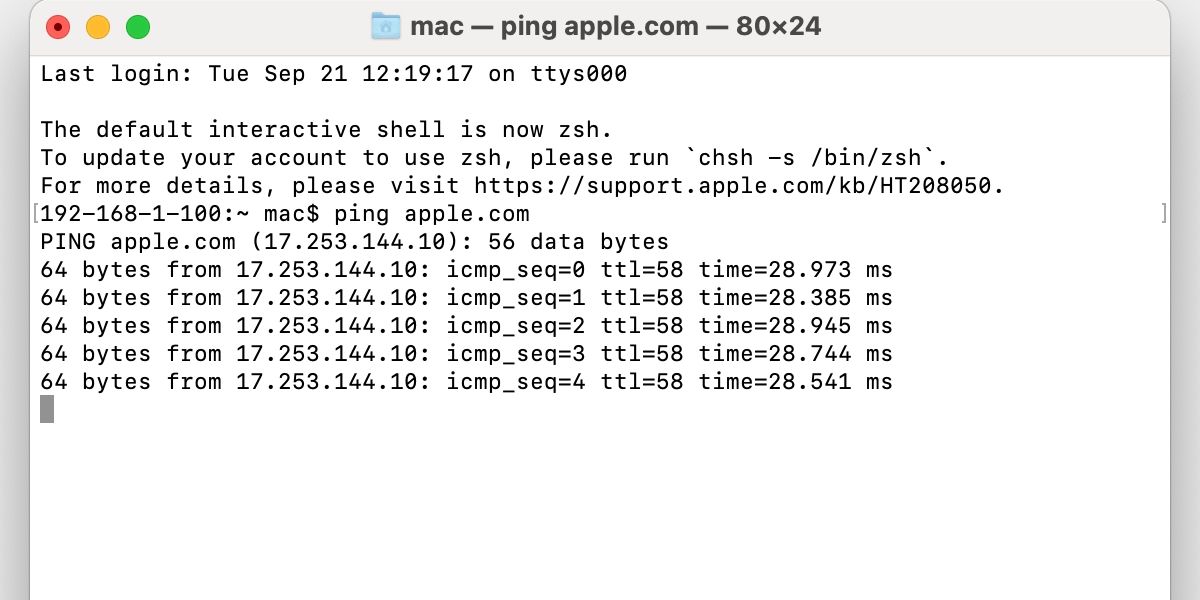
Ping проверяет, достигается ли узел и какая у него задержка. По умолчанию на macOS ping посылает пакеты до остановки (Ctrl+C).
Базовый синтаксис:
ping <домен или IP>Примеры:
ping apple.com
ping 17.253.144.10
Ограничить число пакетов:
ping -c 10 192.168.1.1Полезные флаги:
- -c
— число отправленных пакетов. - -i
— интервал между пакетами (секунды). - -t
— время жизни пакета (TTL).
Интерпретация: высокая потеря пакетов (packet loss) или большая средняя задержка (avg) укажут на проблемы в локальной сети или на пути до хоста.
Lookup: nslookup и dig
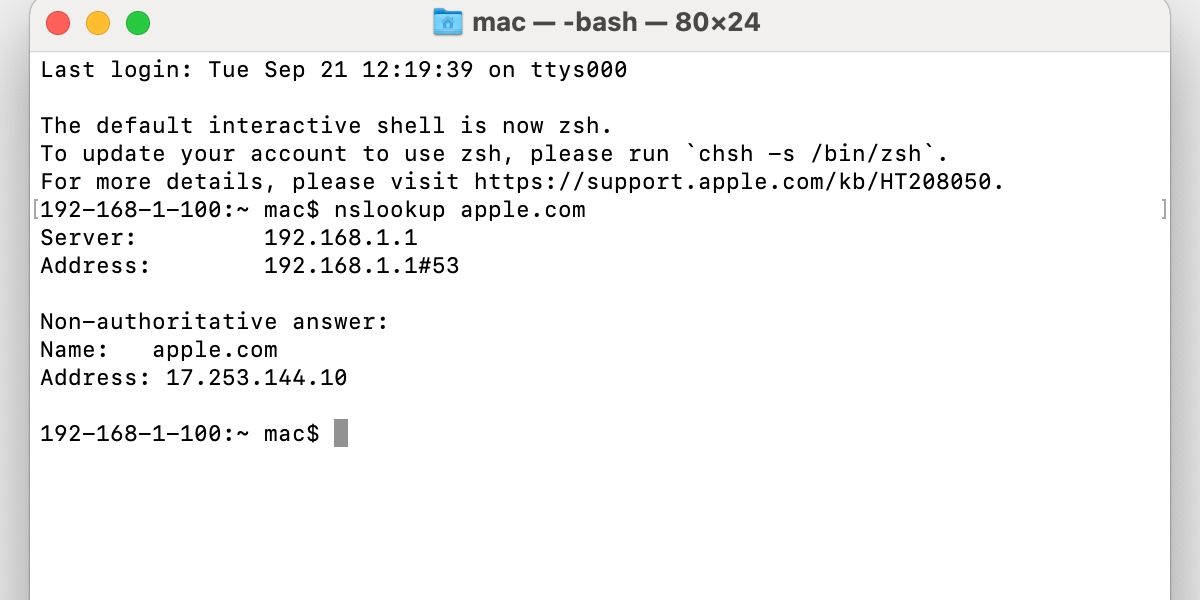
nslookup делает IPv4/IPv6 и обратные запросы к DNS. dig даёт более гибкий, подробный вывод; если он доступен — используйте dig для глубоких проверок.
Примеры:
nslookup apple.com
nslookup 17.253.144.10
С dig:
dig apple.com any
dig +short apple.com
Совет: если DNS отвечает неожиданно, проверьте используемые резолверы в /etc/resolv.conf и в настройках сети (системные или корпоративные DNS).
Traceroute: маршрут пакетов
traceroute показывает промежуточные узлы и время до каждого из них. Это помогает локализовать узкое место на пути.
Пример:
traceroute apple.comИнтерпретация: резкий рост задержки или « *» означает, что пакет не отвечает на очередном этапе. Иногда узлы отбрасывают ICMP/UDP-пакеты, поэтому отсутствие ответа не всегда означает разрыв связи — это может быть политика безопасности.
Whois: информация о домене
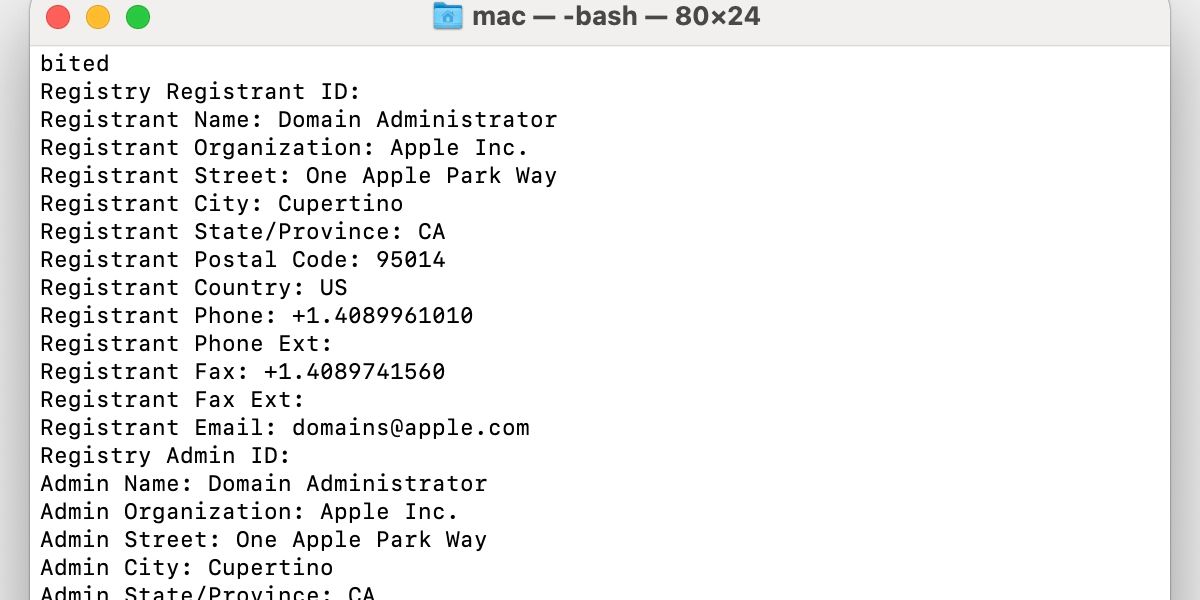
whois возвращает регистрационные данные домена. Пример:
whois apple.comВывод пригодится для контакта с владельцем домена или проверки сроков регистрации и контактов административной команды.
Finger: информация о пользователях локальной сети
finger выдаёт сведения о пользователях, но часто отключён на внешних серверах по соображениям безопасности. Он полезен только внутри защищённой локальной сети.
Пример:
finger usernameВывод зависит от конфигурации серверов и настроек приватности.
Port scan: nc (netcat) и nmap
Network Utility имел удобный интерфейс для сканирования портов. В Terminal можно использовать nc (встроен) или nmap (рекомендуется для более полного анализа — устанавливается отдельно).
Примеры с nc:
nc -vz 192.168.1.1 80
nc -vz 192.168.1.1 70-90
Флаги:
- -v — verbose (подробный вывод).
- -z — режим сканирования без установления полноценного соединения (zero I/O).
Пример с nmap (если установлен):
nmap -sS -p 1-1024 192.168.1.1Обратите внимание: сканирование чужих сетей без разрешения может нарушать правила или закон.
Шпаргалка команд (cheat sheet)
| Инструмент | Команда | Краткое назначение |
|---|---|---|
| netstat | netstat -an | Показать все соединения и порты |
| ping | ping -c 5 8.8.8.8 | Проверить доступность и задержку |
| nslookup | nslookup example.com | DNS-lookup |
| dig | dig +short example.com | Подробный DNS-ответ |
| traceroute | traceroute example.com | Трассировка маршрута |
| whois | whois example.com | Информация о домене |
| finger | finger user | Информация о локальном пользователе |
| nc | nc -vz host 22 | Быстрый порт-скан |
| nmap | nmap -sS host | Продвинутое сканирование портов |
Методика диагностики сети: быстрый план действий
- Определите симптом: нет интернета, медленная сеть, прерывания.
- Локализуйте проблему: свой компьютер, локальная сеть (роутер), провайдер, конечный хост.
- Проверки в порядке:
- ping шлюз (например 192.168.1.1) — проверка LAN.
- ping публичный DNS (8.8.8.8) — проверка выхода в интернет.
- nslookup/dig для проверки разрешения имён.
- traceroute к проблемному хосту — найти точку задержки.
- netstat для локальных соединений и прослушивающих портов.
- При подозрении на закрытые порты — nc или nmap.
- Логируйте результаты и повторяйте тесты после изменений.
Когда команды не помогут: ограничения и типичные ошибки
- Политики фильтрации (firewall) или провайдеры могут блокировать ICMP/UDP, тогда ping/traceroute дадут неполную картину.
- Finger часто отключён в публичных сервисах — не забудьте про приватность.
- Whois возвращает данные регистратора, но контактная информация может быть скрыта через WHOIS-privacy-сервисы.
- netstat показывает локальные данные, но не показывает содержимое пакетов — для этого нужен сниффер (Wireshark).
Альтернативы и дополнительные инструменты
- Wireshark — глубокий анализ трафика на уровне пакетов.
- nmap — продвинутое сканирование портов и обнаружение сервисов.
- tcpdump — командный сниффер для захвата трафика.
- iftop/iftop-like утилиты — мониторинг использования трафика по интерфейсам.
- mtr — комбинирует traceroute и ping для непрерывного мониторинга пути.
Безопасность и приватность
- Не выполняйте сканирование чужих сетей без разрешения.
- Whois может вернуть личные данные; соблюдайте политика конфиденциальности.
- Захват трафика (tcpdump/Wireshark) может содержать личные данные — защищайте логи.
- В корпоративной среде согласуйте действия с командой безопасности.
Советы по локализации и совместимости
- Большинство команд одинаковы на macOS и Linux; некоторые опции могут отличаться.
- Для полной функциональности на macOS может потребоваться установить дополнительные утилиты через Homebrew (например nmap, mtr, dig в составе bind).
Роль‑ориентированные чеклисты
Администратор сети:
- Проверить доступность шлюза и DNS.
- Просмотреть таблицу маршрутизации (netstat -rn).
- Просканировать подозрительные узлы nmap.
- Захватить пакеты при необходимости (tcpdump).
Разработчик:
- Проверить локальные порты (netstat -an | grep LISTEN).
- Использовать nc для быстрой проверки соединения с сервисом.
- Использовать ping/traceroute для поиска сетевых таймаутов.
Домашний пользователь:
- Перезагрузить роутер и Mac.
- Выполнить ping к 192.168.1.1 и 8.8.8.8.
- Проверить настройки DNS в Системных настройках.
Примеры инцидента и отката (короткий сценарий)
Сценарий: клиенты жалуются на недоступность веб-сервиса.
- Подтвердите жалобу — ping и curl к сервису.
- Выполните traceroute к сервису и проверьте время ответа.
- На сервере проверьте netstat и логи сервиса (ошибки bind/Listen).
- Если последнее изменение конфигурации привело к проблеме — откатьте конфигурацию и повторно проверьте.
- Если нужно — соберите tcpdump и передайте команде безопасности.
Критерии приёмки
- Услуга доступна с нескольких географических точек.
- Нет неприемлемой потери пакетов и пиковых задержек.
- Логи подтверждают исправность сервисов и отсутствие ошибок bind/Listen.
Краткий словарь (1‑строчные определения)
- DNS — система, которая преобразует доменные имена в IP-адреса.
- TTL — максимальное число переходов пакета по узлам сети.
- ICMP — протокол: используется для ping и диагностических сообщений.
- TCP/UDP — основные транспортные протоколы для приложений.
- NAT — трансляция адресов между локальной сетью и интернетом.
Заключение
Terminal полностью заменяет функциональность Network Utility, но требует чуть большего понимания сетевых принципов. Ознакомьтесь с примерами команд, используйте приведённую методику диагностики и следуйте чеклистам для вашей роли. Для глубокого анализа дополнительно устанавливайте nmap, Wireshark и другие инструменты.
Итог: не нужно устанавливать лишнее ПО — Terminal решит большинство задач, а если нужен GUI или продвинутый анализ, дополняйте его проверенными утилитами.

Похожие материалы

Несколько аккаунтов Skype: Multi Skype Launcher

Журнал для работы: повысить продуктивность

Персональные звуки уведомлений на Android

Скачивание шоу Hulu для офлайн‑просмотра

Microsoft Start: персонализированная новостная лента
