
Восстановление несохранённых документов Microsoft Office

Потеря текста или таблицы из‑за сбоя, отключения питания или случайного закрытия приложения — одна из самых раздражающих проблем при работе. К счастью, встроенные функции AutoRecover и восстановление документов в Microsoft Office способны вернуть большую часть несохранённых изменений. Ниже подробная инструкция по версиям Office, полезные сценарии восстановления, чеклисты и план действий на случай инцидента.
Как работает AutoRecover
AutoRecover — встроенная функция Office, которая периодически сохраняет временные черновики открытых документов. Это не то же самое, что ручное Сохранение (Save): AutoRecover хранит промежуточные копии, чтобы при сбое можно было восстановить работу. По умолчанию интервал равен 10 минут; его можно сократить.
Короткое определение: AutoRecover — периодическое автоматическое сохранение временных файлов для аварийного восстановления.
Важно: AutoRecover не заменяет регулярное сохранение в надёжном месте (локальная папка, OneDrive, SharePoint или сетевой ресурс). Всегда сохраняйте важные документы вручную и используйте резервное копирование.
Восстановление в Microsoft Office 2010
Ниже — пошаговое руководство для Office 2010 (Word, Excel, PowerPoint).
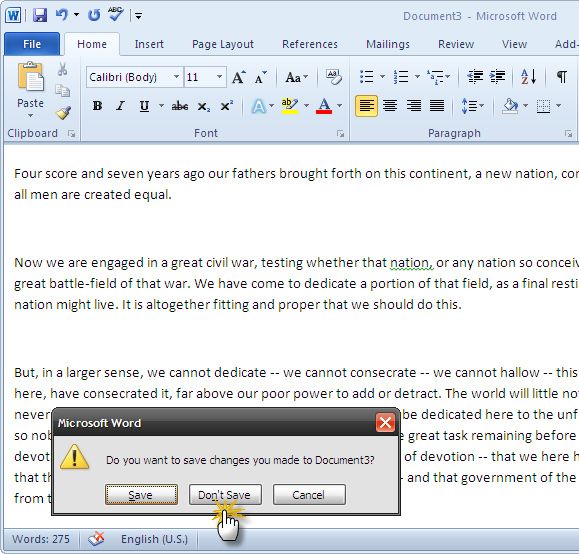
1. Быстрое восстановление несохранённого файла
- Если вы случайно закрыли Word/Excel/PowerPoint, снова откройте соответствующую программу и создайте новый документ.
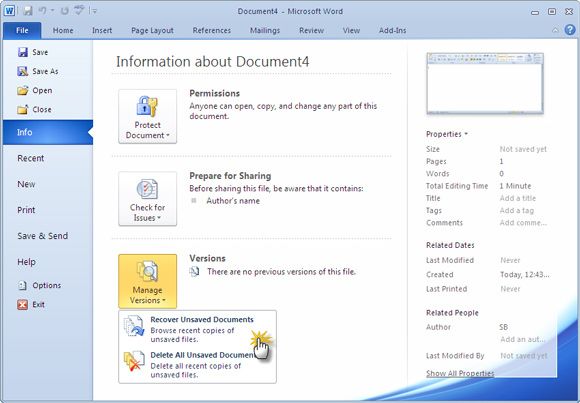
- Перейдите в меню: Файл > Сведения > Управление версиями.
- В Word выберите выпадающее меню и нажмите Восстановить несохранённые документы. В Excel — Восстановить несохранённые книги. В PowerPoint — Восстановить несохранённые презентации.
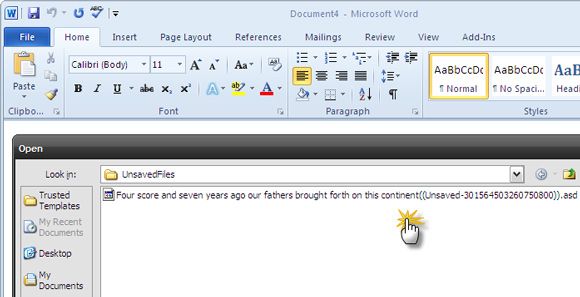
Программа откроет папку, где Office хранит автосохранённые черновики. Обычно вы увидите список файлов с временными именами.
2. Сохранение восстановленного черновика
- Выберите нужный файл и откройте его.
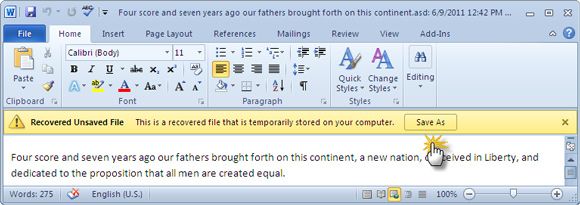
- Проверьте содержимое. Иногда будет доступна только часть последних изменений.
- Нажмите Файл > Сохранить как, задайте понятное имя и сохраните в надёжном месте.
Примечание: Office хранит автосохранённые черновики ограниченное время (в случае Office 2010 это по умолчанию несколько дней). По умолчанию копии хранятся ограниченное время, после чего удаляются автоматически.
3. Открыть и восстановить повреждённый файл
Если файл частично повреждён, при открытии используйте функцию Открыть и восстановить. Она попытается извлечь доступное содержимое.
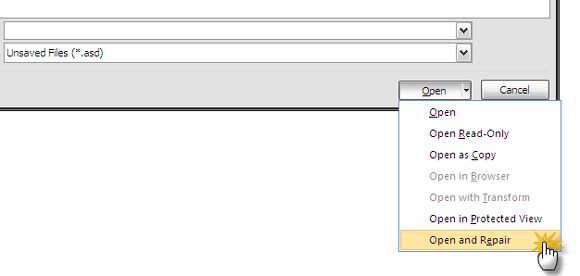
Ручной поиск сохранённых черновиков в Office 2010
Если панель восстановления не показалась, можно вручную перейти в папку автосохранения. Пути зависят от версии Windows:
- Windows 7 и новее: C:\Users\
\AppData\Roaming\Microsoft\ - Windows XP: C:\Documents and Settings\
\Application Data\Microsoft\
Совет: включите отображение скрытых папок в Проводнике, чтобы добраться до AppData.
AutoRecover срабатывает автоматически каждые 10 минут по умолчанию. Чтобы изменить интервал: Файл > Параметры > Сохранение и уменьшите период автосохранения.
Важно: AutoRecover помогает, но не заменяет привычку часто нажимать Сохранить и использовать резервное копирование.
Восстановление в Microsoft Office 2019 и новее
Начиная с Office 2013, процесс упрощён: панель восстановления документов появляется автоматически после аварийного завершения работы.
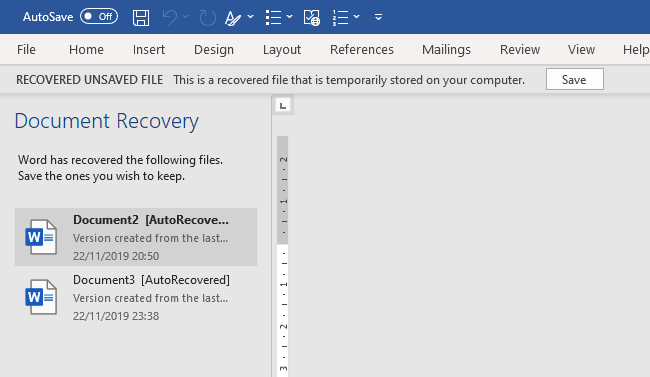
1. Автоматическое восстановление
- Откройте программу Office, в которой работали.
- Появится панель «Восстановление документов» с перечнем несохранённых файлов.
- Выберите нужный файл и сохраните его вручную.
2. Ручное восстановление
Если панель не появилась, выполните:
- Откройте приложение и создайте новый документ.
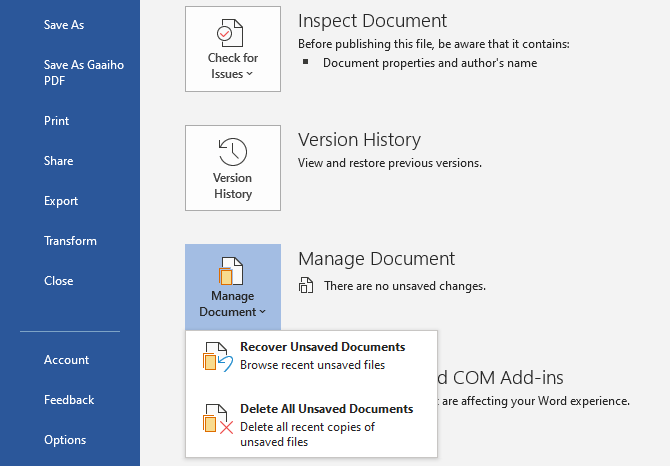
- Перейдите в Файл > Сведения > Управление документом > Восстановить несохранённые документы.
- В списке автосохранённых файлов выберите файл и нажмите Открыть. Затем сохраните файл.
3. Поиск файлов .asd и .wbk
Если стандартные методы не помогли, поищите файлы автосохранения вручную. Типичные расширения — .asd (AutoRecover) и .wbk (резервная копия).
- Откройте Проводник (Windows Key + E).
- Введите в поле поиска: .asd OR .wbk — обязательно используйте OR.
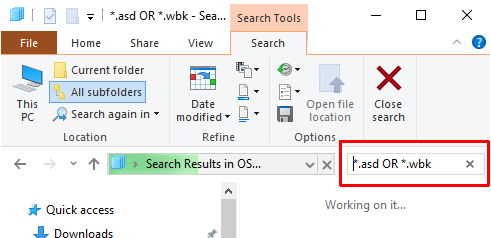
Если найдёте нужный файл, откройте его через соответствующее приложение и сохраните.
Настройка AutoRecover в Office 2019 и новее
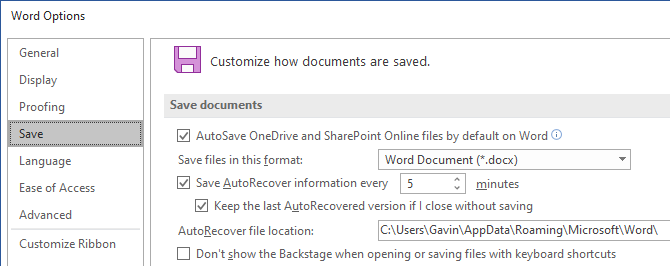
Рекомендации по настройке:
- Перейдите в Файл > Параметры > Сохранение.
- Установите интервал автосохранения на 1–5 минут, в зависимости от скорости вашей работы.
- Отметьте «Сохранять последнюю автоматически восстановленную версию, если закрываю без сохранения».
- Храните автосохранённые файлы на диске с достаточным пространством или в облаке.
Важно: слишком частое автосохранение может заметно влиять на производительность при больших документах или при работе по сети. Подберите баланс между скоростью и надёжностью.
Когда AutoRecover не помогает и альтернативы
AutoRecover — отличный инструмент, но бывают случаи, когда он не возвращает документ полностью. Вот основные причины и альтернативные подходы.
Причины отказа:
- Файл был создан и закрыт без автосохранения до заданного интервала.
- Папка автосохранения была очищена системой или администратором.
- Повреждение диска или файловой системы.
- Пользователь отключил AutoRecover.
Альтернативы и действия:
- Проверьте историю версий в OneDrive или SharePoint, если файл синхронизировался в облако.
- Используйте функцию «Предыдущие версии» в свойствах файла/папки Windows (если включено восстановление системы или теневое копирование).
- Запустите проверку диска и восстановление файловой системы (chkdsk) при подозрении на повреждение диска.
- При реальном удалении используйте специализированные утилиты для восстановления данных (внешние инструменты). Сначала снимите образ диска или прекратите запись на диск, чтобы не перезаписать данные.
Важно: при работе с критичными документами лучше сочетать AutoRecover с облачными сервисами и регулярными резервными копиями.
Чеклист: что делать сразу при инциденте
Для обычного пользователя:
- Откройте приложение Office, в котором работали.
- Проверьте панель восстановления. Если она есть — восстановите файл и сохраните.
- Если панели нет — создайте новый документ и перейдите в Файл > Сведения > Управление версиями > Восстановить несохранённые документы.
- Поиск: выполните поиск по .asd и .wbk в Проводнике.
- Сохраните восстановленный файл в облако и на локальный диск.
Для IT‑администратора:
- Проверьте журналы событий Windows на предмет причин падения.
- Убедитесь, что автосохранение не отключено групповыми политиками.
- Проверьте наличие теневого копирования тома или других резервных копий.
- При необходимости снимите образ диска для дальнейшего анализа.
Для продвинутого пользователя / достаток:
- Включите автосохранение в 1–5 минут.
- Настройте синхронизацию с OneDrive и включите историю версий.
- Тестируйте процедуру восстановления раз в квартал.
SOP: Быстрое руководство для восстановления (короткая инструкция)
- Откройте приложение Office, в котором работали.
- Если появится панель восстановления — выберите файл и сохраните.
- Если нет — Файл > Сведения > Управление версиями > Восстановить несохранённые документы.
- Если результата нет — выполните поиск по расширениям .asd и .wbk в Проводнике.
- Если и это не помогло — проверьте облачные версии документа (OneDrive/SharePoint) и историю версий.
- При подозрении на повреждение диска — прекратите запись на диск и обратитесь в IT или к инструментам восстановления данных.
Тесты и критерии приёмки
Как проверить работоспособность AutoRecover:
Тест 1 (функциональный): создайте тестовый документ, измените текст, ждите установленный интервал автосохранения, затем форсируйте закрытие приложения без сохранения. При повторном запуске проверьте панель восстановления.
Критерии приёмки: автосохранённая копия появляется в панели восстановления или в списке несохранённых документов.
Тест 2 (интеграционный): синхронизируйте документ с OneDrive, модифицируйте документ, затем имитируйте сбой. Проверьте историю версий в облаке.
Ментальные модели и быстрые правила
- Правило 1: Сохранение важнее скорости — делайте Save часто и используйте Ctrl+S.
- Правило 2: Облако — вторая линия защиты. OneDrive/SharePoint часто спасают, предоставляя историю версий.
- Правило 3: Настрой автосохранение на интервал, кратный вашей скорости работы (1–5 минут для динамичных сессий).
Совместимость и советы по миграции
- Office 2010 использовал ручный путь через Управление версиями. Начиная с Office 2013 панель восстановления появляется автоматически.
- При миграции на новые версии проверьте параметры AutoRecover и политики групп, чтобы сохранить желаемое поведение.
Короткое резюме
AutoRecover — полезная, но вспомогательная функция. Она часто спасает текст и правки после аварии, однако не заменяет привычку сохранять и использовать облако или резервные копии. Настройте интервал автосохранения, проверяйте папки автосохранения и имейте пошаговый план действий на случай потери данных.
Важно: если данные критичны и стандартные методы не помогли, остановите дальнейшую запись на диск и обратитесь к специалистам по восстановлению данных.
Image Credit: Antonio Guillem/Shutterstock

Похожие материалы

Несколько аккаунтов Skype: Multi Skype Launcher

Журнал для работы: повысить продуктивность

Персональные звуки уведомлений на Android

Скачивание шоу Hulu для офлайн‑просмотра

Microsoft Start: персонализированная новостная лента
