
Как включить Microsoft Defender Antivirus в Windows 10
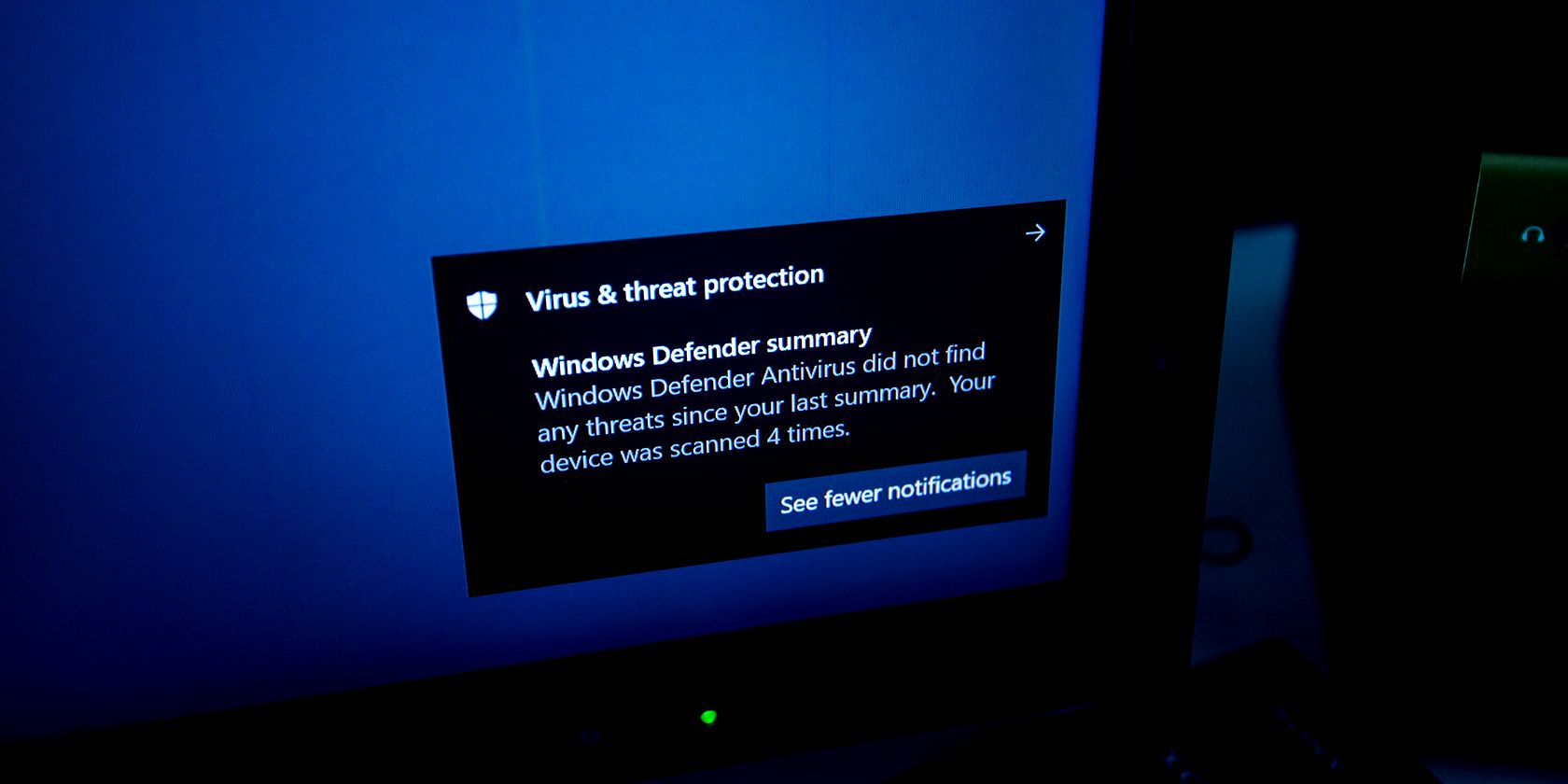
Microsoft Defender Antivirus — бесплатное антивирусное приложение от Microsoft, которое по умолчанию доступно в Windows 10. Для большинства пользователей его возможностей достаточно для базовой защиты от вредоносных программ, поэтому рекомендуется держать его включённым.
Как включить Microsoft Defender Antivirus в Windows 10
Ниже приведены пошаговые инструкции. Эти действия актуальны для стандартной версии Windows 10 с интерфейсом Windows Security.
- В строке поиска меню Пуск введите windows security и выберите лучший результат.
- Откройте раздел Virus & threat protection.
- В настройках раздела Virus & threat protection нажмите на опцию Manage settings.
- Переключите тумблеры для параметров Cloud-delivered protection и Real-time protection в положение «включено».
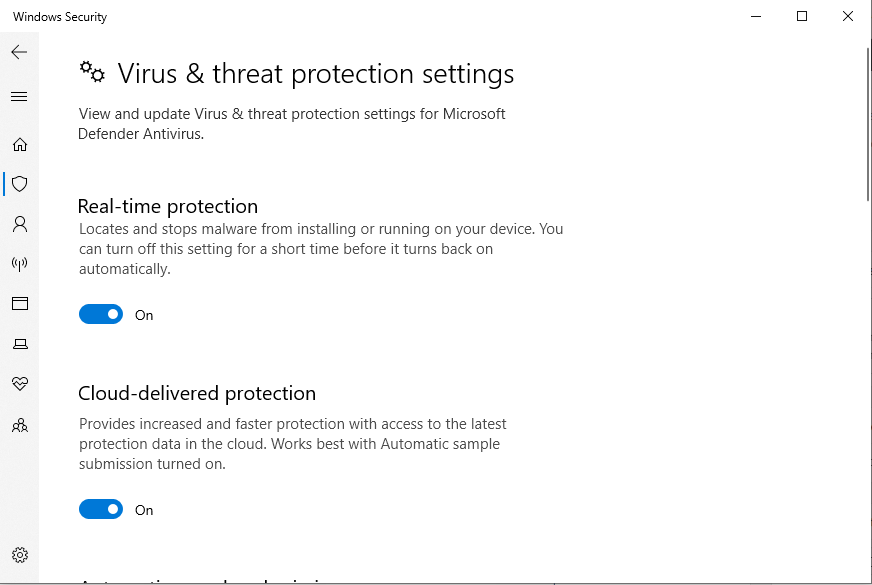
После этого Microsoft Defender Antivirus будет включён и начнёт защищать систему в режиме реального времени.
Важно: если вы уже используете сторонний антивирус, параметр Real-time protection может быть неактивен и недоступен для переключения. В этом случае удалите стороннюю программу и сразу повторите шаги выше, чтобы быстро вернуть защиту. Чем меньше времени пройдёт между удалением стороннего антивируса и активацией Defender, тем меньше окно уязвимости.
Связано: Как удалить приложения в Windows без остаточных данных — полезно при замене антивируса.
Обновление определений Microsoft Defender Antivirus
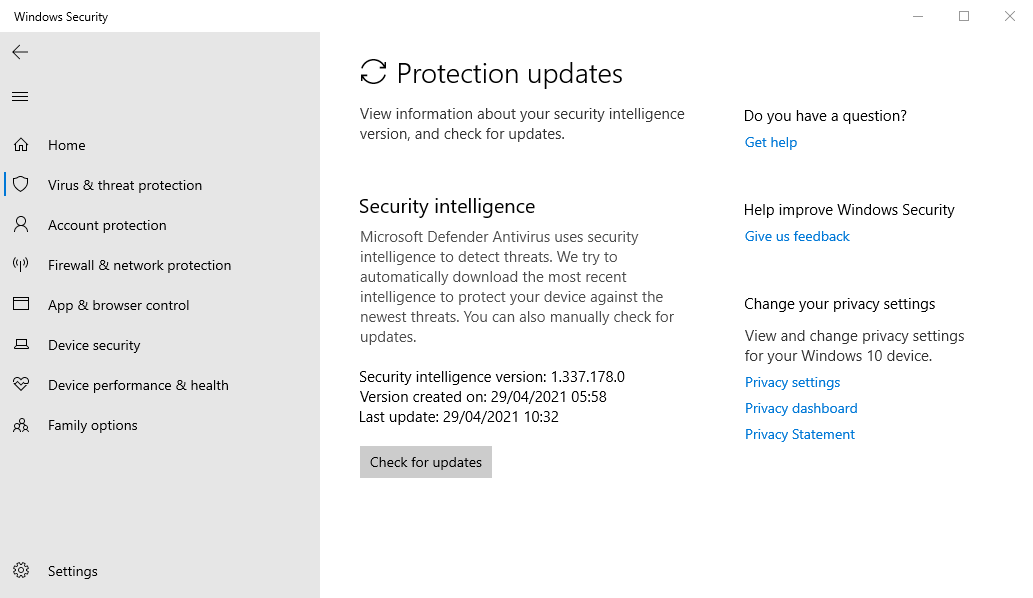
Актуальные определения вредоносных программ важны для эффективности сканирования. Обновлять их просто:
- В строке поиска меню Пуск введите windows security и откройте лучший результат.
- Перейдите в Virus & threat protection.
- В настройках обновлений определения найдите и нажмите Check for updates.
- На следующем экране снова нажмите Check for updates и дождитесь завершения процесса.
Когда Microsoft Defender может не подойти
- Если вам нужны специализированные инструменты обнаружения и реагирования для корпоративной среды, Defender Home может быть недостаточен. В крупных организациях обычно используют EDR/SIEM решения.
- Для пользователей, которым необходимы расширенные функции родительского контроля или VPN, возможно, подойдёт сторонний пакет с дополнительными сервисами.
- В редких случаях при специфическом программном обеспечении сторонний антивирус может дать совместимые профили, которые предпочтительнее.
Альтернативные подходы
- Установить коммерческий антивирусный пакет с расширенными функциями и интеграцией в облачные сервисы. После установки Windows автоматически отключит Real-time protection у Defender.
- Использовать Defender в сочетании с дополнительными специализированными инструментами: антишпионские сканеры по запросу, блокировщики эксплойтов, резервы для восстановления системы.
- Для корпоративных клиентов рассмотреть Microsoft Defender for Endpoint, который предоставляет централизованное управление и расширенное обнаружение.
Важно: при смене антивируса следуйте процедурам полного удаления предыдущего ПО, чтобы избежать конфликтов и неактивности встроенной защиты.
Ментальные модели и рекомендации
- «Включён по умолчанию — значит безопаснее»: держите встроенную защиту включённой, если вы не используете надежный альтернативный продукт.
- «Обновления — ключ к защите»: антивирус без актуальных баз значительно хуже обнаруживает новые угрозы.
- «Не ставьте оба антивируса в реальном времени»: два активных движка часто конфликтуют и снижают производительность.
Чеклист по ролям
Домашний пользователь:
- Убедиться, что включены Real-time protection и Cloud-delivered protection.
- Выполнять обновление определений не реже недели.
- Раз в месяц запускать полное сканирование.
Опытный пользователь / ИТ-энтузиаст:
- Контролировать журналы угроз в Windows Security.
- Использовать дополнительные сканеры по требованию.
- При необходимости тестировать сторонние решения в виртуальной среде.
Системный администратор:
- Планировать миграцию на централизованное решение для корпоративных нужд.
- Настроить политики групповой безопасности и автоматические обновления.
- Вести процедуру отката и инвентаризации антивирусного ПО.
Мини‑план: быстрый SOP при переходе между антивирусами
- Сделать резервную копию критичных данных.
- Полностью удалить старый антивирус через официальный деинсталлятор или Панель управления.
- Перезагрузить систему.
- Включить Microsoft Defender и обновить определения.
- Проверить журналы на предмет пропущенных угроз.
- При установке нового решения закрыть окно уязвимости как можно быстрее.
Рекомендации по безопасности и защите конфиденциальности
- Режимы облачной и реальной защиты помогают обнаруживать современные угрозы, но не заменяют осторожность при скачивании файлов и открытии вложений.
- Для соблюдения приватности следите за тем, какие данные отправляются в облако поставщика антивируса. Microsoft документирует сбор телеметрии; при необходимости настройте параметры сбора данных в политике конфиденциальности и через параметры Windows.
- В корпоративной среде проконсультируйтесь с отделом безопасности для соответствия требованиям GDPR и локального законодательства о защите данных.
Краткий глоссарий
- Real-time protection — постоянное сканирование файлов и процессов в момент доступа.
- Cloud-delivered protection — проверка подозрительных образцов и поведенческих шаблонов через облачные сервисы.
- Определения — базы данных сигнатур и правил для распознавания известных угроз.
Факт‑бокс
- Microsoft Defender поставляется вместе с Windows 10 и запускается автоматически при отсутствии другого антивируса.
- Поддерживает защиту в реальном времени и облачную аналитическую проверку.
Критерии приёмки
- Real-time protection доступна и включена.
- Обновления определений прошли успешно в течение последней недели.
- Нет конфликтующих антивирусных приложений в системе.
Когда стоит отключить Defender
Иногда временное отключение оправдано: при установке доверенной программы, требующей полного доступа к системным файлам, или при устранении проблем совместимости. Всегда возвращайте защиту сразу после завершения задачи.
Итог
Microsoft Defender Antivirus — удобный и бесплатный вариант базовой защиты для Windows 10. Для большинства домашних пользователей его функций достаточно, но в корпоративных сценариях или при специфических требованиях стоит оценить коммерческие решения или расширенные платформы безопасности.
Примечание: если вы удаляли сторонний антивирус, не откладывайте включение Defender, чтобы минимизировать окно уязвимости.

Похожие материалы

Несколько аккаунтов Skype: Multi Skype Launcher

Журнал для работы: повысить продуктивность

Персональные звуки уведомлений на Android

Скачивание шоу Hulu для офлайн‑просмотра

Microsoft Start: персонализированная новостная лента
