
Как объединить альбомы «Люди» в Фото на iPhone, iPad и Mac

Зачем объединять профили в альбоме Люди
Алгоритмы распознавания лиц иногда создают несколько профилей одного человека. Это случается при разной прическе, очках, бороде, нечетких снимках или при синхронизации между устройствами с разными наборами фотографий. Объединение группирует все фото одного человека в одном месте — проще искать, сортировать и делиться.
Важно: объединение меняет только группировку внутри альбома «Люди», оно не удаляет оригинальные файлы и не меняет метаданные снимков.
Как объединить несколько людей в Фото на iPhone или iPad
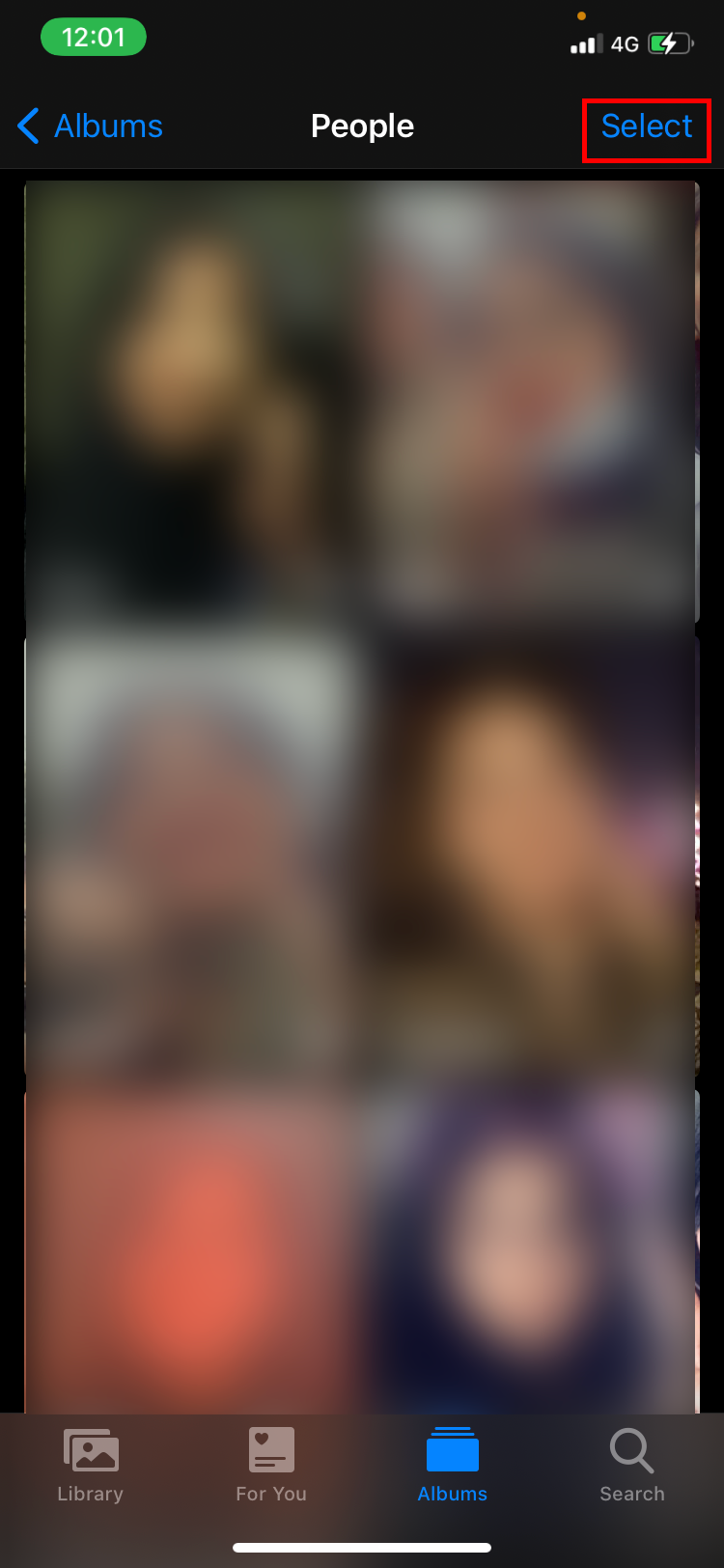
- Откройте приложение Фото и перейдите в Альбомы > Люди. Нажмите Выбрать.
- Отметьте профили, которые нужно объединить.
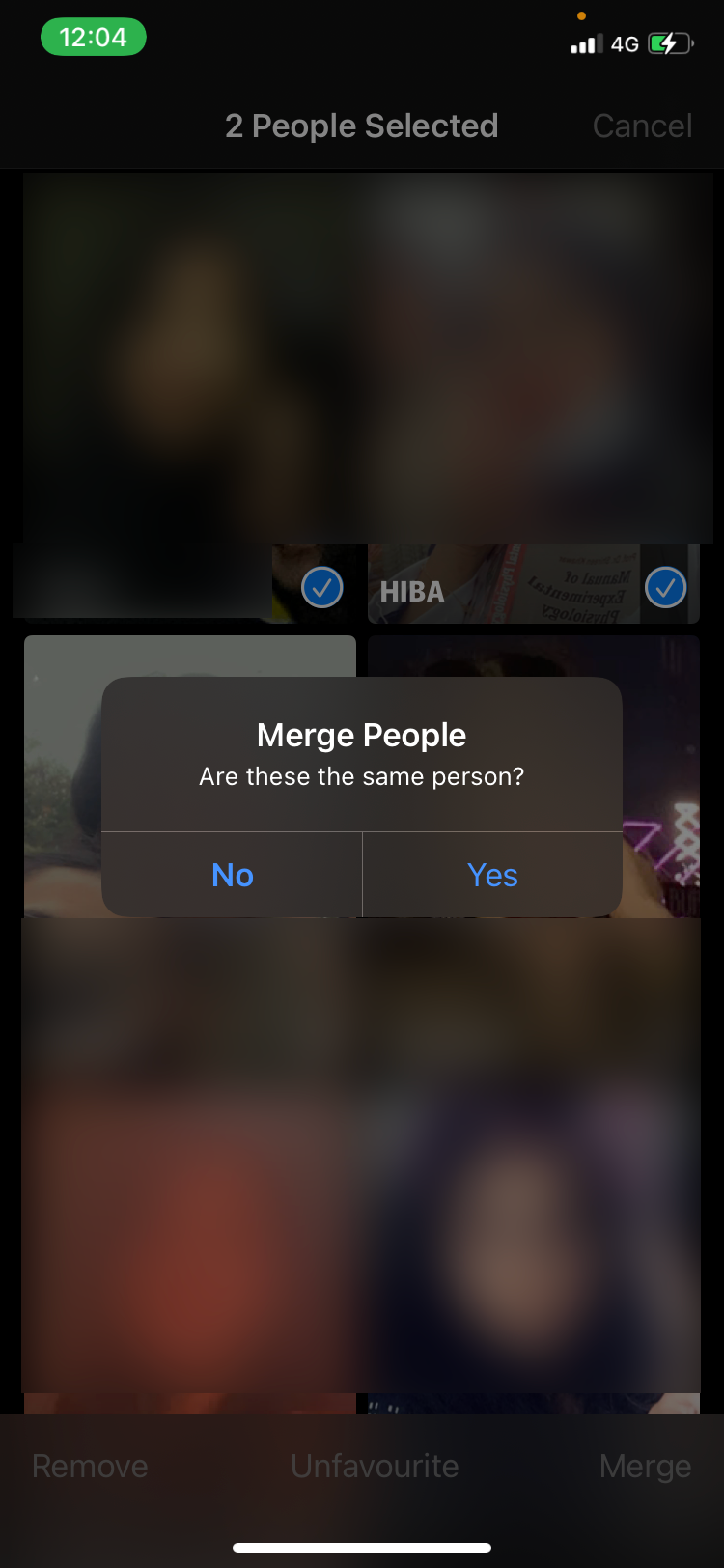
- В правом нижнем углу нажмите Объединить.
- Появится подтверждение с вопросом, это ли один и тот же человек. Нажмите Да.

Совет: если хотите создать один общий альбом для семьи или друзей, можно сознательно объединить разные людей. В остальных случаях предварительно просмотрите фото, чтобы случайно не соединить незнакомцев.
Как объединить несколько людей в Фото на Mac
- Откройте приложение Фото и выберите Люди в боковой панели.
- Отметьте все профили, которые нужно объединить.
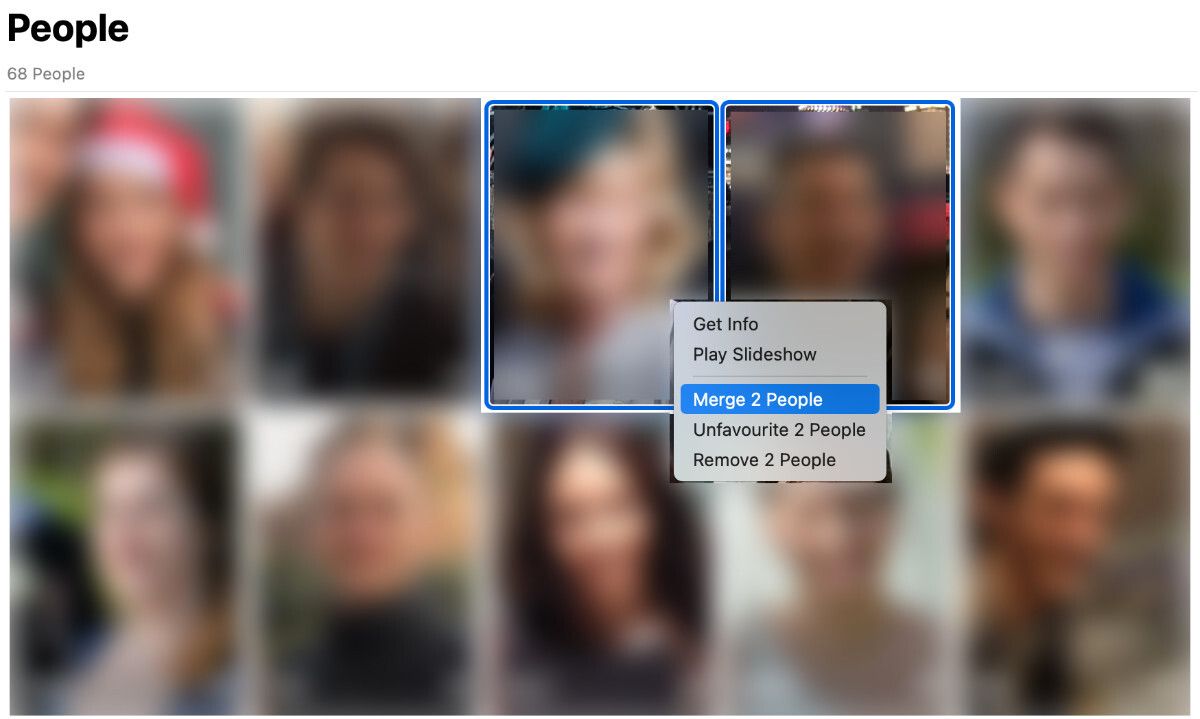
- Зажмите клавишу Control и щёлкните по выделенной группе.
- В появившемся меню выберите «Объединить X людей».
- Подтвердите действие кнопкой Да.
Если вы синхронизируете библиотеку через iCloud, объединение на одном устройстве обычно распространяется на другие устройства, привязанные к тому же Apple ID.
Что делать, если объединение не срабатывает
- Проверьте, включён ли общий доступ к Фото через iCloud и выполнён ли вход в тот же Apple ID на всех устройствах.
- Если у вас нет подключения к Интернету, синхронизация изменений отложится.
- Алгоритм может не “увидеть” лицо на слишком размытых или частично закрытых снимках — вручную удалите некорректные кадры из профиля, затем попробуйте снова.
Важно: если фотографии привязаны к разным учётным записям Apple ID, они не объединятся автоматически.
Альтернативные подходы
- Создать общий смарт‑альбом или обычный альбом и вручную перетащить в него нужные фото. Это удобно, если вы хотите собрать группу людей без изменения профилей «Люди».
- Присвоить имя профилю в разделе «Люди» — это улучшит поиск и группировку.
- Использовать сторонние приложения для управления фотографиями, если вам нужны расширенные инструменты распознавания и метаданных.
Когда лучше не объединять
- Если вы не уверены, что отмеченные профили — один и тот же человек.
- Для официальных архивов и каталогов, где важна точность идентификации: в таких случаях сначала сделайте резервную копию библиотеки.
Проверка результатов и откат действий
- После объединения быстро просмотрите объединённый профиль: убедитесь, что в нём оказались только нужные снимки.
- При ошибке можно создать новый профиль и вручную перегруппировать фотографии.
Примечание: приложение «Фото» не предлагает простого кнопочного «отменить объединение» в одном шаге, поэтому лучше проверять выбор до подтверждения.
Быстрые правила-эвристики
- Меньше риска ошибиться, если вы объединяете профили с большим количеством совпадающих снимков.
- Объединяйте сначала подозреваемые дубликаты, затем — крупные группы.
- Держите библиотеку под резервной копией перед массовыми правками.
Роли и чек‑листы
Для обычного пользователя:
- Откройте «Фото» → Люди.
- Нажмите Выбрать → отметьте профили → Объединить → Да.
Для продвинутого пользователя:
- Включите iCloud Photos и дождитесь синхронизации.
- Просмотрите подозрительные снимки и удалите кадры с помехами.
- Объединяйте партиями и проверяйте результат.
Для администратора / владельца аккаунта с большим архивом:
- Сделайте резервную копию библиотеки.
- Проведите ревизию похожих профилей по группам дат и мест.
- Используйте смарт‑альбомы для валидации перед объединением.
Краткая методика проверки качества (мини‑QA)
- Перед объединением отметьте 5–10 репрезентативных фото из каждого профиля.
- Объедините и просмотрите итоговый профиль.
- Проверьте, не попали ли в профиль чужие лица; при необходимости разделите вручную.
- Дождитесь синхронизации по iCloud и проверьте на других устройствах.
Краткий глоссарий
- Альбом «Люди»: встроенный альбом в «Фото», где группируются изображения по лицам.
- Объединить: операция, которая соединяет несколько профилей в один.
- iCloud Photos: облачная синхронизация библиотеки «Фото» между устройствами Apple.
Частые ошибки и рекомендации
- Не объединяйте без просмотра — если подтвердите ошибочно, восстановление займёт больше времени.
- Для аккаунтов, связанных с разными Apple ID, перенос и объединение нужно делать вручную.
- Регулярно проверяйте папку «Недавно удалённые», если вы удаляли фото в процессе работы.
Краткое объявление (анонс, 100–200 слов)
Если в вашей библиотеке «Фото» появились дубли людей, вы можете быстро навести порядок. Откройте раздел «Люди», выберите лишние профили и нажмите «Объединить» — всё простые шаги, доступные на iPhone, iPad и Mac. Это помогает держать галерею структурированной и экономит время при поиске нужных снимков. Перед массовыми изменениями рекомендуется сделать резервную копию и проверить синхронизацию через iCloud. Для случаев, когда автоматическое объединение не срабатывает, используйте ручные альбомы или сторонние приложения, а также удаляйте некачественные кадры. Такой подход сохранит порядок в библиотеке и упростит поиск по людям.
Итог
Объединение профилей в альбоме «Люди» — простой и быстрый способ убрать дубликаты и улучшить навигацию по фотографиям. Следуйте шагам для iPhone/iPad и Mac, проверяйте выбор перед подтверждением и учитывайте синхронизацию через iCloud. При необходимости используйте альтернативные методы и делайте резервные копии.
Важно: перед массовыми изменениями сделайте резервную копию библиотеки, особенно если в ней много важных снимков.

Похожие материалы

Несколько аккаунтов Skype: Multi Skype Launcher

Журнал для работы: повысить продуктивность

Персональные звуки уведомлений на Android

Скачивание шоу Hulu для офлайн‑просмотра

Microsoft Start: персонализированная новостная лента
