
Частые проблемы Spotify и как их быстро решать

Вступление
Spotify остаётся одной из самых популярных музыкальных платформ в мире с сотнями миллионов пользователей и большим количеством платных подписчиков. Но лидерство по охвату не исключает технических проблем. Из-за большого количества устройств и сценариев использования у пользователей время от времени возникают сбои. Эта статья собирает самые частые проблемы и даёт расширенные, практичные инструкции по их решению — с чеклистами, плейбуками для инцидентов, шаблонами обращений и более глубокой диагностикой.
Важно: многие шаги безопасны и обратимы, но при работе с аккаунтом и данными внимательно следуйте инструкциям и сохраняйте резервные копии, если это нужно.
1. Spotify не запускается на Windows: Ошибка 17
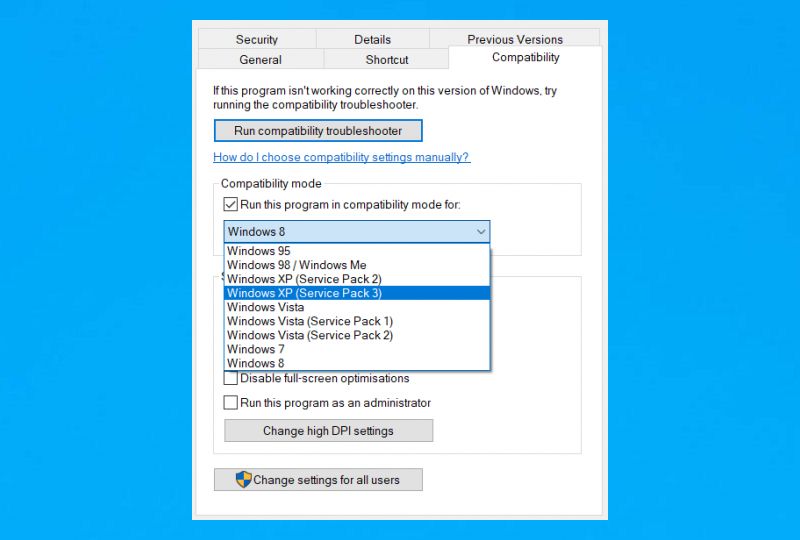
Симптомы: при попытке открыть клиент Spotify окно появляется на долю секунды и сразу закрывается; приложение не запускается; может появляться всплывающая ошибка с кодом 17.
Базовое решение — режим совместимости и переустановка
- Скачайте инсталлятор Spotify для Windows и сохраните его на рабочем столе.
- Щёлкните правой кнопкой по файлу инсталлятора и выберите «Свойства».
- Откройте вкладку «Совместимость», поставьте галочку «Запускать эту программу в режиме совместимости с:» и выберите «Windows XP (Service Pack 3)».
- Нажмите «Применить» и запустите установку.
Если не помогло — дополнительные шаги
- Отключите антивирус и брандмауэр временно или добавьте Spotify в белый список (whitelist).
- Перезагрузите компьютер в безопасном режиме (Safe Mode) и повторите установку.
- Проверьте, не блокирует ли приложение сторонняя безопасность (например, корпоративные политики или Endpoint Protection).
Когда это чаще всего не помогает
- На сильно модифицированных (patched) сборках Windows или при повреждённых учётных записях пользователя. В этом случае создайте новую локальную учётную запись Windows и попробуйте установить Spotify в ней.
2. Нельзя добавить локальные файлы в плейлист
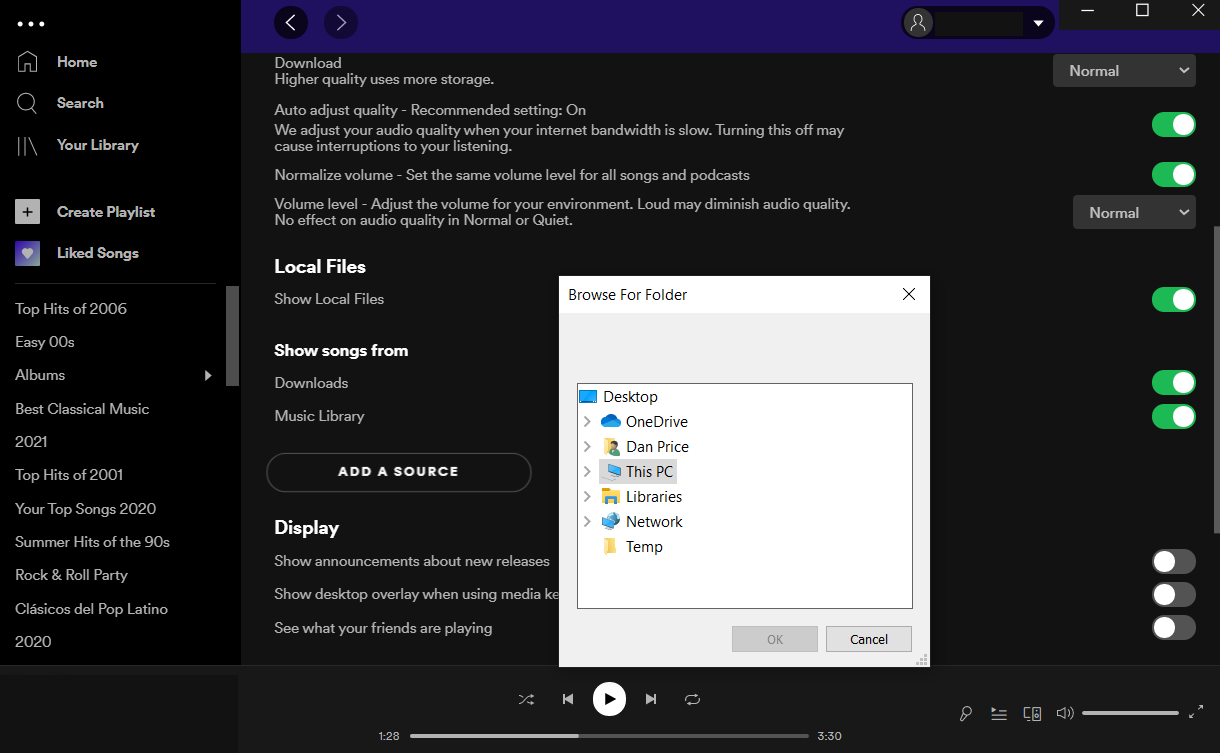
Функция “Локальные файлы” позволяет воспроизводить ваши треки в плейлистах рядом с треками Spotify. Порядок действий изменился в десктопных клиентах Windows и macOS, поэтому некоторые пользователи считают, что всё сломалось.
Как добавить локальные файлы
- Для Windows: Редактирование > Настройки > Локальные файлы.
- Для macOS: Spotify > Настройки > Локальные файлы.
Здесь вы можете разрешить поиск файлов из iTunes (Музыка Apple), из папки Music/Музыка или указать конкретные каталоги. После этого локальные треки появятся в библиотеке и станут доступны для добавления в плейлисты.
Советы и альтернативы
- Если файлы не видны — проверьте права доступа к папкам и кодеки (например, нет поддержки форматов с DRM).
- Для совместного воспроизведения на мобильных устройствах убедитесь, что и компьютер, и телефон подключены к одной Wi‑Fi сети и включён параметр «Показывать локальные файлы» в настройках мобильного Spotify.
3. Нельзя скачать треки для офлайн-проигрывания
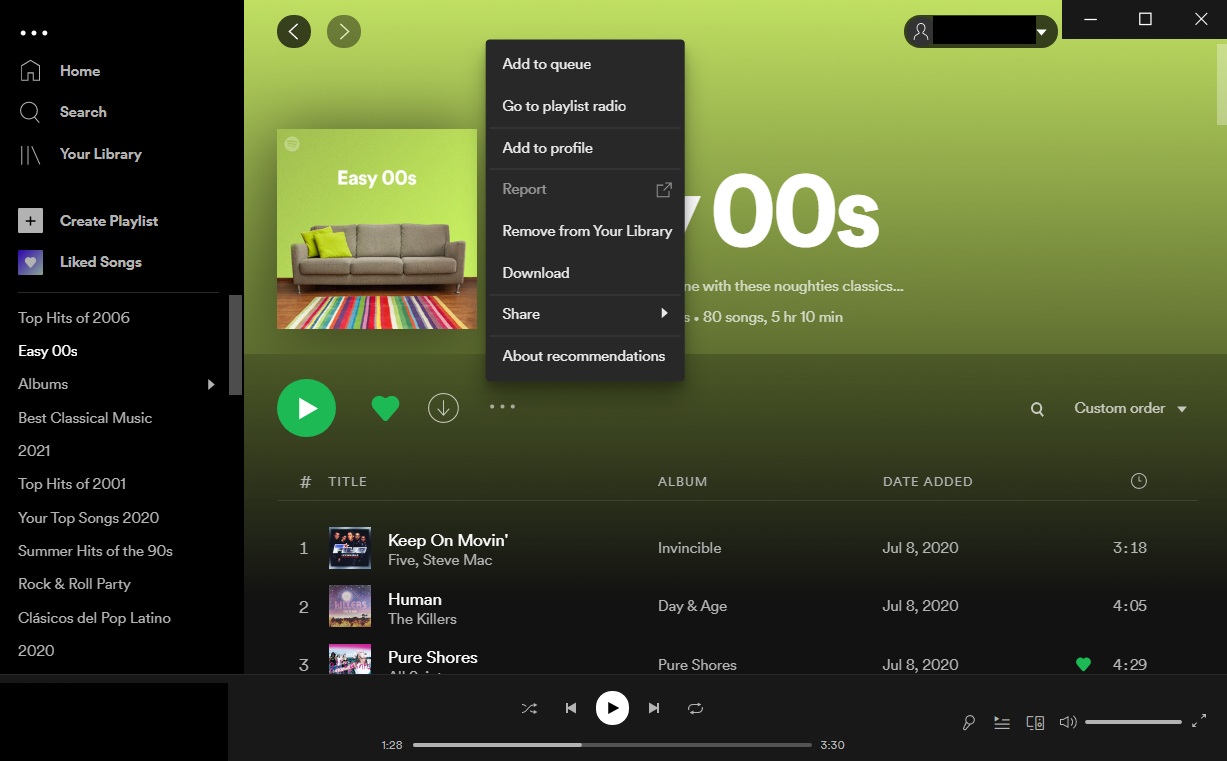
Правила и лимиты
- Каждый отдельный девайс может синхронизировать до 10 000 треков для офлайн-прослушивания.
- В аккаунте допускается использовать до 5 устройств одновременно для офлайн-контента.
- Бесплатные аккаунты ограничены примерно 30 треками для скачивания; для полного офлайна нужен Premium.
Пошаговая диагностика
- Проверьте статус подписки: нужна ли вам Premium.
- Посмотрите, не достигнут ли лимит 10 000 треков на устройстве или 5 устройств в аккаунте.
- Отключите опцию скачивания для отдельных плейлистов и подождите — Spotify постепенно удаляет кэш этих плейлистов.
- Для ускорения — очистите кэш приложения (инструкции далее).
Если проблема в кэше
- На компьютере: откройте настройки Spotify и очистите кэш вручную (при отсутствии GUI‑кнопки — удалите папку кэша вручную).
- На мобильном: настройки > Хранилище > Очистить кэш (Android) или удаление/переустановка приложения (iOS).
4. Пропали Daily Mixes (Ежедневные подборки)
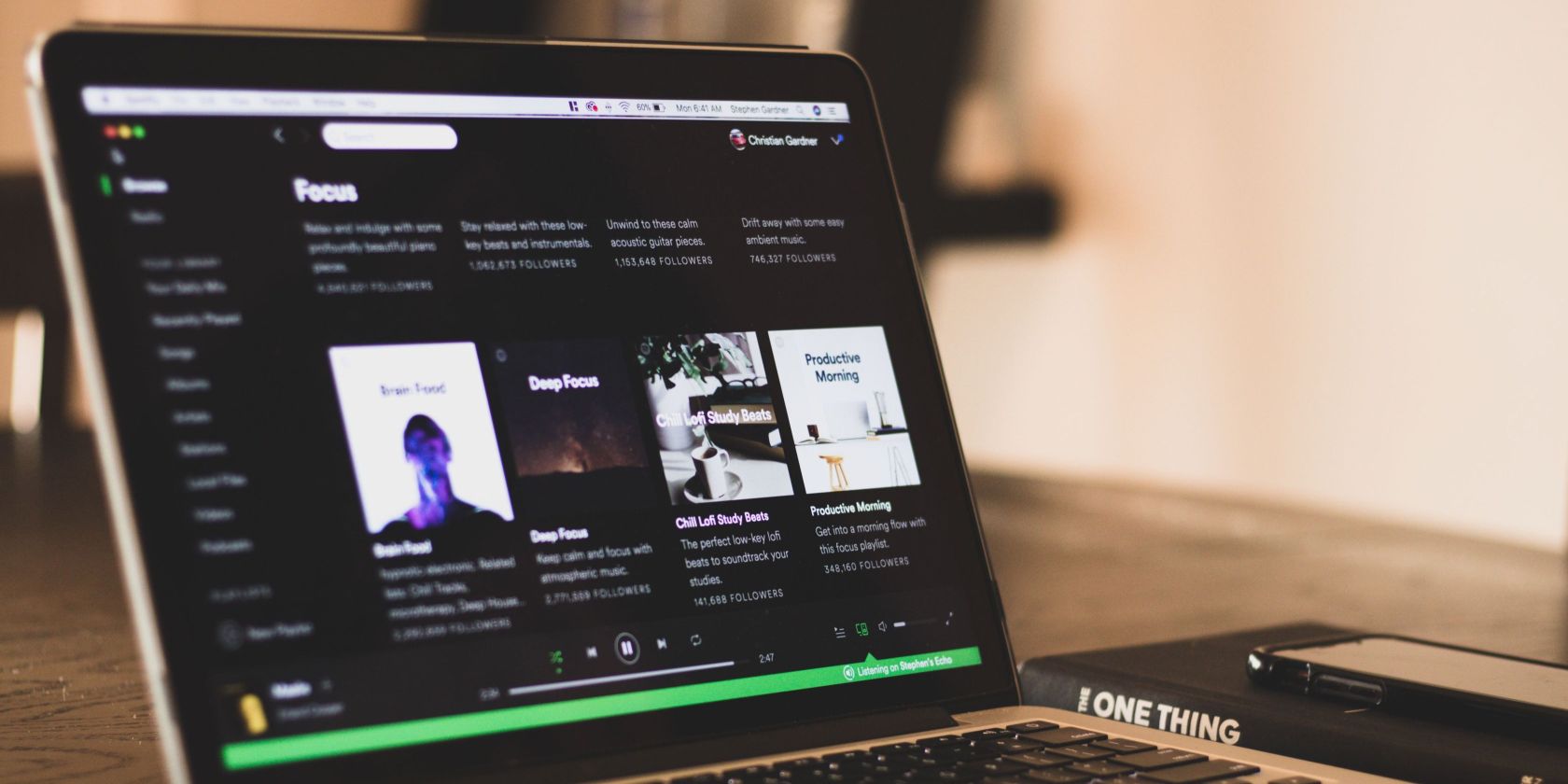
Симптом: в разделе «Made for You» в «Ваша библиотека» не отображаются Daily Mix плейлисты.
Что делать
- Выйдите из аккаунта в приложении и войдите снова.
- Если не помогло — удалите приложение и переустановите.
- Быстрое решение: в поиске введите «Made For You» — это покажет ваши прошлые подборки.
Почему это происходит
Иногда алгоритмы Spotify требуют обновления локального профиля или рекомендаций, и клиент временно не показывает подборки. Переустановка принуждает синхронизацию метаданных.
5. Аккаунт Spotify взломан
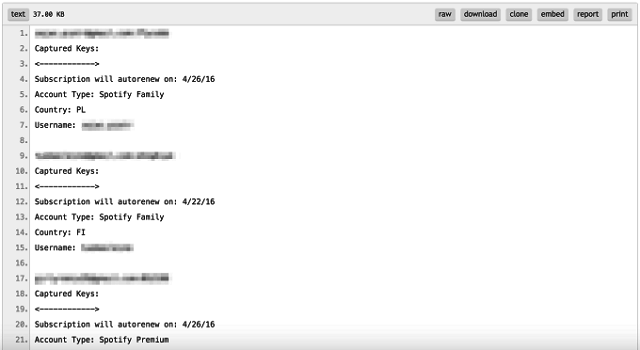
Симптомы компрометации
- В истории прослушивания появляются неизвестные треки.
- Алгоритмы (Discover Weekly, Daily Mix) начинают предлагать жанры, которых вы не слушали.
- Вас выкидывают из приложения, и вы не можете войти.
Быстрая проверка
- Попробуйте войти на сайт Spotify и проверьте Account Overview (Обзор аккаунта).
- Посмотрите, не изменился ли e‑mail или не подключены ли новые устройства.
Пошаговый план действий (инцидент‑ранбук)
Если у вас остался доступ:
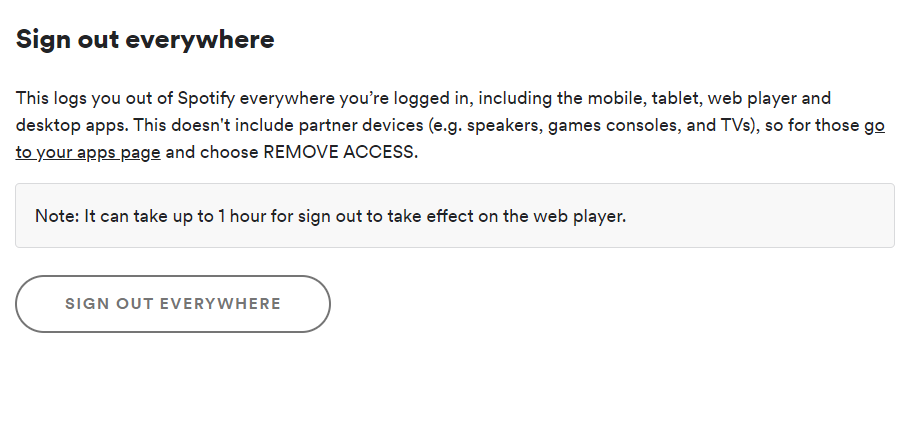
- Войдите на spotify.com, Перейдите в Обзор аккаунта > «Выйти везде» (Sign Out Everywhere).
- Смените пароль на уникальный и сильный. Если вход через Facebook, смените пароль Facebook.
- Отключите сторонние подключения (Applications) в настройках аккаунта.
Если доступа нет:
- Свяжитесь с поддержкой Spotify через веб‑форму, @SpotifyCares в Twitter или официальную страницу в Facebook.
- Подготовьте доказательства владения аккаунтом (последний платёж, адрес электронной почты, связанные устройства).
После восстановления:
- Просмотрите историю прослушивания и устройства, удалите неизвестные устройства.
- Включите уникальный пароль и двухфакторную аутентификацию там, где это возможно (например, для привязанной почты).
Шаблон сообщения в поддержку
Тема: Потерял доступ к аккаунту / подозрение на взлом
Текст:
Здравствуйте. Я не могу войти в свой аккаунт Spotify (email: ваш@email.com). Похоже, аккаунт был скомпрометирован: я вижу незнакомые записи в истории прослушиваний и/или у меня пропал доступ. Прошу помочь восстановить доступ и проверить недавние подключения. Последняя успешная оплата: датa или last4 карты (если есть). Спасибо.
Роль IT‑администратора: что делать в корпоративной среде
- При интеграции с SSO проверьте журналы аутентификации и сбои в провайдере идентификации.
- Ограничьте доступ и проведите форензик при массовых инцидентах.
6. Spotify не работает на Android
Симптомы: пустой экран, сбои воспроизведения, пропуск треков, проблемы с офлайн‑синхронизацией.
Базовая последовательность действий
Выход/вход в приложение.
Очистка кэша и данных: Настройки > Приложения и уведомления > Spotify > Хранилище и кэш > Очистить кэш, затем Очистить данные.
Убедитесь, что следующие папки удалены (используйте файловый менеджер):
- /emulated/0/Android/data/com.spotify.music
- /ext_sd/Android/data/com.spotify.music
- /sdcard1/Android/data/com.spotify.music
- /data/media/0/Android/data/com.spotify.music
Полная переустановка приложения из Google Play Store.
Причины, связанные с другими приложениями
- Очистители памяти, менеджеры процессов и энергосбережения могут убивать фоновые сервисы Spotify. Добавьте Spotify в белый список этих приложений или удалите проблемный софт.
Примечание про рут‑устройства
Если устройство рутировано, возможны дополнительные конфликты и повреждения файлов — иногда помогает полная заводская переустановка без восстановления из проблемной копии.
7. Spotify на iPhone и iPad
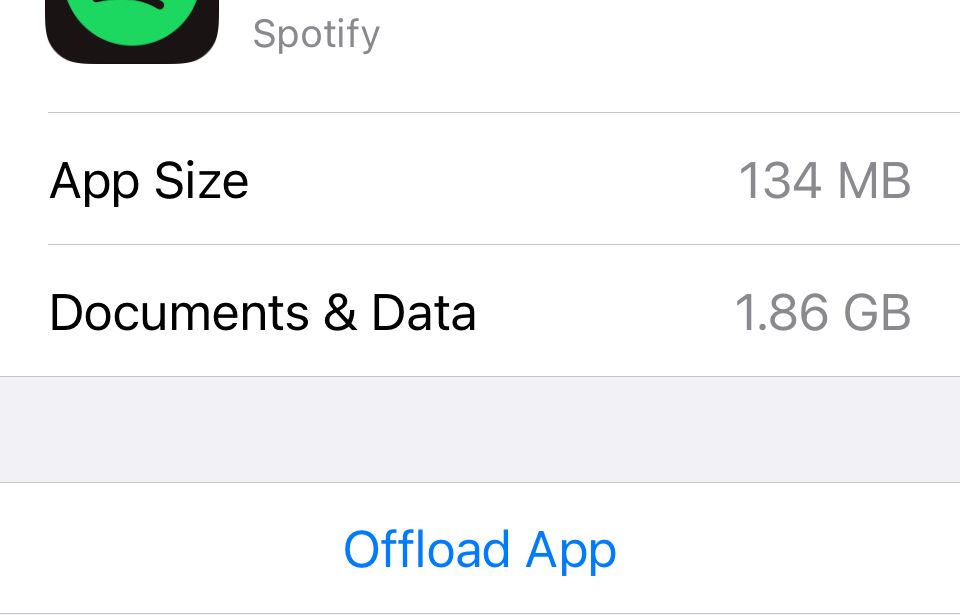
iOS не имеет явной кнопки «Очистить кэш». Общие шаги:
- Удалите приложение и установите его заново из App Store.
- Альтернатива: Настройки > Основные > Хранилище iPhone > Spotify > Выгрузить программу (Offload App), затем удалите и установите заново. Выгрузка сохраняет данные, но удаляет сам бинарный файл приложения.
Советы для старых версий iOS
Некоторые старые версии iOS позволяют очищать «Документы и данные» только через удаление приложения; поэтому переустановка — чаще всего решает проблему.
8. Случайно удалили плейлист — как восстановить
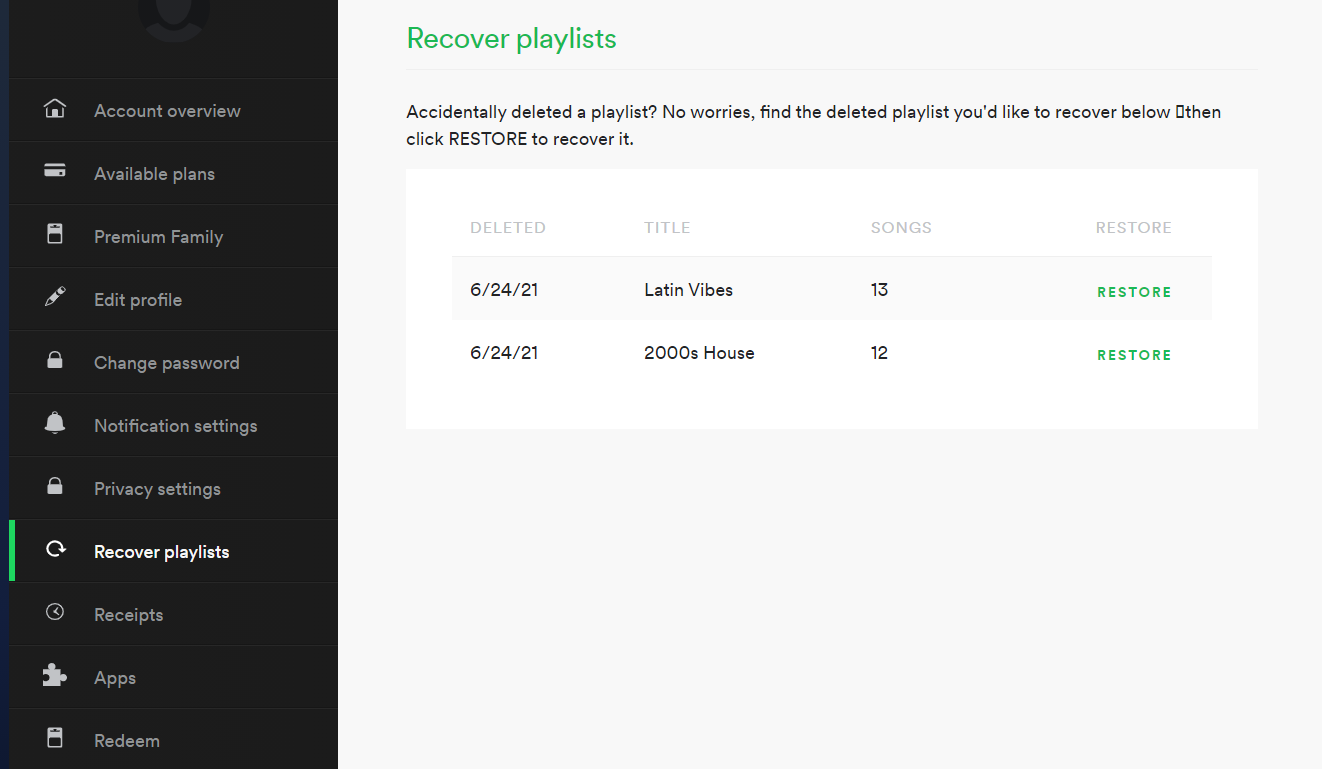
Хорошая новость: можно восстановить удалённые плейлисты в течение 90 дней.
Шаги по восстановлению
- Войдите на сайт Spotify в браузере.
- Перейдите в Account (Аккаунт) > Recover Playlists (Восстановить плейлисты).
- Нажмите Restore напротив нужного плейлиста.
Советы
- Если плейлист удалён больше 90 дней назад, восстановление невозможно.
- Синхронизируйте восстановленный плейлист с устройствами: иногда нужно вручную пометить плейлист для скачивания заново.
9. Музыка прерывается или «хрипит» во время воспроизведения
Иногда трек звучит так, будто не успел полностью загрузиться. Это может быть связано с аппаратным ускорением, сетевой задержкой или конфликтами кодеков.
Решение на ПК
- Включите/отключите аппаратное ускорение: Open Spotify > More > View > Hardware Acceleration. Попробуйте оба варианта — на некоторых старых компьютерах аппаратное ускорение ухудшает воспроизведение.
Мобильные решения
- Проверьте качество соединения, переключитесь на другой источник сети (Wi‑Fi/мобильный интернет).
- Для зон с плохим покрытием скачайте плейлисты офлайн.
10. Нет звука при воспроизведении
Частые причины: громкость на устройстве или в приложении заглушена, неверно выбранный выход звука, проблемы с наушниками или Bluetooth.
Проверки на компьютере
- Windows: правый клик по иконке громкости > Микшер громкости (Volume Mixer) — убедитесь, что Spotify не в отключении.
- macOS: удерживайте Option и кликните по иконке динамика — проверьте выбранный выход и громкость.
Проверки на мобильных устройствах
- Очистите разъём наушников сжатым воздухом.
- Переподключите Bluetooth‑устройство или замените/проверьте наушники с другим устройством.
Методология быстрого устранения неполадок (мини‑метод)
- Перезагрузка: устройство и приложение.
- Очистка кэша / переустановка: удалите старые данные.
- Проверка аккаунта: подписка, устройства, недавние изменения.
- Сеть/аппарат: проверьте соединение, Bluetooth, выходы звука.
- Обращение в поддержку: подготовьте логи, дату последней оплаты, скриншоты.
Эта последовательность экономит время и минимизирует ненужные и повторяющиеся действия.
Ролевые чеклисты
Чеклист — конечный пользователь
- Выйти/войти в приложение.
- Очистить кэш/переустановить приложение.
- Проверить лимиты офлайн‑скачивания (10 000 треков, 5 устройств).
- Если взломан — «Выйти везде» и сменить пароль.
- Восстановить плейлист через веб‑интерфейс (в течение 90 дней).
Чеклист — IT‑администратор / служба поддержки
- Проверить логи авторизации и SSO.
- Подтвердить статус подписки и платёжные записи.
- Выполнить форензик при подозрении на массовый взлом.
- Если корпоративная учётная запись — синхронизировать политики безопасности и reset‑пароли.
Чеклист — power user / аудиофил
- Проверить аппаратное ускорение в десктопной версии.
- Тестировать с разными кодеками/выходами (USB DAC, Bluetooth SBC/aptX).
- Использовать локальные файлы и гарантировать кодеки без DRM.
Набор шаблонов: обращения и сообщения
Шаблон для запроса к поддержке (техническая проблема):
Тема: Проблема с воспроизведением / установка клиента
Текст:
Здравствуйте. Пытаюсь запустить/установить Spotify на устройстве (укажите модель и ОС). Симптомы: (коротко опишите). Что уже сделал: перезагрузка, очистка кэша, переустановка. Прошу помощи и инструкции по логам/полям.
Шаблон для восстановления доступа (взлом): см. блок в разделе 5.
Тест‑кейсы для проверки исправлений (QA)
- Установка клиента на Windows: инсталлятор запускается и приложение открывается без ошибки 17.
- Переименование и добавление локального файла: трек отображается и воспроизводится.
- Скачивание офлайн: добавить 31 трек для премиум и для free — убедиться в лимите ~30.
- Восстановление плейлиста: удалить, восстановить через веб и синхронизировать с мобильным.
- Сценарий взлома: смена пароля и «Выйти везде» удаляют удалённую сессию.
Критерии приёмки
- Пользователь может воспроизводить треки через 5 минут после применения шагов решения.
- Восстановленные плейлисты видимы на всех устройствах в течение 10 минут после восстановления.
Часто задаваемые вопросы
Можно ли вернуть плейлист после 90 дней?
Нет. После 90 дней удалённый плейлист восстановить нельзя.
Сколько устройств можно использовать для офлайн‑прослушивания?
До 5 устройств одновременно, и до 10 000 треков на каждое устройство.
Нужно ли Premium для скачивания музыки?
Да: бесплатные аккаунты ограничены примерно 30 треками для скачивания.
Как понять, что аккаунт взломан?
Необычные записи в истории, рекомендации чужих жанров и невозможность войти — типичные признаки.
Факто‑бокс: ключевые числа и ограничения
- Лимит офлайн‑треков: до 10 000 треков на устройство.
- Лимит устройств для офлайн: до 5 устройств на аккаунт.
- Временной окно для восстановления плейлистов: 90 дней.
- Ограничение для бесплатных аккаунтов по скачиванию: ≈30 треков.
Альтернативные подходы и обходные пути
- Если локальные файлы не импортируются, используйте медиасерверы (DLNA) или сторонние плееры, которые интегрируются с вашей музыкальной библиотекой.
- Для управления большими коллекциями музыки рассмотрите синхронизацию с Plex или использование специализированных менеджеров метаданных и конвертеров без потерь.
Ментальные модели при устранении неисправностей
- Разделяй и властвуй: сначала проверяй аккаунт, затем сеть, потом устройство.
- От простого к сложному: сначала перезагрузка, затем кэш, затем переустановка, затем системные проверки.
- Изоляция: повтори проблему на другом устройстве, чтобы исключить локальную неисправность.
Диаграмма принятия решения (Mermaid)
flowchart TD
  A[Проблема со Spotify] --> B{Можно войти в аккаунт?}
  B -- Да --> C{Проблема с воспроизведением?}
  B -- Нет --> D[Связаться с поддержкой / восстановить пароль]
  C -- Да --> E[Проверить сеть и кэш]
  C -- Нет --> F[Проверить лимиты и устройства]
  E --> G{Помогло?}
  F --> G
  G -- Да --> H[Готово]
  G -- Нет --> I[Переустановка / обращение в поддержку]
Риски и рекомендации по безопасности
- Не используйте повторно те же пароли; применяйте менеджер паролей.
- Не вводите данные для входа на подозрительных сайтах и проверяйте URL при восстановлении доступа.
- Для корпоративных аккаунтов — используйте SSO и централизованные политики безопасности.
Локальные особенности и советы для русскоязычных пользователей
- При обращении в поддержку Spotify указывайте точную локализацию и валюту, если вопрос связан с платёжами.
- Для проверки квитанций об оплате используйте почту, привязанную к аккаунту (иногда письма попадают в папку «Спам»).
Заключение
Мы прошли 10 самых распространённых проблем Spotify и предложили практичные шаги по каждой из них. Если все базовые шаги не помогают — подготовьте детальное техническое описание (логи, модель устройства, версия ОС, шаги воспроизведения ошибки) и обратитесь в официальную поддержку. Для критических инцидентов (взлом аккаунта, потеря доступа к платным функциям) используйте указанные шаблоны и ранбуки.
Итоговые рекомендации
- Всегда держите приложение и ОС в актуальном состоянии.
- Регулярно удаляйте старый кэш и временные файлы.
- Настройте уникальные пароли и проверьте подключенные устройства.
Дополнительные ресурсы
- Официальная справка Spotify и раздел помощи.
- Сообщество Spotify и тематические форумы.

Похожие материалы

Несколько аккаунтов Skype: Multi Skype Launcher

Журнал для работы: повысить продуктивность

Персональные звуки уведомлений на Android

Скачивание шоу Hulu для офлайн‑просмотра

Microsoft Start: персонализированная новостная лента
