
Shortcuts на Mac: как найти, установить и создать ярлыки
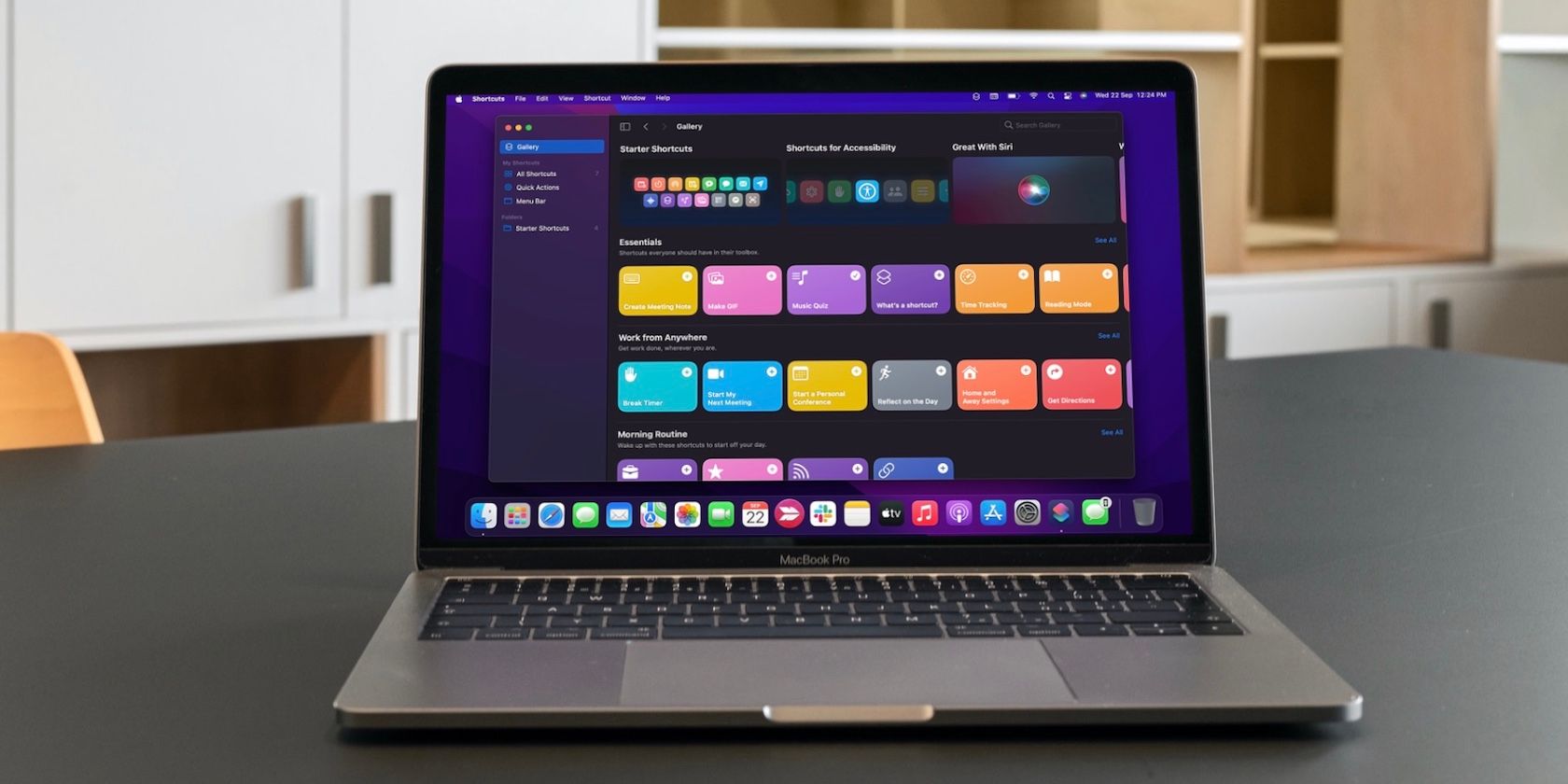
Shortcuts — популярное приложение среди пользователей iPhone и iPad. Оно предустановлено на iOS и iPadOS и позволяет выполнять сложные задачи с помощью приложений на устройстве. Начиная с macOS Monterey Shortcuts доступно и на Mac.
Помимо сотен новых преднастроенных ярлыков для macOS, приложение может запускать совместимые ярлыки с iPhone и iPad. Если этого мало, вы всегда можете создать собственный ярлык с нуля. В этой статье подробно объясняю, как искать, устанавливать и создавать новые ярлыки на Mac, даю рабочие шаблоны, чек-листы и рекомендации по отладке.
Как найти и запустить ярлыки для macOS
При первом запуске Shortcuts на Mac вы увидите несколько стартовых ярлыков на главной странице. Приложение также синхронизирует ярлыки, установленные на ваших iPhone и iPad. Чтобы добавить преднастроенные решения, откройте Галерею.
Шаги для поиска и установки нового ярлыка:
- Запустите приложение Shortcuts на Mac и выберите «Gallery» в левой панели.
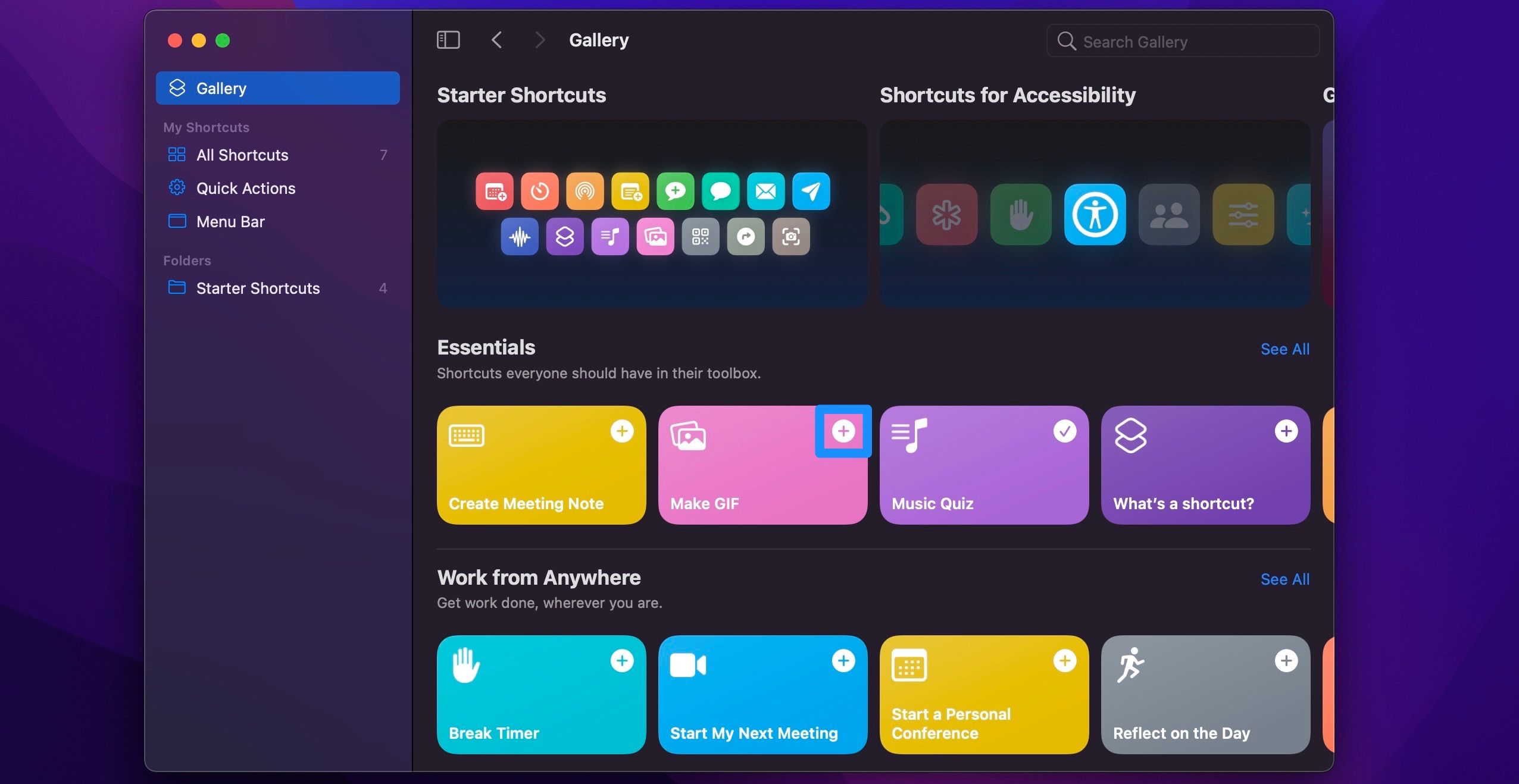
- Используйте поле поиска в правом верхнем углу для поиска нужного ярлыка или прокрутите Галерею для просмотра предложений.
- Когда найдёте подходящий ярлык, нажмите на значок «плюс (+)», чтобы добавить его на Mac.
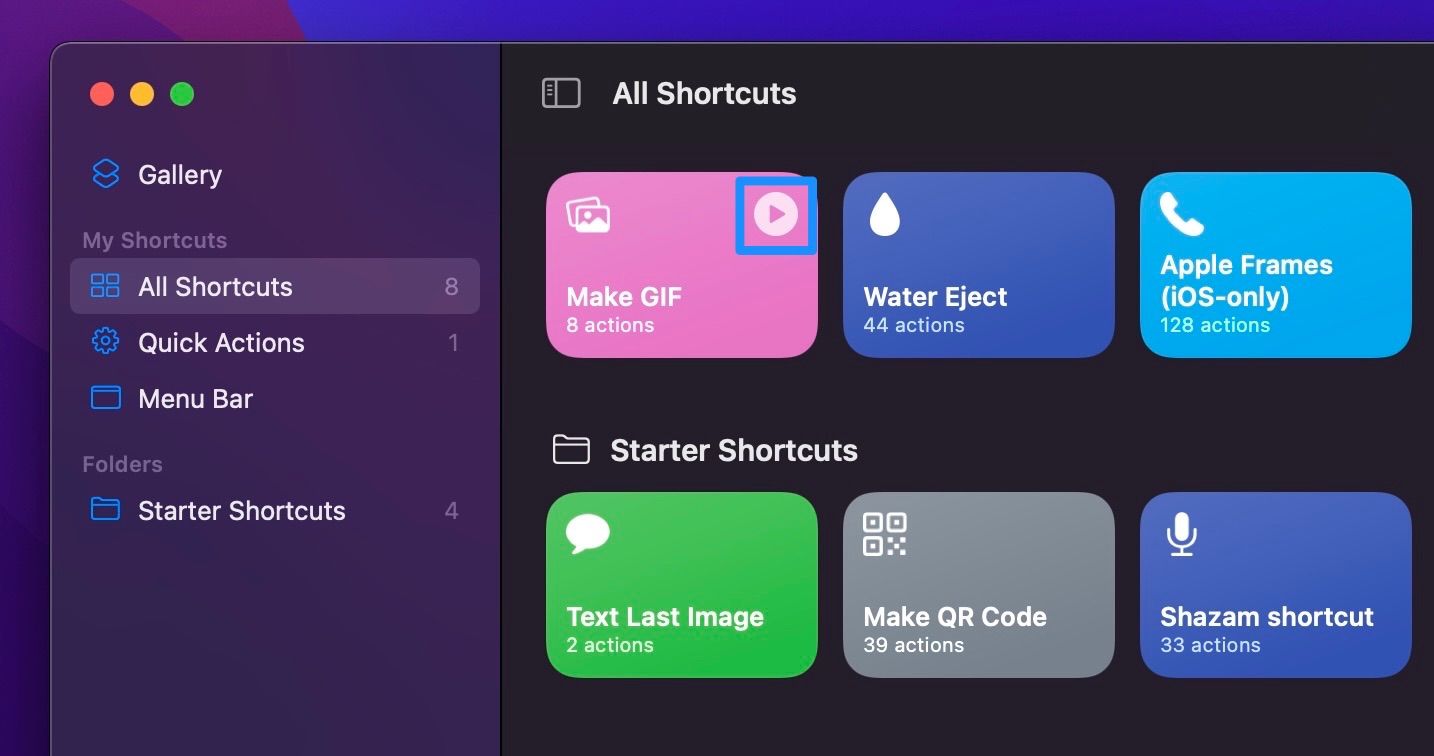
- Перейдите в раздел «All Shortcuts» в левой панели.
- Нажмите кнопку «play» на ярлыке, чтобы запустить задачу на компьютере.
Несколько полезных дополнительных вариантов запуска:
- Siri. Произнесите «Привет, Siri» и название ярлыка, чтобы запустить его голосом. В зависимости от ярлыка вы можете получить уведомление после выполнения задачи.
- Клавиатурное сочетание. Двойной щелчок по ярлыку → три ползунка (настройки) → Add Keyboard Shortcut. Нажмите комбинацию клавиш, которую хотите назначить. Помните про переназначение функциональных клавиш на Mac — оно часто упрощает жизнь.
Важно: в Галерее также встречаются неверифицированные ярлыки из интернета. Устанавливайте их только из надёжных источников и проверяйте действия ярлыка перед выполнением.
Если ярлык больше не нужен, щёлкните по нему правой кнопкой мыши и выберите «Delete».
Как создать новый ярлык на Mac
Создание ярлыка на Mac в целом похоже на процесс на iPhone. В простом варианте вы перетаскиваете действия в редактор, настраиваете их и тестируете. Но при усложнении задач появляются переменные, циклы и условия.
Базовый рабочий процесс создания ярлыка:
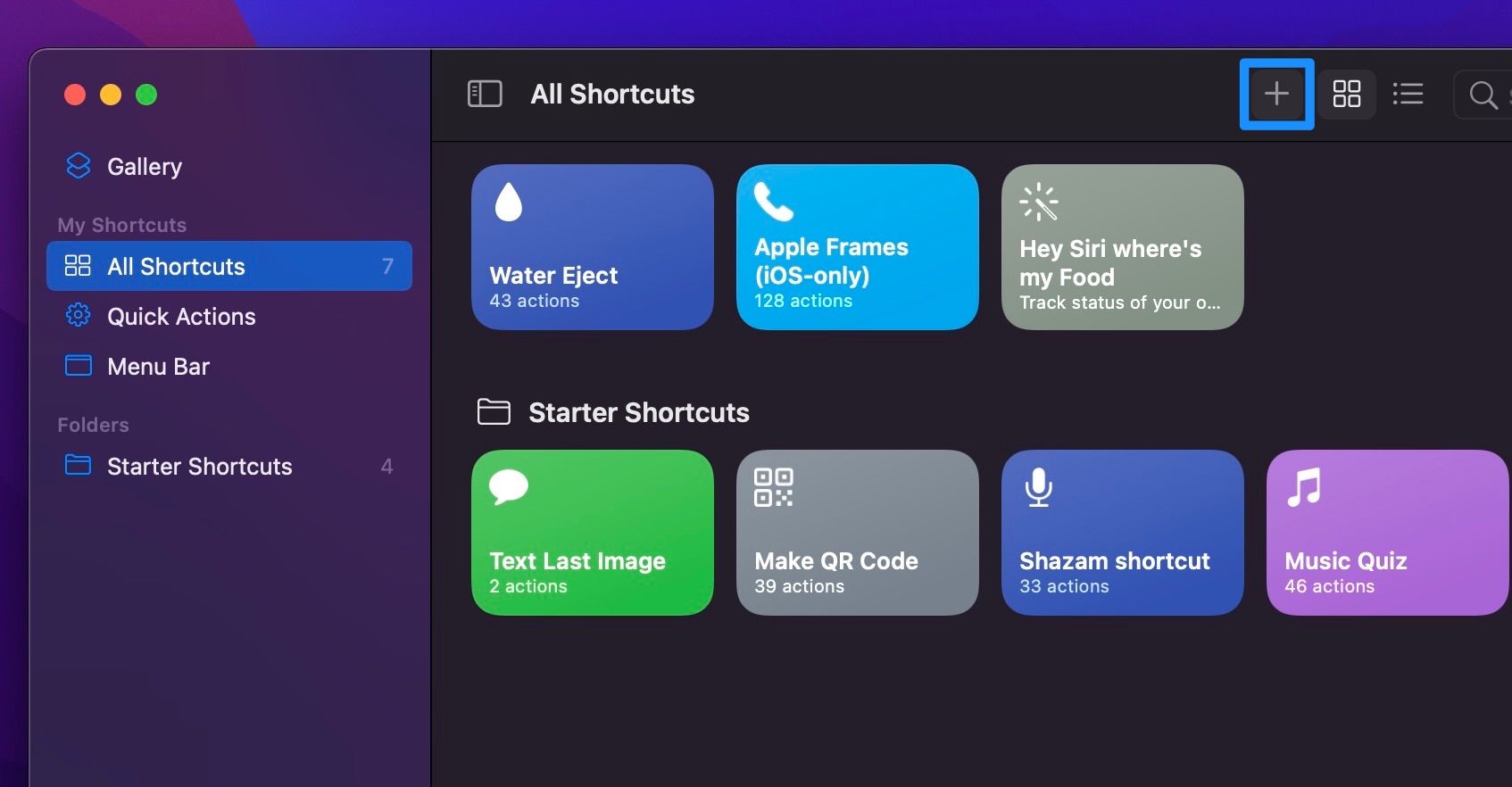
- Откройте Shortcuts и убедитесь, что вы в разделе «My Shortcuts».
- Нажмите на значок «плюс (+)» в правом верхнем углу окна.
- Откроется редактор ярлыка. В правой панели — список действий. Перетяните нужные действия в рабочую область.
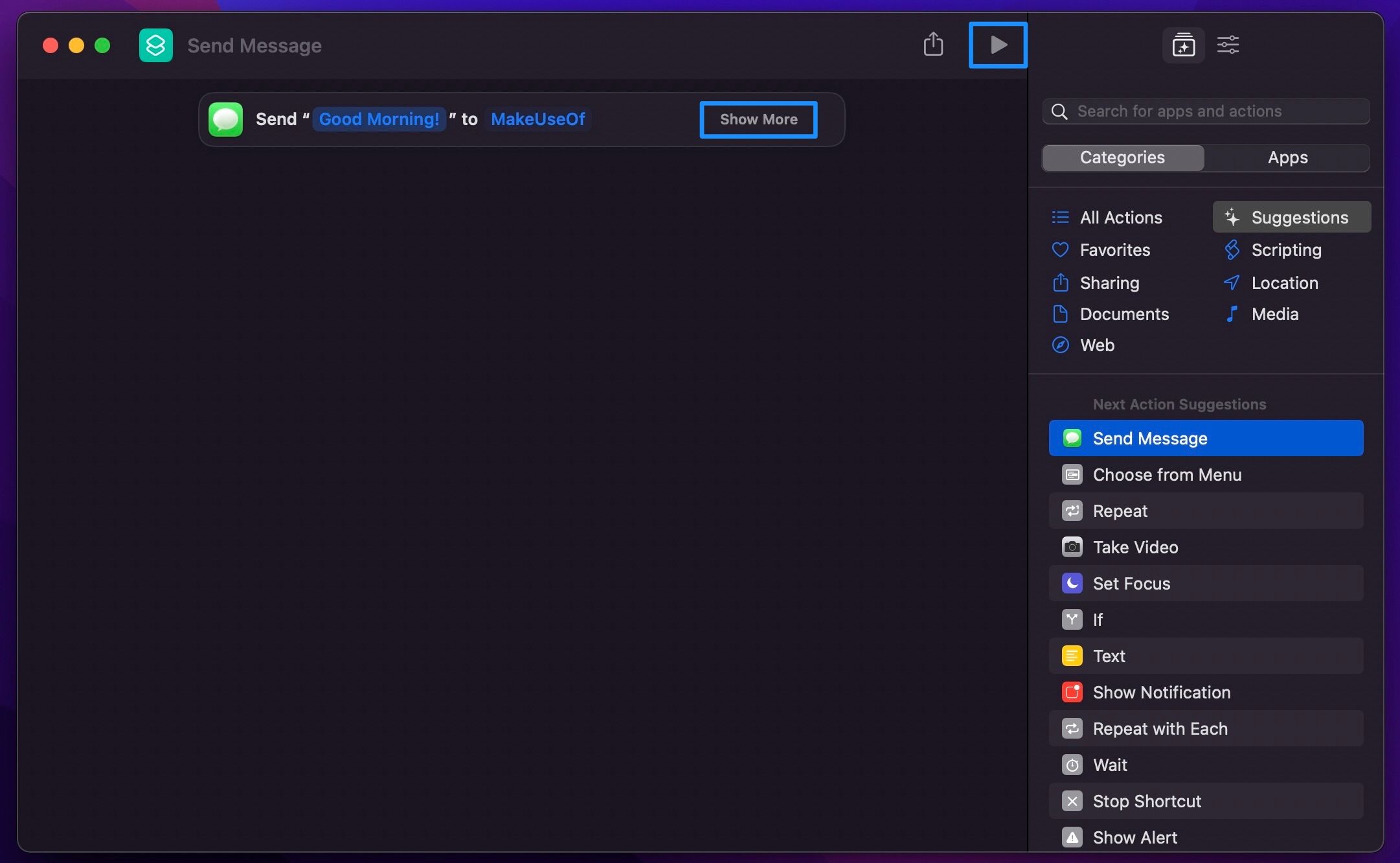
- Настройте каждое действие. Например, действие Send Message позволит ввести текст и выбрать контакт.
- Чтобы автоматизировать выполнение без подтверждений, в действии выберите Show More и снимите галочку Show When Run.
- Для тестирования нажмите кнопку «play» в правом верхнем углу редактора.
Практический пример: ярлык «Ежедневный отчёт» (пошагово)
- Цель: собрать содержимое папки «Reports», сжать в архив и отправить на почту менеджеру.
- Действия: 1) Find Files (папка Reports), 2) Filter Files (по типу/дате), 3) Make Archive, 4) Send Email (вложение архив).
- Параметры: задайте тему письма, тело и получателя. Для теста используйте собственный адрес.
Критерии приёмки для простого ярлыка:
- Ярлык запускается и завершает все действия без ошибок.
- Файлы из указанной папки корректно выбираются и архивируются.
- Письмо отправляется с вложением в тестовую почту.
Отладка: если ярлык не работает, проверьте каждый шаг в отдельности, добавьте действие Quick Look после ключевого шага, чтобы увидеть результат на промежуточном этапе.
Настройки и продвинутые приёмы
Ключевые приёмы для расширения возможностей ярлыков на Mac:
- Переменные и контекст. Используйте «Set Variable» и «Get Variable» для передачи данных между действиями.
- Циклы и фильтры. Действия типа Repeat и Filter позволяют обрабатывать списки файлов или элементов построчно.
- AppleScript и shell. Включите действия Run AppleScript или Run Shell Script, чтобы выполнять владельческие скрипты и команды терминала.
- Быстрые действия (Quick Actions). Создайте ярлык, доступный из контекстного меню Finder или из панели «Services».
- Конвертация из Automator. Если у вас есть рабочие процессы из Automator, Shortcuts может импортировать их для дальнейшего редактирования.
Совет по безопасности: если вы используете действие, запускающее shell-скрипт или AppleScript, проверьте команды на предмет опасных операций (удаление, форматирование, отправка API-ключей).
Автоматизация в Shortcuts на Mac — отличие от iPhone/iPad
Если вы привыкли к мобильной версии Shortcuts, заметите отсутствие вкладки Automation в macOS-версии. На iPhone/iPad Automation позволяет запускать ярлыки по событию: смена местоположения, получение SMS и т. п.
На Mac большинство ярлыков технически автоматизируют действия, но запуск по триггеру (например, «при подключении конкретной сети» или «при получении письма») реализован иначе. Для подобных задач на macOS применяют:
- Automator с расписаниями и служебными задачами.
- launchd / cron / launchctl для планирования выполнения сценариев.
- Скрипты AppleScript вкупе с Mail rules или сторонними утилитами.
Важно: полноценный опыт автоматизации «по событию», аналогичный iPhone, пока ограничен на Mac. Однако комбинация Shortcuts + Automator/AppleScript + launchd покрывает большинство сценариев.
Когда Shortcuts не подойдёт: контрпримеры и ограничения
- Системные триггеры на Mac. Если нужно реагировать на смену местоположения или данные с iPhone без пользовательского вмешательства, Shortcuts уступает iOS-автоматизациям.
- Сложные пользовательские интерфейсы. Если задача требует взаимодействия с нестандартными окнами приложений, часто надёжнее AppleScript или UI scripting.
- Более глубокая интеграция с файлами и правами. Для редких задач с низкоуровневыми правами понадобятся shell-скрипты и launchd.
Альтернативные подходы
- Automator — классический инструмент macOS для рабочих процессов и сервисов. Удобен для простых последовательностей.
- AppleScript — идеален для управления приложениями с поддержкой сценариев. Лучше подходит для детального UI-скриптинга.
- shell-скрипты + launchd — для фоновых задач и расписаний.
- Сторонние приложения: Keyboard Maestro (широкие возможности триггеров), Hazel (правила для файлов). Они предлагают более гибкие триггеры и управление.
Полезные шаблоны и чек-листы
Шаблон: «Ежедневная архивация и выгрузка»
- Find Files — папка: Documents/Work/Reports
- Filter Files — modified in last 7 days
- Make Archive — формат .zip
- Save File — папка Archives
- Upload to Cloud — действие для выбранного облака (если есть)
- Send Email — вложение: архив, тема и сообщение
Чек-лист перед публикацией ярлыка:
- Открыл все действия и убедился в отсутствии опасных команд.
- Проверил переменные: типы и содержимое.
- Прогнал тест с тестовыми данными.
- Добавил обработку ошибок (If/Otherwise) для ожидаемых проблем.
- Назначил понятное имя и описание.
Роль-ориентированный чек-лист
- Пользователь: добавьте ярлык в Dock или назначьте клавиатуру.
- IT-администратор: проверьте разрешения и политику безопасности.
- Разработчик: используйте AppleScript/CLI для интеграции со внутренними инструментами.
Руководство по отладке и восстановлению
Если ярлык внезапно перестал работать — выполните следующие шаги:
- Запустите ярлык в редакторе по шагам, добавляя Quick Look между ключевыми действиями.
- Проверяйте переменные: используйте Show Result или Quick Look для визуализации.
- Если действие вызывается внешним скриптом — запустите скрипт в Terminal.
- Проверьте системные разрешения: доступ к файлам, почте, контактам.
- Восстановление: если ничего не помогает, экспортируйте ярлык, удалите локальную копию, затем импортируйте снова.
Критические ошибки и меры:
- Ошибка доступа к файлам: проверьте System Preferences → Security & Privacy → Files and Folders.
- Сценарий завершился с невалидным выходом: добавьте блок обработки ошибок и лог.
Мини-глоссарий (1 строка)
- Ярлык — последовательность действий в приложении Shortcuts;
- Действие — единичная операция внутри ярлыка (например, «Send Email»);
- Переменная — хранимая промежуточная информация между действиями;
- Quick Look — действие для проверки результата промежуточного шага.
Матрица совместимости и миграция из Automator
- Automator workflows — импортируются в Shortcuts с сохранением основных шагов, но сложные AppleScript-блоки требуют ручной проверки.
- Сценарии shell/AppleScript — можно встроить в Shortcuts, но тестируйте локально.
- Виджеты и контекстные службы — работают, но внешний вид и поведение могут отличаться.
Безопасность и приватность
- Доверяйте ярлыкам только от проверенных источников.
- Проверьте все действия, которые получают доступ к файлам, почте, контактам или сети.
- Не храните в ярлыках секретные ключи в открытом виде; при необходимости храните их в защищённом хранилище и читайте динамически.
Примеры тест-кейсов и критерии приёмки
Тест-кейсы для ярлыка «Ежедневный отчёт»:
- TC1: Ярлык успешно архивирует все файлы из папки Reports. Ожидаемый результат: создан .zip в папке Archives.
- TC2: Ярлык отправляет письмо с вложением. Ожидаемый результат: письмо приходит на тестовую почту с архивом.
- TC3: При отсутствии файлов ярлык сообщает «Нет файлов для архивации». Ожидаемый результат: корректный обработчик ветки «пустой список».
Превью для социальных сетей и краткое объявление
OG title: Shortcuts на Mac — поиск, установка и создание ярлыков
OG description: Пошаговое руководство по Shortcuts на macOS: как найти, установить и создать ярлыки; шаблоны, чек-листы и отладка.
Краткое объявление (100–200 слов):
Shortcuts теперь на Mac — и это мощный инструмент для автоматизации повседневных задач. В этом руководстве вы найдёте подробные инструкции по поиску ярлыков в Галерее, созданию собственных сценариев, назначению клавиатурных сочетаний и интеграции с AppleScript и Automator. Для практического старта мы привели шаблон «Ежедневный отчёт», чек-листы для тестирования и рекомендации по безопасности. Независимо от уровня опыта — от новичка до администратора — вы получите рабочие приёмы и сценарии отладки, которые помогут безопасно внедрять автоматизации в рабочий процесс на macOS.
Итог
Shortcuts на Mac объединяет идеи мобильной автоматизации с мощью настольной платформы. Он удобен для быстрого запуска готовых сценариев и гибок для создания сложных потоков с AppleScript и shell. Для доза автоматизации по событиям используйте сочетание Shortcuts + Automator + launchd или сторонние утилиты. Начните с простых ярлыков из Галереи, тестируйте по чек-листам и постепенно добавляйте переменные, циклы и скрипты.
Важно: всегда проверяйте ярлыки из внешних источников и контролируйте системные разрешения.
Summary:
- Shortcuts на Mac позволяет быстро запускать и создавать ярлыки.
- Галерея — основной источник преднастроенных решений; можно импортировать с iPhone/iPad.
- Для продвинутой автоматизации комбинируйте Shortcuts с AppleScript, shell и Automator.
- Используйте шаблоны, чек-листы и тест-кейсы для безопасного внедрения.

Похожие материалы

Несколько аккаунтов Skype: Multi Skype Launcher

Журнал для работы: повысить продуктивность

Персональные звуки уведомлений на Android

Скачивание шоу Hulu для офлайн‑просмотра

Microsoft Start: персонализированная новостная лента
