
Как создать виртуальную машину в Windows 10 с помощью Hyper-V
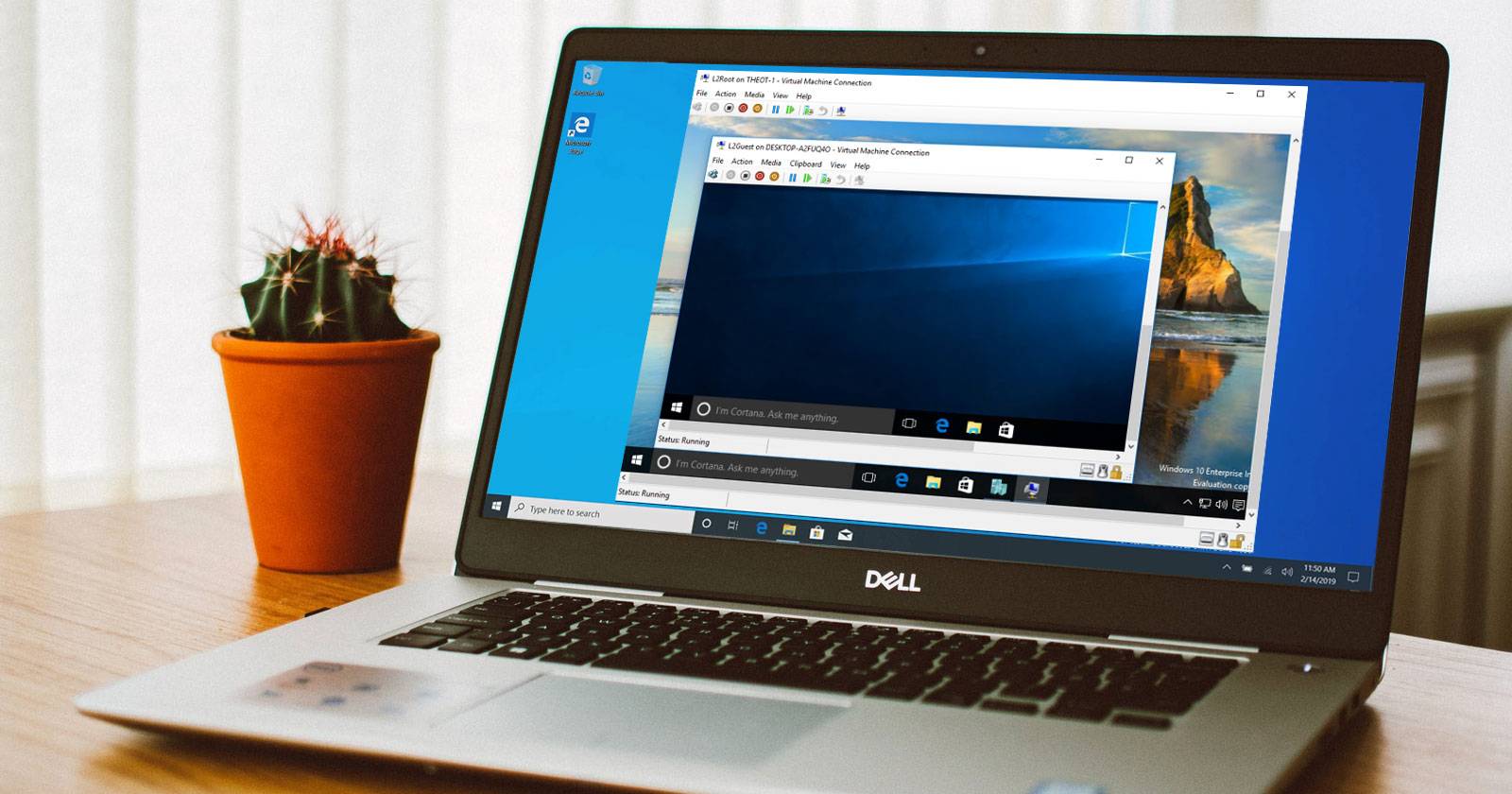

Hyper-V — это встроенный гипервизор Microsoft, который позволяет запускать виртуальные машины (ВМ) прямо на рабочей системе Windows. В этой статье пошагово показано, как подготовить систему, установить Hyper-V и создать рабочую виртуальную машину в Windows 10. Также приведены советы по выбору конфигурации, альтернативы, чек-листы и рекомендации по миграции.
Что такое Hyper-V?
Hyper-V — встроенный в Windows гипервизор уровня типа 1 (hypervisor). Он изолирует виртуальные машины друг от друга и от хоста, позволяя запускать разные гостевые ОС параллельно. Короткое определение: гипервизор — программный слой, создающий и управляющий виртуальными машинами.
Ключевые факты:
- Hyper-V доступен только для 64-битных сборок Windows 10 Pro, Enterprise и Education. На Windows 10 Home Hyper-V не устанавливается по умолчанию.
- Hyper-V даёт изоляцию и интеграцию с Windows, но требует поддержки аппаратной виртуализации (Intel VT-x или AMD-V).
Требования к системе и проверка виртуализации
Перед установкой Hyper-V проверьте аппаратную совместимость:
- 64‑битная версия Windows 10 Pro/Enterprise/Education.
- Процессор с поддержкой виртуализации (Intel VT-x или AMD‑V).
- Рекомендуется не менее 4 ГБ оперативной памяти; минимально — 2 ГБ (зависит от гостевой ОС).
Как проверить поддержку виртуализации в Windows:
- Щёлкните правой кнопкой по Панели задач и выберите Диспетчер задач.
- Перейдите на вкладку Производительность.
- Под графиком найдите строку Виртуализация.
- Если указано Включено, виртуализация активирована в BIOS/UEFI.
- Если указано Отключено, зайдите в BIOS/UEFI и включите соответствующую опцию (обычно называется Intel VT-x, Virtualization, SVM или AMD-V).
- Если строки нет, значит CPU не поддерживает виртуализацию.
Важно: включение виртуализации в BIOS обычно находится в разделе Configuration, Advanced или Security; самостоятельный поиск по модели материнской платы/ноутбука помогает быстро найти нужную настройку.
Как установить Hyper-V в Windows 10
Самый надёжный способ установки — через PowerShell с правами администратора. Это устраняет возможные проблемы интерфейса «Включение или отключение компонентов Windows».
- Введите powershell в строке поиска меню Пуск.
- Щёлкните правой кнопкой по найденному результату и выберите Запуск от имени администратора.
- Выполните команду:
DISM /Online /Enable-Feature /All /FeatureName:Microsoft-Hyper-V- После успешного выполнения сохраните работу и перезагрузите компьютер.
Альтернатива: Панель «Включение или отключение компонентов Windows» → поставьте флажки Hyper-V и необходимые подкомпоненты → ОК → перезагрузка. Иногда эта опция работает некорректно (зависит от системы и обновлений), поэтому PowerShell предпочтительнее.
Создание виртуальной машины через Hyper-V Manager
После установки откройте Hyper-V Manager: введите hyper v в поиске и выберите Hyper-V Manager.
Шаги создания ВМ:
- В списке действий выберите New → Virtual Machine → Next.
- Задайте имя виртуальной машины и перейдите далее.
Выбор поколения виртуальной машины
При создании укажите поколение VM:
- Generation 1: поддерживает 32‑ и 64‑битные гостевые ОС; использует BIOS-эмулированное окружение и совместим с более старым ПО. Лучше выбирать, если нужна совместимость или вы планируете перенос ВМ между разными хостами.
- Generation 2: только 64‑битные гостевые ОС; использует UEFI‑прошивку, более быстрый загрузочный процесс и новые возможности (Secure Boot для некоторых ОС), поддерживает большие объёмы RAM и больше виртуальных CPU.
Нельзя изменить поколение после создания виртуальной машины. Если планируете перенос между хостами или запуск 32‑битной ОС — выбирайте Generation 1; иначе Generation 2 даёт лучшие характеристики.
Назначение памяти, сеть и тип виртуального диска
- Укажите объём оперативной памяти. Больше оперативной памяти даёт лучшую производительность ВМ, но оставляйте достаточно памяти для хоста и других задач.
- Можно включить Dynamic Memory — Hyper-V будет гибко управлять памятью ВМ в зависимости от нагрузки.
- Для сети выберите виртуальный переключатель, обычно Default Switch подходит для базового доступа в интернет и локальную сеть.
- Размер виртуального диска (VHDX): устанавливайте минимум, рекомендованный для гостевой ОС, плюс небольшой запас. VHDX по умолчанию динамически расширяется, поэтому не обязательно создавать огромные диски сразу.
Установка операционной системы
На шаге выбора диска можно указать установочный ISO. Чтобы установить ОС при первой загрузке ВМ, выберите Install an operating system from a bootable CD/DVD-ROM и укажите путь к ISO.
Проверьте сводку и нажмите Finish.
Настройка параметров виртуальной машины
В Hyper-V Manager щёлкните правой кнопкой по созданной ВМ → Settings. Здесь можно тонко настроить процессор (количество виртуальных ядер), память, сетевой адаптер, контроллеры и дополнительные устройства. Если планируете устанавливать драйвера интеграции или изменять сеть — делайте это здесь.
Запуск виртуальной машины
Дважды щёлкните по ВМ в Hyper-V Manager, чтобы открыть окно консоли, затем нажмите Start. Произведите стандартную установку гостевой ОС из подключённого ISO.
Hyper-V Quick Create — быстрый запуск ВМ
Hyper-V Quick Create упрощает процесс: оно автоматически создаёт виртуальную машину и подключает ISO.
- Введите hyper v и выберите Hyper-V Quick Create.
- Выберите Local Installation Source, укажите ISO и нажмите Create Virtual Machine.
Это самый быстрый путь для тестовых сценариев и быстрых проб, но при необходимости тонкой настройки всё равно откройте Hyper-V Manager.
Сравнение Hyper-V, VirtualBox и VMware Player
Ниже — краткая сравнительная таблица без количественных метрик, чтобы понять сильные стороны каждого решения.
| Критерий | Hyper-V | VirtualBox | VMware Player/Workstation Player |
|---|---|---|---|
| Интеграция с Windows | Отличная | Средняя | Хорошая |
| Поддержка ОС | Хорошая для сервера и десктопа | Широкая | Широкая |
| Бесплатность | Да (встроен) | Да (Oracle) | Есть бесплатная версия |
| Простота настройки | Средняя | Простая | Простая |
| Совместимость с Home-версией Windows | Нет | Да | Да |
| Переезд ВМ между хостами | Зависит от поколения VHD | Гибко | Гибко |
Когда Hyper-V может не подойти
- У вас Windows 10 Home и вы не хотите/не можете переключаться на Pro/Enterprise/Education.
- Гостевая ОС требует специфичные функции, которые поддерживаются только в других гипервизорах (например, некоторые версии MacOS, специализированный USB‑стек в VirtualBox/VMware).
- Вы используете программное обеспечение, несовместимое с Hyper-V (некоторые инструменты виртуализации уровня пользователя предпочитают прямой доступ к оборудованию).
В таких случаях рассмотрите VirtualBox, VMware Player или облачные VM.
Альтернативные подходы
- VirtualBox — кроссплатформенный и удобен для тестирования, хорошо подходит на Windows Home.
- VMware Player/Workstation — коммерческие продукты с хорошей поддержкой, удобные для рабочих сред.
- WSL2 — для задач Linux-подсистемы под Windows без полноценной VM (лучше для разработки, чем для GUI).
- Облачные виртуальные машины (Azure, AWS, GCP) — когда нужно масштабирование и отказоустойчивость.
Практические рекомендации и чек-листы
Чек-лист перед созданием ВМ:
- Проверена поддержка виртуализации в BIOS/UEFI.
- Установлен Hyper-V через PowerShell или компоненты Windows.
- Создан резервный план: точки восстановления или бэкапы важных данных хоста.
- Подготовлен ISO гостевой ОС и лицензионные ключи (если требуются).
- Определён объём RAM, CPU и места на диске для ВМ.
Чек-лист администратора при настройке ВМ:
- Выбрано поколение ВМ (1 или 2).
- Настроен виртуальный переключатель и проверен доступ в сеть.
- Включена интеграция времени и служб интеграции (Integration Services) в гостевой ОС.
- Настроена политика сна/паузы хоста, чтобы избежать неконтролируемого выключения ВМ.
Роль‑ориентированные советы:
- Для разработчика: выделяйте меньше RAM и используйте Dynamic Memory для экономии ресурсов.
- Для тестировщика: снимайте снимки (Checkpoint) перед экспериментами, но не используйте Checkpoints как долговременный бэкап.
- Для администратора: планируйте мониторинг использования ресурсов и лимиты CPU/RAM.
Мини-методология миграции ВМ между хостами
- Определите поколение ВМ. Generation 1 переносится проще между разными версиями Hyper-V.
- Остановите ВМ и убедитесь, что все данные синхронизированы.
- Копируйте файлы VHDX и конфигурации на целевой хост или используйте экспорт/импорт в Hyper-V.
- На целевом хосте выполните импорт, проверьте сетевые настройки и драйвера интеграции.
- Тестовая загрузка — проверьте корректность работы служб и приложений.
Важно: экспорт/импорт рекомендуем для крупных переносов; простое копирование файлов VHDX подходит для быстрых переносов, но требует корректной ручной настройки конфигурации.
Критерии приёмки
- ВМ загружается успешно и достигает логина гостевой ОС.
- Сеть функционирует (пинг до шлюза/интернет) при выбранном виртуальном переключателе.
- Производительность соответствует минимальным требованиям приложения/гостевой ОС.
- Снимки/checkpoints создаются и откатываются без ошибок.
Безопасность и приватность
Hyper-V даёт изоляцию между ВМ. Дополнительные меры:
- Включите брандмауэр и используйте сетевые политики для виртуальных переключателей.
- Не храните чувствительные ключи в незащищённых образах ISO или шаблонах.
- Регулярно обновляйте хост и гостевые ОС, чтобы закрыть уязвимости гипервизора и гостевых систем.
Частые ошибки и как их избежать
- Ошибка: Hyper-V не устанавливается — проверьте, включена ли виртуализация в BIOS и используете ли вы 64‑битную версию Windows 10.
- Ошибка: ВМ не загружается после включения Secure Boot — для некоторых гостевых ОС Secure Boot нужно отключить.
- Ошибка: конфликты сетей — используйте разные виртуальные переключатели для управления и изоляции трафика.
Простое дерево принятия решения
flowchart TD
  A[У вас Windows 10?] -->|Нет| B[Рассмотрите VirtualBox/VMware]
  A -->|Да, Home| C[VirtualBox или обновление до Pro]
  A -->|Да, Pro/Ent/Edu| D[Проверить поддержку VT-x/AMD-V]
  D -->|Нет| B
  D -->|Да| E[Нужны продвинутые функции/интеграция?]
  E -->|Да| F[Выберите Hyper-V]
  E -->|Нет| B
Резюме
Hyper-V на Windows 10 — надёжное и бесплатное решение для создания виртуальных машин на десктопе. Оно хорошо интегрируется с Windows, предоставляет гибкие варианты настройки памяти и дисков (Dynamic Memory и VHDX) и подходит для большинства задач разработки, тестирования и локального запуска сервисов. Если вы используете Windows 10 Home или требуете определённой совместимости — рассмотрите VirtualBox или VMware.
Важно: заранее проверьте требования к оборудованию, выбор поколения виртуальной машины и сетевые настройки, чтобы избежать проблем с переносом и производительностью.
Ключевые шаги ещё раз
- Включите виртуализацию в BIOS/UEFI.
- Установите Hyper-V (рекомендуется PowerShell).
- Создайте ВМ в Hyper-V Manager или Quick Create.
- Настройте CPU, RAM, сеть и VHDX; установите ОС.
- Проверьте производительность, резервные копии и безопасность.
Если нужно, могу подготовить краткий SOP в формате PDF или чек-лист в таблице CSV для использования в IT‑отделе.

Похожие материалы

Несколько аккаунтов Skype: Multi Skype Launcher

Журнал для работы: повысить продуктивность

Персональные звуки уведомлений на Android

Скачивание шоу Hulu для офлайн‑просмотра

Microsoft Start: персонализированная новостная лента
