
Создание Azure Virtual Machine Scale Set с минимум 2 VM
TL;DR
Создадим Azure Virtual Machine Scale Set — группу одинаковых виртуальных машин с автоматическим масштабированием. В руководстве показаны пошагово вход в портал, базовые настройки, включение политики масштабирования с минимумом 2 экземпляров и проверка созданных VM.
Краткое определение
Scale Set — это ресурс Azure, который создаёт и управляет группой идентичных, балансируемых по нагрузке виртуальных машин. Он автоматически масштабирует количество VM в зависимости от нагрузки.
Предпосылки
- Аккаунт Azure (создайте, если нет).
Что мы сделаем
- Войдём в Azure Portal.
- Создадим Virtual Machine Scale Set с минимум 2 виртуальными машинами.
Вход в Azure
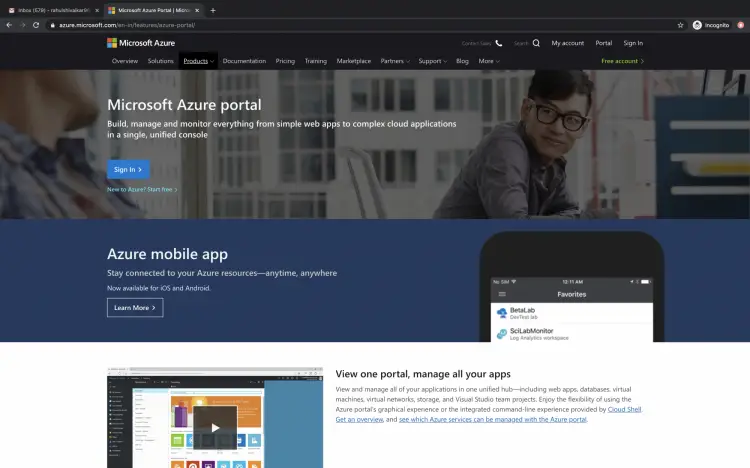
Перейдите в портал Azure и откройте портал.
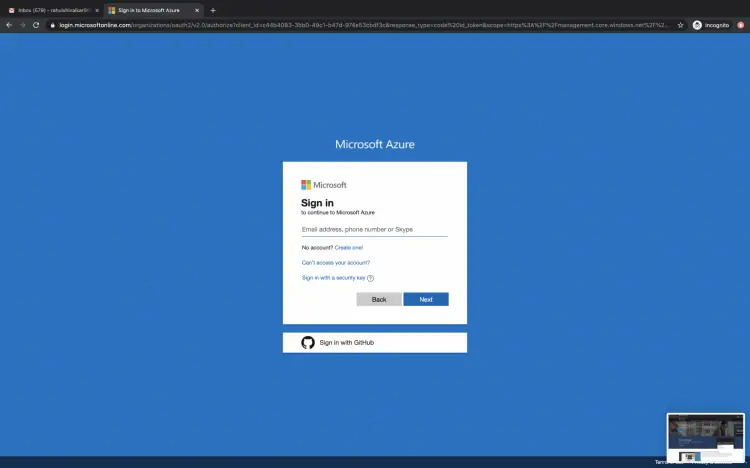
Используйте учётные данные для входа.
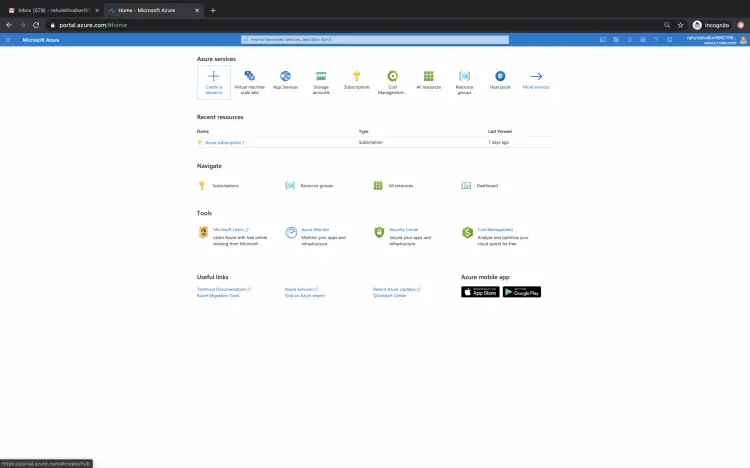
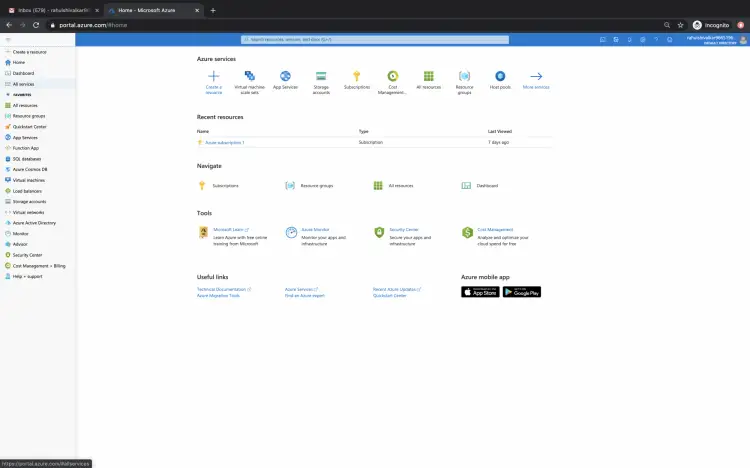
После успешного входа вы увидите основную панель. Нажмите на три линии рядом с «Microsoft Azure» в левом верхнем углу, чтобы открыть меню портала.
Создание Scale Set
- В левом меню нажмите «All Services».
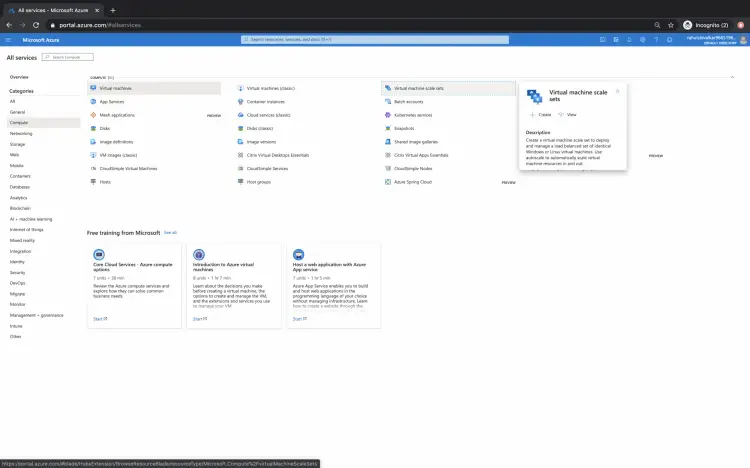
- В разделе Compute выберите Virtual Machine Scale Set.
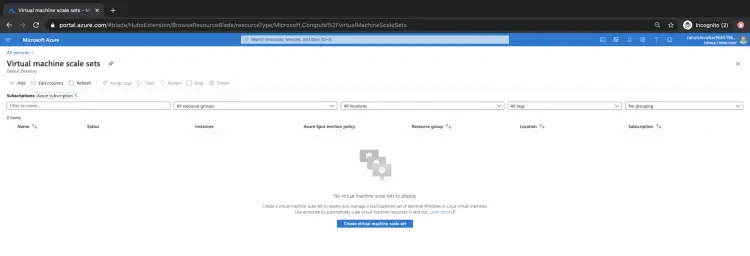
- Нажмите «Add», чтобы создать новый Scale Set.
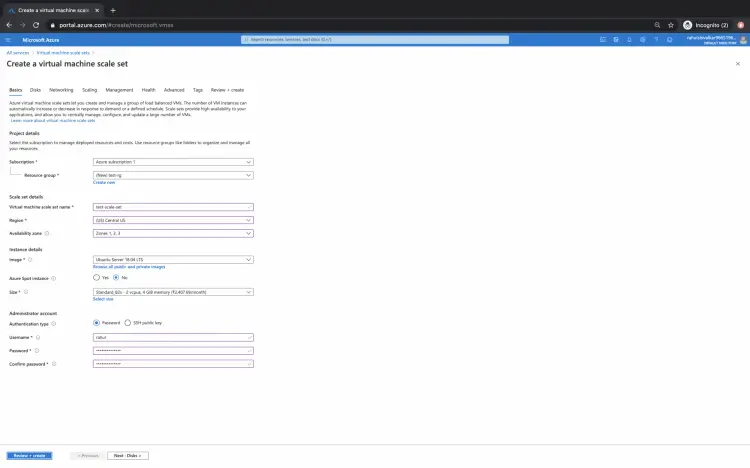
Вкладка Basics
- Выберите подписку.
- Создайте новую группу ресурсов, например test-rg.
- Выберите регион.
- Укажите имя администратора и пароль для VM.
Нажмите Next: Disks.
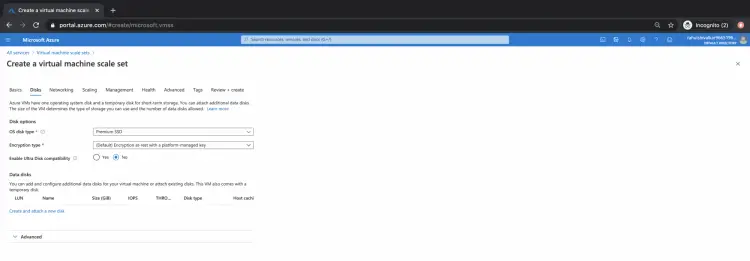
Вкладка Disks
Оставьте настройки дисков по умолчанию, если у вас нет особых требований к производительности или шифрованию.
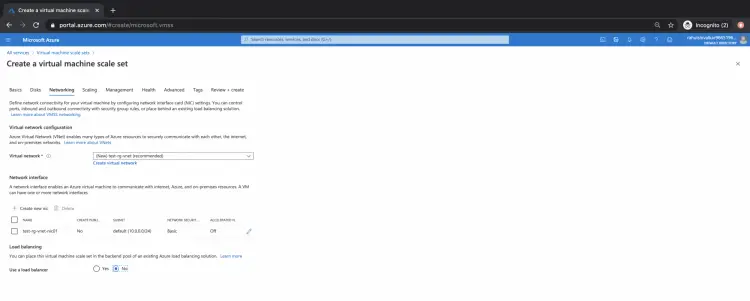
Вкладка Networking
Оставьте сетевые параметры по умолчанию для простого сценария. При необходимости настройте подсети и правило балансировщика нагрузки.
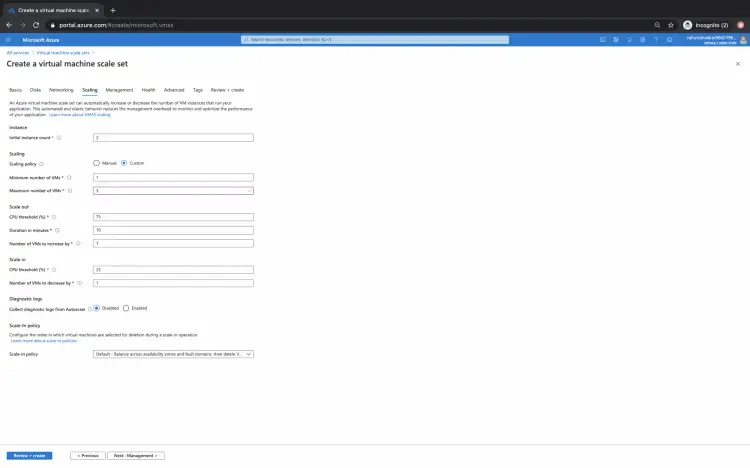
Вкладка Scaling
- Выберите Scaling policy = custom.
- Укажите Minimum number of VMs = 2.
Нажмите Next: Management.
Вкладка Management
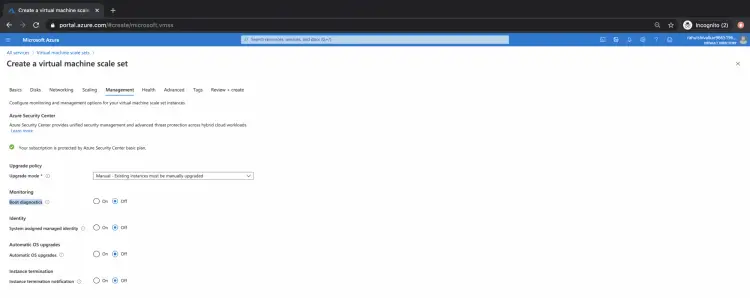
Оставьте параметры управления по умолчанию, если не требуется мониторинг/автоматическое обновление.

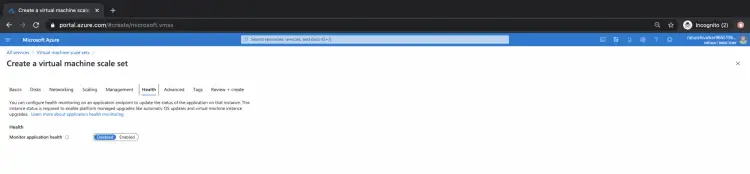
Вкладки Health и Advanced
Проверьте состояние и дополнительные параметры. По умолчанию они подходят для тестовой среды.
Теги и проверка
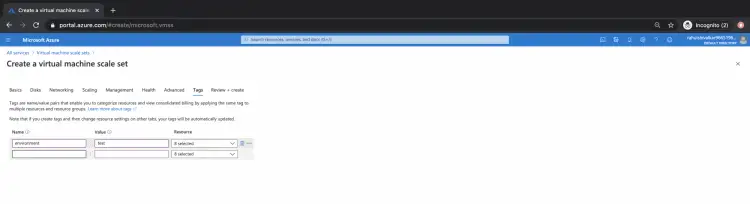
Добавьте тег, например environment:test. Теги помогают в учёте и автоматизации.
Если появится ошибка, вернитесь на соответствующую вкладку и исправьте настройки. В нашем примере пришлось отключить Boot diagnostics для успешного развертывания.
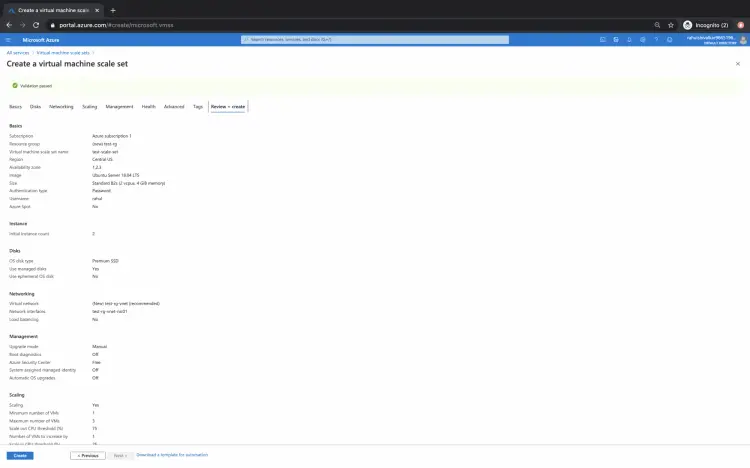
Нажмите Review + create.
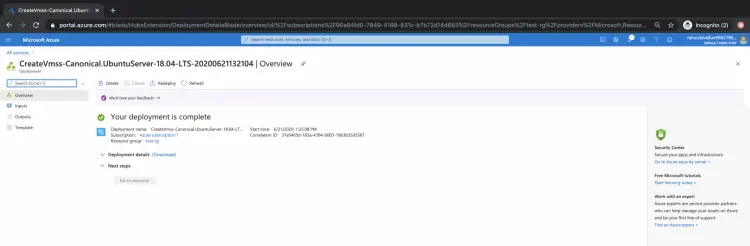
Через несколько минут появится уведомление о завершении развертывания. Перейдите в группу ресурсов test-rg.
В группе ресурсов вы увидите несколько объектов, созданных вместе со Scale Set (например, сетевой интерфейс, балансировщик нагрузки, публичный IP).
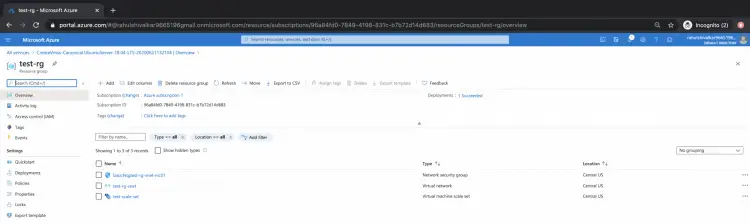
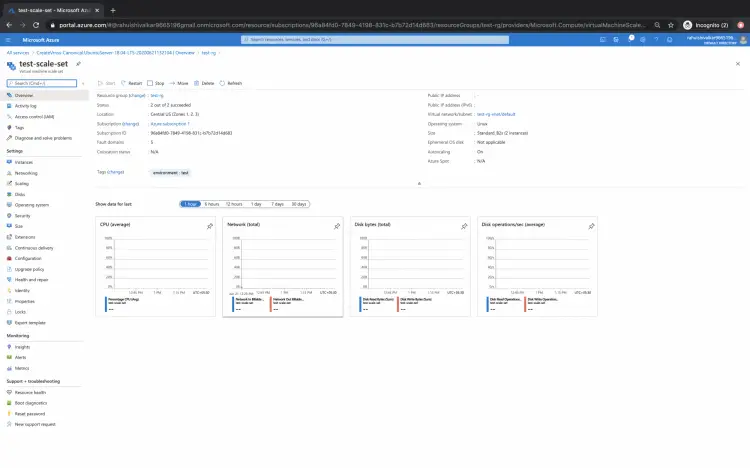
Откройте объект Scale Set.
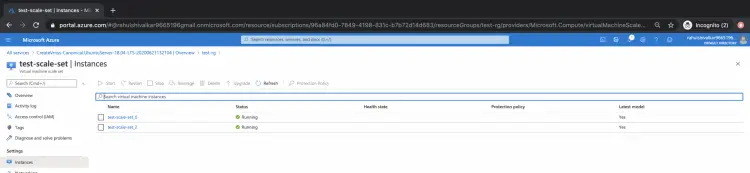
Перейдите в раздел Instances, чтобы увидеть виртуальные машины в Scale Set. В нашем примере отображаются 2 экземпляра, как задано в политике масштабирования.
Критерии приёмки
- Scale Set создан и доступен в выбранной группе ресурсов.
- В разделе Instances отображается минимум 2 VM.
- Балансировщик нагрузки и сетевые объекты созданы (если были требуемы).
- Нет ошибок развертывания на вкладке Review + create.
Мини‑методология для повторяемого создания
- Подготовьте подписку и группу ресурсов.
- Определите требования: минимум/максимум VM, регион, тип дисков, сеть.
- Пройдите вкладки: Basics → Disks → Networking → Scaling → Management → Review.
- Проверяйте теги и политики безопасности.
- Запустите развертывание и проверьте Instances.
Контрольный список для ролей
- Администратор облака:
- Проверил подписку и квоты.
- Настроил теги и аудит.
- Сетевой инженер:
- Проверил подсети и правила NSG.
- Настроил балансировщик нагрузки.
- DevOps-инженер:
- Настроил масштабирование и политики обновления.
- Проверил мониторинг и логи.
Когда Scale Set не подходит
- Вам нужны разные конфигурации VM внутри одной группы. Scale Set требует одинаковой базовой конфигурации.
- Необходима постоянная высокая персистентность локального диска для каждой VM.
- Требуются индивидуальные обновления ОС для каждой VM вручную.
В таких случаях рассмотрите отдельные VM или виртуальные машины в разных наборов с конфигурацией через шаблон ARM/Bicep.
Альтернативные подходы
- Virtual Machine Scale Set + VMSS Custom Script Extension для конфигурации приложений.
- Azure Virtual Machines с Azure VM Image / Managed Image для уникальных конфигураций.
- Контейнеры в Azure Kubernetes Service (AKS) для микросервисной архитектуры и более тонкого масштабирования.
Безопасность и приватность
- Отключайте публичные IP, если внешнего доступа не требуется.
- Используйте Managed Identities для доступа к Azure ресурсам без хранения секретов.
- Шифруйте диски (Azure Disk Encryption) при обработке чувствительных данных.
- Убедитесь, что теги не содержат конфиденциальной информации.
Важно: проверяйте квоты подписки перед масштабированием. Если лимиты исчерпаны, развертывание может завершиться ошибкой.
Откат и инцидентный план
- Если развертывание не соответствует требованиям, остановите новые VM в портале.
- Удалите Scale Set через группу ресурсов для полного отката.
- При ошибках конфигурации восстановите из шаблона ARM/Bicep с исправленными параметрами.
- Восстановите данные из резервной копии, если были задействованы изменяемые диски.
Короткое резюме
- Scale Set упрощает управление группой идентичных VM и автоматизирует масштабирование. Вы научились создавать простой Scale Set с минимум 2 виртуальными машинами, проверили созданные ресурсы и получили практический чек‑лист для повторяемой настройки.
Примечание: для продакшен‑окружения дополнительно настройте мониторинг, автообновления и политики восстановления.

Похожие материалы

Несколько аккаунтов Skype: Multi Skype Launcher

Журнал для работы: повысить продуктивность

Персональные звуки уведомлений на Android

Скачивание шоу Hulu для офлайн‑просмотра

Microsoft Start: персонализированная новостная лента
