
Создать пользователя в Linux — useradd, adduser, GUI
Быстрые ссылки
- Почему в Linux нужны пользователи
- Создание пользователя через команду useradd
- Создание пользователя через команду adduser
- Создание пользователя через настройки GNOME (GUI)
- Какой метод лучше использовать?
Краткое содержание
Создание пользователя — базовая задача администратора. Команда useradd предоставляет наименьший уровень абстракции и максимум гибкости: вы явно указываете шелл, домашнюю папку, группы и метаданные. adduser — интерактивная обёртка, которая автоматически создаёт домашний каталог, задаёт пароль и собирает GECOS-данные. В GNOME есть графический интерфейс для настольных систем, удобный для непрофессионалов, но имеющий ограничения с точки зрения контроля над паролем и группами. Всегда устанавливайте политику смены пароля при первом входе и ограничивайте права sudo.
Important: В продакшен-средах следуйте внутреннему SOP, документируйте созданные аккаунты и используйте централизованные системы управления (LDAP, Active Directory, FreeIPA) для масштабируемых инсталляций.
Почему в Linux нужны пользователи
Один компьютер без пользователей — это просто набор ресурсов. Linux — многопользовательская система: каждому человеку нужен отдельный аккаунт для изоляции, приватности и контроля доступа. Учетная запись связывает файлы, процессы и права доступа. Через группы и атрибуты аккаунта администратор может гибко управлять возможностями пользователя.
Коротко: аккаунт — это контейнер рабочего окружения, набор прав и информация для идентификации владельца.
Когда нужны отдельные аккаунты
- Семейный компьютер: каждому члену по своему профилю и настройки приложений.
- Сервер: сервисы и люди не должны работать под одним общим рутом.
- Корпоративная сеть: разные роли — разные права и аудит.
Создание нового пользователя через useradd
Команда useradd — это «низкоуровневый» инструмент. Она есть почти везде и даёт максимальную гибкость, но требует точности при указании флагов.
Общий пример:
sudo useradd -s /bin/bash -m -c "Mary Quinn" -G sambashare maryqРазберём аргументы:
- sudo: требуется для создания системных учётных записей.
- useradd: команда создания пользователя.
- -s /bin/bash: задаёт shell по умолчанию.
- -m: создаёт домашний каталог /home/maryq и копирует конфигурационные файлы по умолчанию.
- -c “Mary Quinn”: GECOS-поле, человекочитаемая информация (имя, отдел и т. п.).
- -G sambashare: добавляет пользователя в дополнительные (вторичные) группы. Имейте в виду, что группы должны существовать.
- maryq: логин пользователя — уникален в системе.
После создания пользователя у него нет пароля по умолчанию. Без пароля вход невозможен. Пароль безопасно задать через passwd:
sudo passwd maryqДля принуждения смены пароля при первом входе:
sudo passwd --expire maryqПосмотреть запись пользователя в /etc/passwd:
grep -E "dave|maryq" /etc/passwdФормат строки в /etc/passwd (двоеточие-символы “:”):
- имя учётной записи
- x — место для зашифрованного пароля в /etc/shadow
- UID — идентификатор пользователя
- GID — идентификатор основной группы
- GECOS — человекочитаемая информация
- путь к домашней директории
- путь к shell
Пример: запись выглядит как
maryq:x:1001:1001:Mary Quinn:/home/maryq:/bin/bashВы можете добавить полную информацию в GECOS при создании:
sudo useradd -s /bin/bash -m -c "Mary Quinn,Operations 1,555-6325,555-5412,Team Leader" -G sambashare maryqДля последнего редактирования GECOS используйте chfn:
sudo chfn maryqКоманды finger и getent passwd помогают просмотреть метаданные пользователя:
finger maryq
getent passwd maryq
Примеры и распространённые флаги
- -u UID — явно указать UID.
- -g GROUP — задать основную группу (имя или GID).
- -G GROUP1,GROUP2 — список дополнительных групп.
- -d HOME_DIR — набор кастомной домашней директории.
- -e EXPIRE_DATE — дата истечения аккаунта (формат YYYY-MM-DD).
- -f INACTIVE — дни до деактивации после истечения пароля.
Пример с кастомным UID и датой истечения:
sudo useradd -u 1432 -s /bin/bash -m -e 2026-12-31 -c "Contractor" contractor01Note: На некоторых системах требуется вызвать update-binfmts или копировать skeleton-файлы вручную; лучше проверять /etc/default/useradd и /etc/skel при подготовке шаблонов.
Проверка и отладка
- Посмотреть домашнюю папку:
sudo ls -ahl /home/maryq- Проверить группы пользователя:
groups maryq
id maryq- Удалить пользователя вместе с домашней директорией:
sudo deluser --remove-home maryq
# или для совместимости с userdel
sudo userdel -r maryq
Important: Всегда проверяйте, не запущены ли от имени пользователя процессы, прежде чем удалять учётную запись.
Создание нового пользователя через adduser
adduser — интерактивный помощник, обёртка для useradd. На большинстве Debian/Ubuntu-систем он установлен по умолчанию. adduser создаёт домашний каталог, копирует /etc/skel, задаёт пароль и собирает GECOS-данные в одном шаге.
Установка на Arch/Manjaro (AUR):
yay -S adduserПример запуска:
sudo adduser maryqПроцесс:
- Ввод пароля и подтверждение.
- Ввод полей GECOS (имя, отдел, телефон и т. п.) — поле можно пропустить нажатием Enter.
- Подтверждение введённых данных.
adduser автоматически создаст группу с тем же именем, присвоит её как основную и добавит скрытые конфигурационные файлы в домашнюю директорию.
После создания не забудьте принудительно выставить истечение пароля, если хотите, чтобы пользователь сменил пароль при первом входе:
sudo passwd --expire maryq(Обратите внимание: правильная команда — passwd, не password.)
Когда выбрать adduser
- Для администраторов настольных или небольших серверов, где важна скорость и удобство.
- Когда не нужно сразу добавлять пользователя в дополнительные системные группы (это можно сделать позже через usermod).
Создание пользователя через GNOME Settings (GUI)
Для тех, кто предпочитает GUI, GNOME предлагает простой экран настройки пользователей.
Шаги:
- Откройте системное меню в правом углу панели GNOME (питание, звук, сеть).
- Выберите «Параметры» (Settings).
- Перейдите в раздел «Пользователи» (Users).
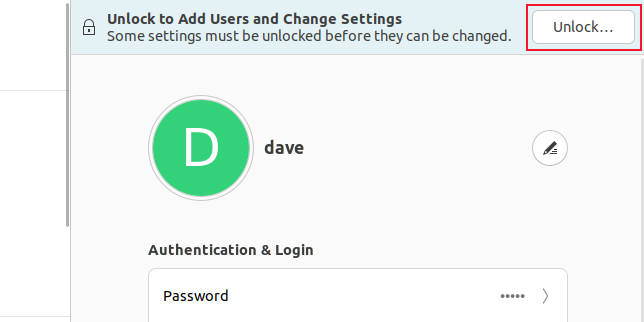
- Нажмите «Разблокировать» (Unlock) и введите пароль администратора.
- Нажмите «Добавить пользователя» (Add User).
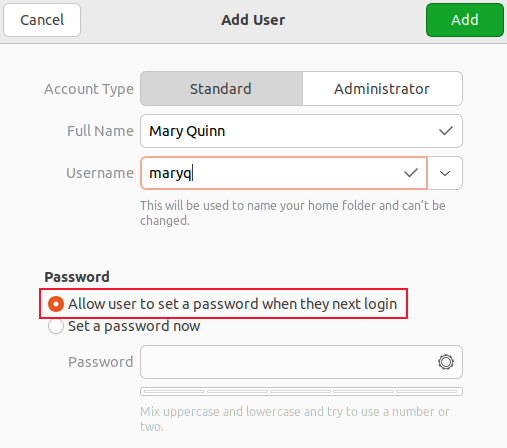
- Заполните форму: имя, тип аккаунта (Обычный / Администратор), опции пароля.

GUI предлагает две политики пароля:
- Администратор вручную задаёт пароль (и затем может принудительно выставить его как истёкший через терминал).
- Разрешить пользователю задать пароль при первом входе. Недостаток: любой, кто первым попытается войти в систему под этим логином, сможет установить пароль.
Это важно учитывать в публичных средах: GUI-подход удобен, но менее контролируем в вопросах безопасности и аудита.
Какой метод выбрать?
Кратко:
- useradd — максимальный контроль, подходит для сценариев автоматизации (скрипты, Ansible), где важна точность.
- adduser — удобнее, лучше для интерактивной работы на сервере или десктопе.
- GNOME GUI — удобный для новичков и настольных систем, но не подходит для централизованного управления или строгой политики паролей.
Если вам нужно быстро создать учётку и добавить её в несколько групп, удобнее использовать useradd + usermod или сначала adduser, затем usermod.
Рекомендации по безопасности и жёсткие настройки
Security hardening — ключевой этап при управлении пользователями.
Политика паролей
- Минимальная длина пароля: 12+ символов.
- Используйте PAM-модули (pam_pwquality, pam_cracklib) для проверки сложности.
- Настройте history и lockout в /etc/pam.d/common-password и /etc/login.defs.
Принудительная смена пароля при первом логине
sudo passwd --expire usernameОграничение sudo
- Не давайте группе sudo права по умолчанию. Создавайте группы с минимально необходимыми привилегиями.
- Используйте visudo и включайте конкретные команды, а не ALL.
Блокировка учётной записи
sudo usermod --expiredate 1 username
# или временная блокировка пароля
sudo passwd -l username
Аудит и логирование
- Включите аудит входов (auditd), следите за sudo-лентой и /var/log/auth.log.
- Для критичных аккаунтов рассмотрите двухфакторную аутентификацию (2FA).
Централизованное управление
- Для организаций используйте LDAP/FreeIPA/AD и управляемые политики паролей.
Приватность и соответствие GDPR
Если учётные записи связывают личные данные (имена, телефоны, отделы), учитывайте законы о защите данных:
- Сокращайте объём персональных данных в GECOS до минимума: храните только то, что необходимо.
- Ограничьте доступ к файлу /etc/passwd и /etc/shadow: /etc/shadow доступен только root.
- При удалении пользователя — удаляйте персональные данные согласно процедурам компании (удаление почтовых ящиков, резервных копий).
- Введите процесс запроса на удаление данных (Data Subject Access Request) и документируйте удаления.
Notes: Внутренние политики компании часто дополняют юридические требования; согласуйте действия с DPO (Data Protection Officer), если он есть.
Альтернативы и интеграция
- LDAP/Active Directory/FreeIPA — масштабируемые решения для централизованного управления учётными записями.
- Системы управления конфигурацией (Ansible, Puppet, Chef) — автоматизируют создание/удаление пользователей и синхронизацию групп.
- Контейнерные среды: в Docker-контейнерах не рекомендуется создавать системные учётки так же, как в хост-системе; лучше пробрасывать нужные UID/GID.
Когда методы дают сбои — примеры и ограничения
- useradd создаёт учётную запись, но пропустите флаг -m — домашний каталог не будет создан.
- Перед добавлением в группу убедитесь, что группа существует; иначе useradd вернёт ошибку или создаст группу по умолчанию (в зависимости от дистрибутива).
- adduser отсутствует в некоторых минималистичных дистрибутивах (например, в чистой Arch). В таких случаях используйте useradd или пакетные обёртки из AUR.
- GNOME GUI не подходит, если рабочая станция не имеет графической среды или доступ осуществляется по SSH.
Ролевые чек-листы при создании пользователя
Администратор:
- Назначить учётную запись и роль (Администратор/Обычный).
- Ограничить sudo через visudo (минимально необходимые команды).
- Включить двухфакторную аутентификацию для административных аккаунтов.
- Провести аудит после 30 дней.
Разработчик:
- Создать учётную запись с доступом к нужным группам (docker, developers).
- Выдать SSH-ключи: добавьте публичный ключ в ~/.ssh/authorized_keys.
- Ограничить доступ к критичным прод-сервером.
Пользователь семейного ПК:
- Создать обычный (non-admin) аккаунт.
- Включить автоматическое создание резервных папок в облако (при необходимости).
- Установить огранчения для гостевого аккаунта, если нужно.
Kiosk/Публичный терминал:
- Использовать одноразовые или временные учётные записи.
- Ограничить создание процессов, доступ к /home и внешним устройствам.
- Принудительно очищать профиль после выхода.
SOP: стандартная операционная процедура создания пользователя
- Получить форму-запрос от сотрудника: ФИО, отдел, должность, требуемые привилегии, дата начала.
- Проверить, что логин не конфликтует (использовать доменные правила организации для генерации логина).
- Выполнить команду создания (adduser или useradd в соответствии с политикой).
- Добавить в необходимые группы: usermod -aG group user.
- Установить временный пароль и пометить его как истёкший: passwd –expire user.
- Создать запись в реестре учётных записей (журнал) с датой создания, назначением, ответственным лицом.
- Передать инструкции пользователю: как сменить пароль, где найти политику безопасности.
- После 90 дней проверить активность и провести ревизию прав.
План реагирования на компрометацию учётной записи
- Немедленно деактивировать учётную запись: passwd -l username или usermod –expiredate 1 username.
- Сменить привилегии и пароли ключевых сервисов.
- Провести аудит логов (auth.log, sudo, системный журнал).
- Восстановить доступ по процессу восстановления (MFA/администраторский сброс) и обязать сменить все ключи/пароли.
- Документировать инцидент и уведомить владельцев данных при необходимости.
Тестовые сценарии и критерии приёмки
Создание пользователя с помощью useradd
- Шаги: выполнить useradd с флагами -m -s
- Ожидаемо: запись в /etc/passwd, домашняя папка создана, shell корректный
Создание через adduser
- Шаги: sudo adduser testuser
- Ожидаемо: запрос пароля, заполнение GECOS, домашняя папка с файлами из /etc/skel
GUI в GNOME
- Шаги: добавить пользователя через Settings, разрешить установку пароля при первом входе
- Ожидаемо: аккаунт видим в списке, пользователь может установить пароль при первом входе
Безопасность
- Шаги: выставить passwd –expire и попытаться войти
- Ожидаемо: система требует сменить пароль при первом входе
Критерии приёмки: учётная запись создаётся без ошибок, права соответствуют требованиям, нет лишних привилегий.
Мини-руководство по миграции и совместимости
Совместимость команд:
- Debian/Ubuntu: adduser присутствует; useradd стандартен.
- RHEL/CentOS/Fedora: adduser может отсутствовать или быть символической ссылкой; useradd используется чаще.
- Arch/Manjaro: adduser отсутствует по умолчанию; устанавливается из AUR при необходимости.
Советы при миграции в централизованные службы:
- Сравните атрибуты UID/GID и синхронизируйте их между системами.
- Подумайте о переводе существующих локальных аккаунтов в LDAP/AD с сохранением UID/GID.
Факты и числа (типичные значения)
- Как правило, UID начинаются с 1000 для обычных пользователей в большинстве современных дистрибутивов (Debian, Ubuntu). Системные UID обычно меньше 1000.
- /etc/passwd — общедоступный файл, /etc/shadow — доступен только root.
Важно: эти значения типичны, но могут отличаться в вашей системе. Проверяйте /etc/login.defs и свою политику управления пользователями.
Малые шаблоны и команды-«шпаргалки»
- Добавить пользователя и назначить группы:
sudo useradd -m -s /bin/bash -G docker,developers john
sudo passwd john
sudo passwd --expire john- Добавить существующего пользователя в группу:
sudo usermod -aG groupname username- Просмотреть группы:
groups username
id username- Удалить пользователя и домашнюю папку:
sudo deluser --remove-home username
# или
sudo userdel -r username
Короткий словарик (1 строка)
- UID: уникальный идентификатор пользователя.
- GID: идентификатор группы.
- GECOS: человекочитаемая информация в /etc/passwd.
- /etc/skel: шаблон файлов, копируемых в новый домашний каталог.
- passwd: команда для установки/смены пароля.
Дерево принятия решения (Mermaid)
flowchart TD
  A[Нужен пользователь?] --> B{Есть GUI доступ?}
  B -- Да --> C[Использовать GNOME Users]
  B -- Нет --> D{Нужен контроль групп/скрипт?}
  D -- Да --> E[Использовать useradd '+usermod']
  D -- Нет --> F[Использовать adduser]
  E --> G[Задать политику пароля и добавить в реестр]
  F --> G
  C --> G
Локальные опции и типичные ошибки для русскоязычных пользователей
- Кодировки: при введении имен в GECOS избегайте спецсимволов и пробелов в логине — лучше использовать латиницу для логинов.
- Клавиатура: если у пользователя русская раскладка, подсказки по смене пароля должны учитывать раскладку клавиатуры.
- Названия групп: стандартные группы (sudo, adm, dialout) сохраняют английские названия в большинстве дистрибутивов.
Превью для соцсетей и короткое объявление
OG title: Создать пользователя в Linux — useradd, adduser, GUI OG description: Подробное руководство по созданию учётных записей в Linux: команды, GUI, безопасность и SOP.
Короткое объявление (100–200 слов):
Создание нового пользователя в Linux — базовая задача как для домашнего пользователя, так и для системного администратора. В этой статье разъяснены три подхода: низкоуровневый и точный useradd, интерактивный и удобный adduser и графический интерфейс GNOME для настольных систем. Вы найдёте практические примеры команд, рекомендации по безопасности (принудительная смена пароля, PAM, ограничения sudo), чек-листы для ролей и готовый SOP для организации. Также рассмотрены типичные ошибки, сценарии тестирования и план реагирования на компрометацию учётной записи. Полезно для тех, кто управляет одной машиной, и для тех, кто готовит масштабирование через LDAP/AD.
Итог
- Выбирайте useradd для скриптов и точного контроля, adduser для быстрого интерактивного создания, GNOME GUI — для простых настольных задач.
- Всегда применяйте политику смены пароля при первом входе, ограничивайте права sudo и документируйте учётные записи.
- Для организаций рассматривайте централизованные решения (LDAP/AD/FreeIPA) и автоматизацию через Ansible/Puppet.
Summary:
- useradd = контроль; adduser = удобство; GUI = простота.
- Безопасность: PAM, истечение пароля, минимальный sudo.
- Документируйте и автоматизируйте в масштабе.

Похожие материалы

Несколько аккаунтов Skype: Multi Skype Launcher

Журнал для работы: повысить продуктивность

Персональные звуки уведомлений на Android

Скачивание шоу Hulu для офлайн‑просмотра

Microsoft Start: персонализированная новостная лента
