
Бэклог и список дел в Google Sheets

Что такое бэклог и зачем он нужен
Бэклог — это список задач, которые важны, но сейчас не входят в приоритет. Он освобождает внимание: вы фиксируете задачу и уверены, что вернётесь к ней позже. Это предотвращает забывание и помогает сосредоточиться на ежедневных делах.
Короткое определение: бэклог — это «парковка» задач, которые нужно сохранить, но не выполнять немедленно.
Почему это полезно:
- Предотвращает пропуски задач.
- Упрощает фокус на текущем списке дел.
- Делает планирование устойчивым: вы фиксируете обязательства и управляете ими осознанно.
Простой пример: коллега просит проверить презентацию. Вы добавляете задачу в бэклог, а в следующий раз при составлении списка дел переносите её в рабочий список.
Быстрый ментальный образ
Думайте о бэклоге как о кладовой идей и задач. В кладовой вещи не мешают повседневной жизни, но их легко достать, когда понадобятся.
Важно: бэклог не должен превращаться в хранилище всего подряд. Регулярно чистите и переосмысливайте записи.
Подготовка таблицы в Google Sheets — шаг за шагом
Ниже — простая инструкция по созданию рабочей структуры «To Do + Backlog» в Google Sheets.
- Откройте Google Sheets и создайте новую таблицу.
- Назовите документ и дайте понятное имя листам.
- На первом листе создайте заголовок в ячейке B1 и раскрасьте верхнюю строку для визуального разделения.
- В первой колонке выделите 5–10 строк — столько задач, сколько вы обычно выполняете за день.
- Выделив диапазон, перейдите в меню Insert и выберите Checkbox.
- Добавьте столбцы для: описания, оценки времени, приоритета и метки проекта.
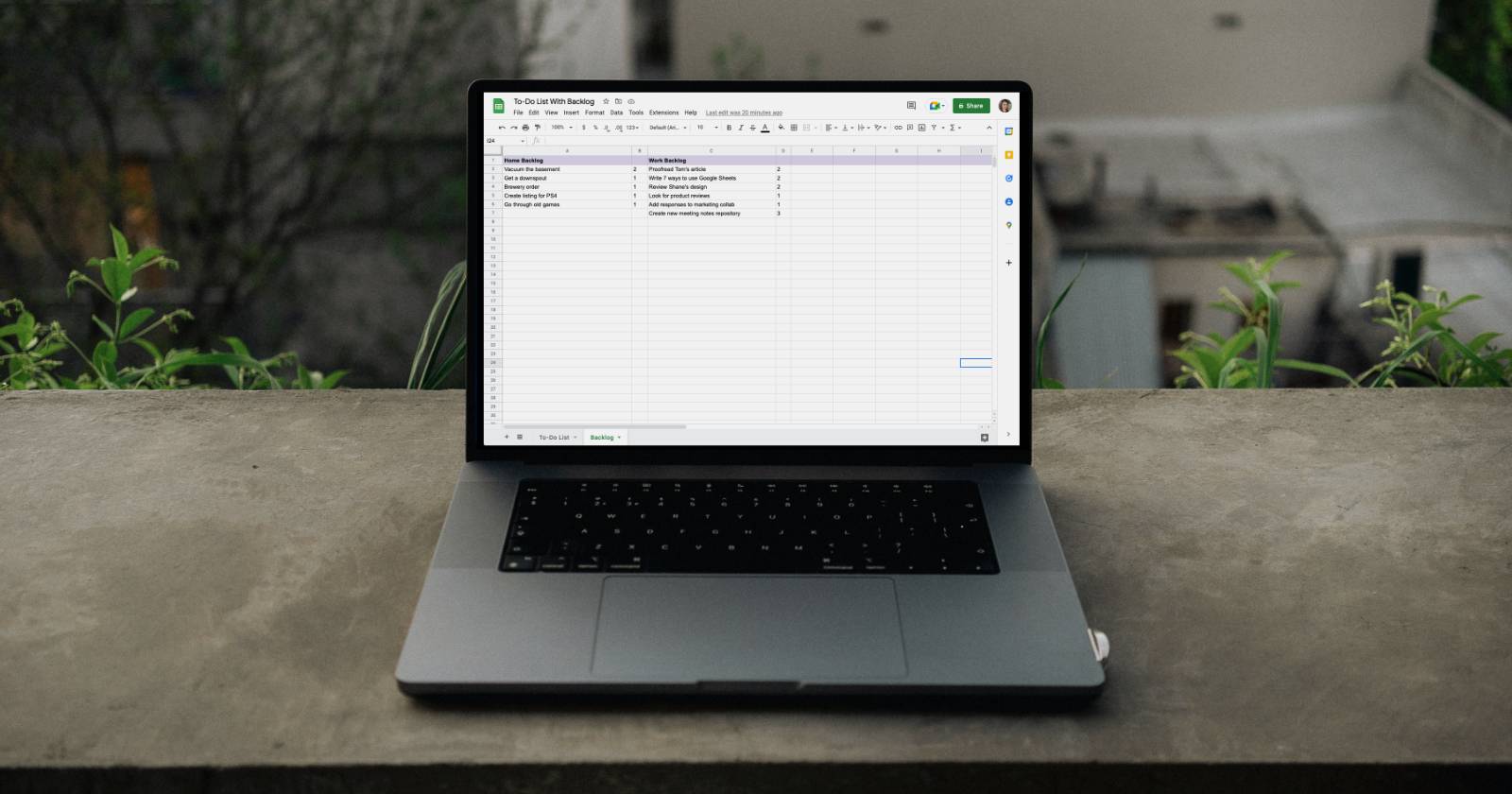
- Нажмите «+» в левом нижнем углу, чтобы создать новый лист. Переименуйте его в Backlog. Первый лист можно назвать To Do.
- В Backlog добавьте заголовок и раскрасьте верхнюю строку так же, как на основном листе.
Теперь у вас есть базовая структура: To Do и Backlog.
Организация колонок и вариантов разделения
Вы можете хранить все задачи в одном бэклоге или разделить его по проектам/контекстам:
- По проектам: Колонка «Проект» или отдельные вкладки для каждого проекта.
- По контексту: «Дом», «Работа», «Учёба».
- По типу задач: «Ремонт», «Креатив», «Административное».
Если вы не хотите перегружать один лист, заведите отдельные файлы для основных направлений. Главное — доступность и привычка пользоваться списком ежедневно.
Как перенести задачи из Backlog в To Do
Когда составляете ежедневный список:
- Сначала перенесите незавершённые задачи из предыдущего дня.
- Просмотрите бэклог и выберите задачи, которые хотите выполнить сегодня.
- Вырежьте (Cut) ячейку с задачей и вставьте её в лист To Do. Это удалит задачу из бэклога.
- После вставки очистите пустую ячейку в бэклоге или заполните новой задачей.
Используйте вырезание вместо копирования, чтобы бэклог оставался актуальным и не дублировал задачи.
Приоритизация и система ранжирования
Чтобы управлять бэклогом, добавьте рядом колонку «Ранг» или «Время/Сложность». Несколько подходов:
- Простая шкала 1–3: 1 — быстро/легко, 3 — долго/сложно.
- Матрица Эйзенхауэра: Срочно/Не срочно × Важно/Не важно.
- MoSCoW: Must, Should, Could, Won’t.
Как настроить цветовую индикацию:
- Выделите колонку с рангом.
- Формат → Условное форматирование.
- Выберите «Текст содержит» или «Ячейка равна», введите значение (например, 1) и задайте цвет фона.
Цвета помогают быстро воспринимать приоритеты и избегать назначения слишком многих тяжёлых задач в один день.
Советы по ведению бэклога
- Не добавляйте привычки и рутинные действия — они будут загромождать список.
- Фиксируйте задачи сразу, как только вспомнили о них.
- Разбивайте большие проекты на маленькие действия.
- Регулярно проверяйте и удаляйте устаревшие пункты.
- Балансируйте день: сочетайте тяжёлые и быстрые задачи.
- Если задача возвращается в бэклог постоянно, решите: удалить, делегировать или поставить в приоритет.
- Для архивации создайте вкладку Archive и переносите туда выполненные задачи с датой.
Примечание: при совместной работе используйте совместный доступ и комментарии в Google Sheets, чтобы распределять ответственность.
SOP — ежедневная процедура работы с бэклогом
Простой стандартный рабочий процесс на день:
- Утренний ритуал (5–10 минут): открыть To Do, перенести незавершённые задачи и выбрать 3–5 задач из Backlog.
- Распределить время и приоритеты.
- В течение дня отмечать чекбоксы и коротко фиксировать прогресс в примечаниях.
- Вечером (5 минут): архивировать выполненные задачи, вернуть неполные в Backlog, пересмотреть приоритеты.
Критерии приёмки задачи для переноса в To Do:
- Задача чётко сформулирована и измерима.
- Оценено примерное время выполнения.
- Наличие ресурсов и доступа не блокирует выполнение.
Если одно из условий не выполнено, оставьте задачу в бэклоге и подготовьте недостающие детали.
Ролевые чеклисты — примеры
Менеджер:
- Просмотреть командный бэклог.
- Перенести срочные запросы в To Do.
- Назначить ответственных.
Разработчик:
- Разбить тикет на подзадачи.
- Оценить время и сложность.
- Переместить в To Do только «готовые к работе» подзадачи.
Хозяин дома:
- Проверить бэклог ремонтных работ.
- Выбрать одну задачу на выходные.
Студент:
- Составить список подготовительных материалов.
- Перенести одну крупную тему на конкретный день для повторения.
Когда бэклог не работает и что делать
Причины провалов:
- Бэклог становится ловушкой для незавершённых задач.
- Засорённое хранилище задач, где невозможно ориентироваться.
- Отсутствие регулярного просмотра или правил переноса.
Решения:
- Введите регулярный аудит (раз в неделю).
- Введите правило «трёх решений» для каждой новой записи: выполнить сейчас, перенести в бэклог или удалить.
- Ограничьте максимальную длину ежедневного списка.
Альтернативные подходы
Если Google Sheets вам не подходит, рассмотрите:
- Менеджеры задач (ToDoist, Trello, Asana) для автоматизации и уведомлений.
- Текстовые файлы или заметки (если нужен минимализм).
- Комбинация: основной план в Google Sheets, детальные трекеры в специализированных инструментах.
Каждый инструмент имеет свои преимущества. Sheets хорош для гибкости и контроля над структурой.
Совместная работа и безопасность
- Делитесь таблицей по ссылке с правом «Просмотр» или «Комментарий», если не хотите, чтобы кто-то случайно изменял структуру.
- Для командных бэклогов заведите столбец «Ответственный» и «Статус».
- Избегайте хранения конфиденциальных данных (личные номера, пароли, медицинскую информацию).
Важно: при работе с персональными данными соблюдайте требования конфиденциальности вашей организации и актуальное законодательство.
Шаблоны и чек-листы
Минимальный шаблон для строки задачи:
- Колонка A: Чекбокс
- Колонка B: Описание задачи
- Колонка C: Проект/Контекст
- Колонка D: Ранг 1–3
- Колонка E: Оценка времени (минуты/часы)
- Колонка F: Ответственный
- Колонка G: Дата добавления
Шаблон вкладок:
- To Do — ежедневный список с чекбоксами.
- Backlog — скопление идей и задач.
- Revisit — задачи, которые стоит вернуться позже.
- Archive — выполненные задачи с датой.
Критерии успеха и приёмки
Признаки того, что бэклог работает:
- Меньше забытых задач.
- Чёткая дисциплина переноса задач в To Do.
- Регулярный аудит и чистка устаревших пунктов.
- Оптимальный объём ежедневного списка, позволяющий завершать задачи без хронических срывов.
Частые вопросы
Как часто проверять бэклог?
Рекомендуется минимум один раз в неделю и короткая проверка при составлении ежедневного списка.
Удалять ли задачи, которые никогда не выполняются?
Да. Если пункт возвращается снова и снова, решите: удалить, делегировать или вынести в приоритет.
Можно ли автоматизировать перенос задач?
Да, с помощью скриптов Google Apps Script или интеграций (Zapier, Make) можно автоматически переносить задачи по критериям. Но для простоты ручной перенос часто эффективнее.
FAQ (часто задаваемые вопросы)
Q: Нужно ли хранить привычки в бэклоге?
A: Нет. Привычки лучше вести отдельно как трекер, иначе бэклог загромоздится.
Q: Какую систему приоритизации выбрать?
A: Начните с простой 1–3 и матрицы Эйзенхауэра. Если нужно — переходите на MoSCoW или оценку по времени/риску.
Итог и ключевые выводы
- Бэклог в Google Sheets — простой и гибкий способ не потерять задачи.
- Настройте вкладки To Do, Backlog, Revisit и Archive.
- Используйте чекбоксы, ранжирование и условное форматирование для визуализации.
- Введите ежедневный SOP: утром планирование, вечером архивирование и ревизия.
- Регулярно чистите бэклог и не храните в нём рутинные привычки.
Короткая памятка: добавил — зафиксировал, перенёс — удалил из бэклога, раз в неделю — ревизия.

Похожие материалы

Несколько аккаунтов Skype: Multi Skype Launcher

Журнал для работы: повысить продуктивность

Персональные звуки уведомлений на Android

Скачивание шоу Hulu для офлайн‑просмотра

Microsoft Start: персонализированная новостная лента
