
Как сменить звук будильника на iPhone
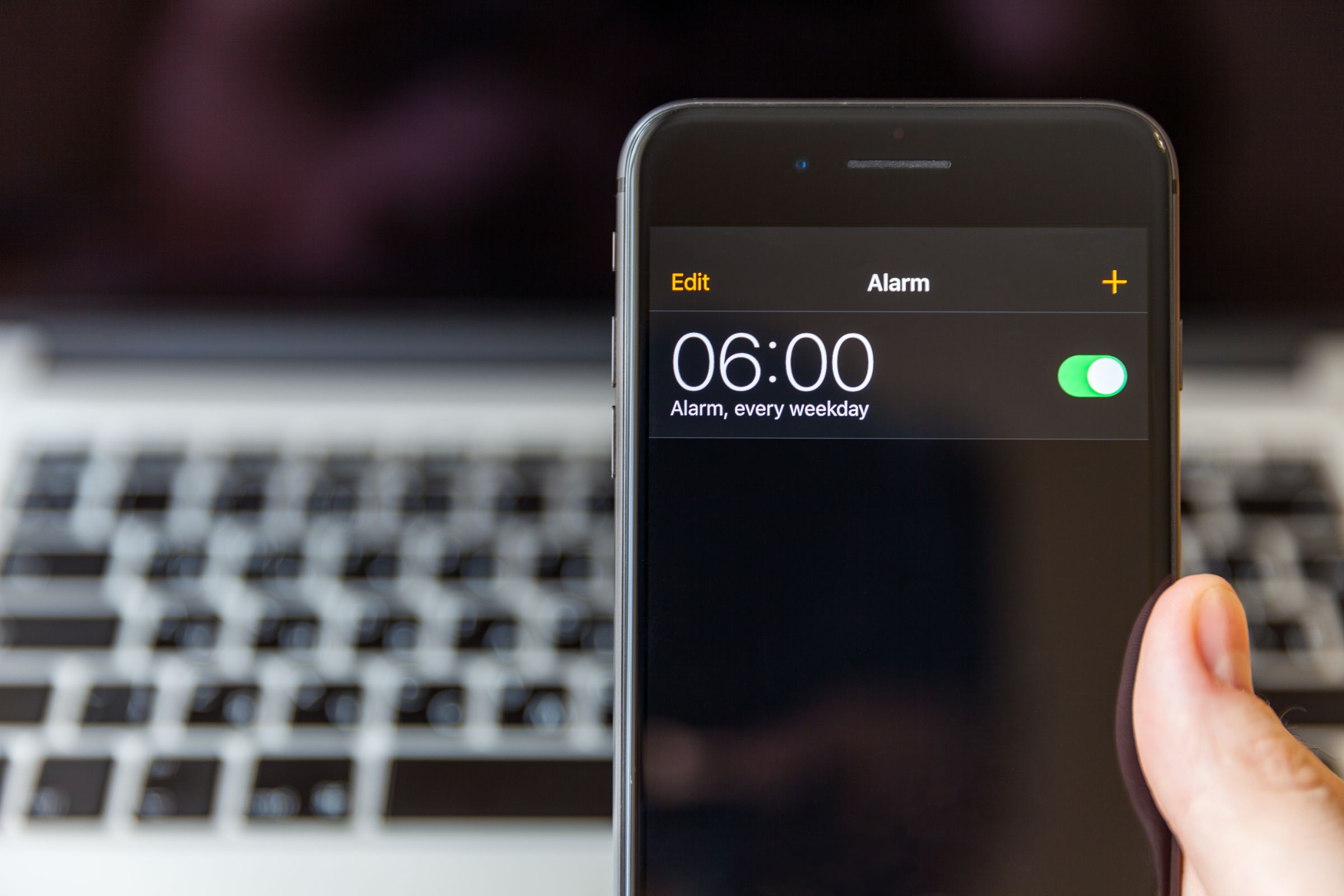
Кратко: за пару шагов вы можете заменить стандартный звук будильника на другой рингтон или на любую песню из библиотеки. Ниже — пошаговые инструкции, советы и простая проверка, чтобы будильник работал как ожидается.
Что важно знать
- «Часы» — приложение, где управляют будильниками. Внутри выберите вкладку «Будильник».
- Пара ключевых опций: «Звук», «Выбрать песню», «Магазин тонов».
- Вы можете использовать встроенные рингтоны, песню из библиотеки или собственный рингтон.
Выбор стандартного рингтона через приложение «Часы”
- Откройте приложение «Часы» и перейдите на вкладку «Будильник».
- Нажмите на существующий будильник, который хотите изменить, или создайте новый (кнопка +).
- В опциях будильника тапните «Звук».
- В разделе «Рингтоны» пролистывайте список и нажимайте варианты для предварительного прослушивания.
- Когда выберете звук — нажмите «Назад», затем сохраните будильник.
Совет: проверьте громкость устройства и положение переключателя «Звонок/Без звука». Даже выбранный рингтон может быть тихим при низкой громкости или при включённом режиме «Тишина».
Использование песни в качестве будильника
Если стандартные рингтоны не устраивают, можно поставить любую песню из вашей библиотеки:
- В приложении «Часы» откройте будильник и зайдите в «Звук».
- Нажмите «Выбрать песню».
- Выберите трек из «Медиатеки» — это локальные файлы, покупки в iTunes и, если вы — подписчик, треки из Apple Music.
- Подтвердите выбор и сохраните будильник.
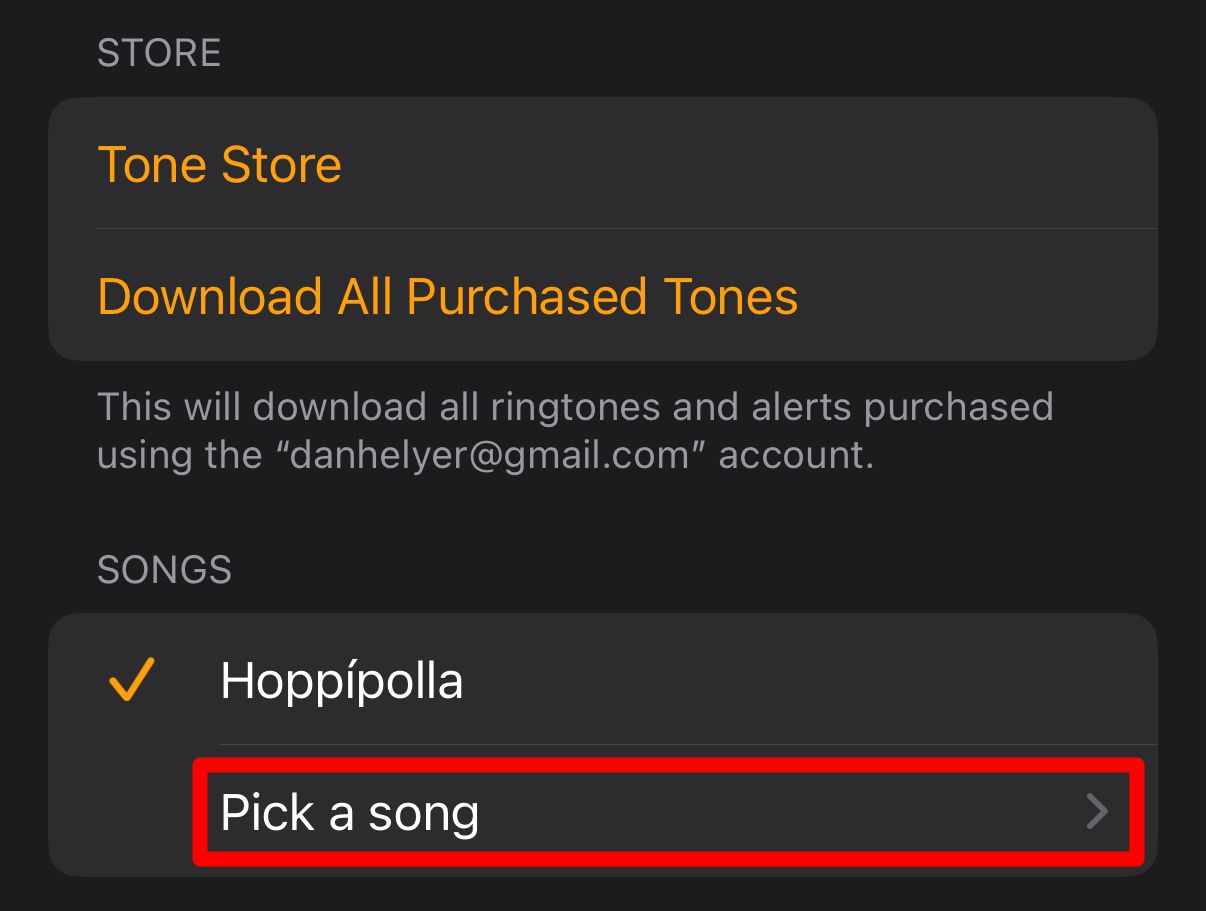
Примечание: композиция начнёт воспроизводиться с начала файла. Если вас интересует конкретный фрагмент, лучше создать рингтон с нужной обрезкой и добавить его в медиатеку.
Создание собственного рингтона
Вариант для тех, кто хочет точный фрагмент или громче звучание:
- Используйте GarageBand на iPhone или приложение на компьютере, чтобы вырезать нужные 30 секунд.
- Экспортируйте как рингтон и добавьте в «Медиатеку» или синхронизируйте через Finder/ iTunes.
- После импорта рингтон появится в списке «Рингтоны» или в «Выбрать песню», и вы сможете назначить его как звук будильника.
Мини-методика проще:
- Откройте GarageBand → создайте проект → вставьте трек.
- Обрежьте до нужного фрагмента (рекомендуемая длина 20–30 с).
- Экспортируйте как рингтон и назначьте имя.
- Импортируйте/синхронизируйте в медиатеку и назначьте в приложении «Часы».
Когда это не сработает — распространённые причины
- Трек защищён DRM или недоступен офлайн (Apple Music с DRM не всегда можно использовать вне приложения).
- Громкость устройства выключена или включён режим «Не беспокоить»/«Молчание», который блокирует звук.
- Рингтон не импортирован в медиатеку или не синхронизирован правильно.
- Ошибка в iOS (редко) — помогает перезагрузка iPhone или обновление iOS.
Быстрая проверка после настройки
- Включите тестовый будильник на ближайшие 2–3 минуты, чтобы убедиться в выборе звука.
- Проверьте, что переключатель «Звонок/Без звука» находится в режиме звонка.
- Убедитесь, что громкость звонка установлена на нужный уровень (Настройки → Звуки и тактильные сигналы → Рингтон и уведомления).
Чеклист перед сном
- Будильник включён и назначен на нужный день.
- Выбран правильный звук или песня.
- Громкость звонка достаточная.
- Переключатель «Звонок/Без звука» в положении звонка.
- При необходимости — тестовый будильник настроен.
Альтернативные подходы
- Использовать сторонние приложения-будильники, которые добавляют функции постепенного увеличения громкости или умные рассветы.
- Создать автоматизацию в приложении «Команды» для запуска музыки в определённое время — работает как обходной путь, но требует проверок и разрешений.
Критерии приёмки
- В назначенное время звук раздаётся выбранным рингтоном или песней.
- Громкость и воспроизведение соответствуют ожиданиям.
- Будильник повторяется/срабатывает в нужные дни (если включена повторяемость).
Краткая справка
Будильник — это событие в приложении «Часы». Рингтон — аудиофайл в медиатеке. DRM — защита авторских прав, которая может блокировать использование треков как рингтонов.
Итог
Сменить звук будильника на iPhone просто: откройте «Часы» → «Будильник» → выберите будильник → «Звук» → рингтон или «Выбрать песню». Если нужен точный фрагмент — создайте рингтон через GarageBand или на компьютере и синхронизируйте его с медиатекой. Всегда проводите тест, чтобы убедиться, что будильник работает в реальной ситуации.

Похожие материалы

Несколько аккаунтов Skype: Multi Skype Launcher

Журнал для работы: повысить продуктивность

Персональные звуки уведомлений на Android

Скачивание шоу Hulu для офлайн‑просмотра

Microsoft Start: персонализированная новостная лента
