
Как смоделировать простую пластиковую бутылку в SelfCAD
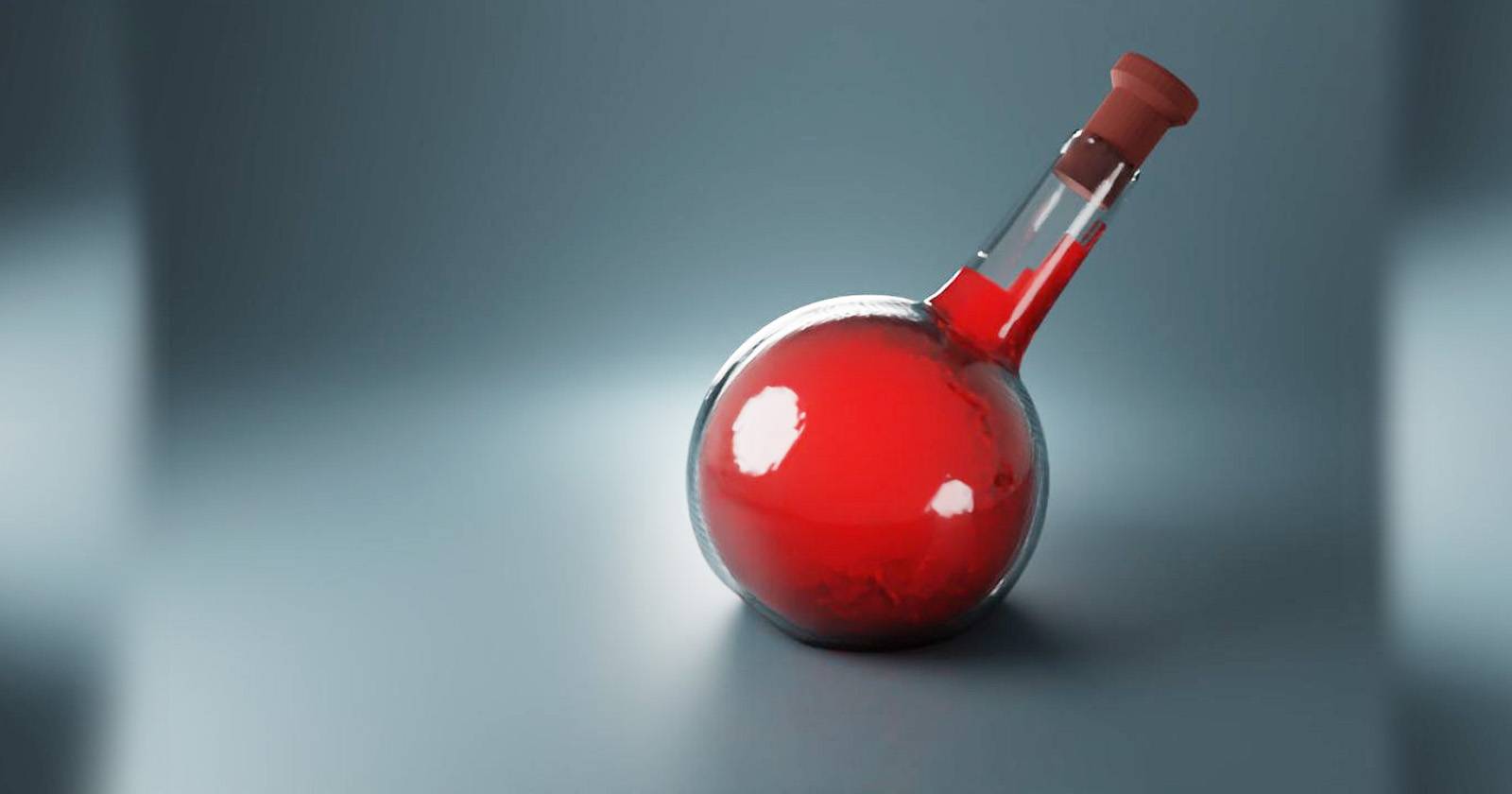
О чём эта статья
Эта инструкция проведёт вас через восемь последовательных шагов моделирования бутылки в SelfCAD, пояснит настройки рендера и экспорта для 3D‑печати, а также даст практические советы по материалам, толщине стенок, ориентировке при печати и отладке ошибок. В конце — чек‑листы, критерии приёмки и краткое аварийное руководство.
Кому это полезно
- Новичкам, которые хотят научиться моделировать простые объекты.
- Хобби‑дизайнерам, готовящим модели к печати.
- Тем, кто использует SelfCAD и хочет улучшить поток от модели до G‑кода.
Быстрый план (Quick checklist)
- Создать проект в SelfCAD.
- Добавить примитив «Сфера» и перейти в режим Solid + Wireframe.
- Выполнить выбор лиц, удалить верх и сделать экструдирование для горлышка.
- Добавить толщину, заполнить полигоны, очистить геометрию, внести дополнительные экструдирования.
- Применить Flatten, отрегулировать позицию и материалы.
- Сфайлить модель в STL или перейти в 3D Print для получения G‑кода.
Что потребуется
- Учетная запись SelfCAD (онлайн или десктоп‑версия).
- Базовые знания интерфейса: категории 3D Shapes, Modify, Tools, Utilities, Deform, Rendering и 3D Print.
- Для печати: FDM‑принтер и слайсер (встроенный или внешний).
Важные термины (1‑строчные определения)
- Примитив: базовая 3D‑форма (сфера, цилиндр и т. п.).
- Экструдирование: вытягивание поверхности/грани вдоль нормали для создания объёма.
- Манifold (водонепроницаемая модель): модель без дыр и неповторяющихся ребер, пригодная для печати.
Подробные шаги моделирования
Шаг 0: Подготовка проекта
Создайте новый проект в SelfCAD и убедитесь, что рабочая сцена пустая. Сохраните проект под понятным именем, например «bottle_project», чтобы не потерять промежуточные версии.
Шаг 1: Активируйте примитив Сфера
- В панели 3D Shapes выберите «Сфера». (В интерфейсе это может называться Sphere.)
- Оставьте параметры по умолчанию и подтвердите создание формы.
- Сразу переключитесь в режим отображения Solid + Wireframe — это помогает видеть полигональную сетку и принимать точные решения при выборе.
Совет: режим проволочной рамки полезен при выборе циклов ребер и контроле плотности топологии.
Шаг 2: Выбор и удаление верхней части
- Включите режим выбора граней (Face Selection) — быстрее через Ctrl/Cmd + 1.
- Выделите верхнюю часть шара маркером и удалите её (Delete). Подтвердите операцию.
- Переключитесь на выбор ребер (Edge Selection) — Ctrl/Cmd + 2. В настройках включите Loop selection (циклический выбор) для удобства.
- Выберите верхнее круговое ребро — это станет основой для горлышка.
Ошибка новичков: удаление частей без резервной копии. Сохраняйте версии файла после ключевых шагов.
Шаг 3: Экструдирование
- В меню Modify откройте Extrusion (или горячие клавиши M + E).
- Установите величину вытягивания (Amount). В оригинальной инструкции рекомендовали 70 — это относительная величина в единицах сцены SelfCAD; смотрите визуальный результат и при необходимости корректируйте.
- Подтвердите операцию.
Пояснение: экструдирование формирует горлышко бутылки — его высота определяет будущую посадку крышки.
Шаг 4: Добавить толщину стенки
- С активной частью используйте Modify > Add Thickness (M + A).
- Установите значение Thickness (примерно 3 в исходной инструкции). Толщина должна зависеть от метода печати и желаемой прочности.
- Подтвердите.
Совет по печати: для FDM‑печатных изделий толщина стенок подбирается в соответствии с диаметром сопла и количеством периметров — см. раздел «Технические рекомендации».
Шаг 5: Скопировать верхнюю кромку и заполнить полигоны
- Включите Face Selection, активируйте Loop selection, выделите верхний кольцевой ряд полигонов.
- Нажмите Copy (Ctrl + C), затем используйте Tools > Fill Polygons (T + F) для закрытия отверстий.
Примечание: Fill Polygons помогает получить корректную сетку для дальнейшего экструдирования и создания крышки.
Шаг 6: Очистка геометрии и дополнительное экструдирование
- Utilities > Geom Clean (U + C) — удаляет дублирующиеся вершины и упрощает сетку.
- Выберите Polygon selection (Ctrl/Cmd + 4) и выделите верхнюю поверхность бутылки.
- Modify > Extrusion: выполните два прохода экструдирования: сначала с большим Amount (например, 30) для формирования внутренней части горлышка, затем с маленьким Amount и включёнными Vertex Normals для сглаживания нормалей.
Совет: последовательность «очистка → экструдирование → сглаживание нормалей» даёт более предсказуемую топологию.
Шаг 7: Добавьте тонкую толщину и отодвиньте крышку
- Снова примените Modify > Add Thickness с малой величиной Thickness (в инструкции — 0.1) к скопированной части, чтобы получить толщину крышки.
- Используйте инструмент Move: установите вертикальную координату Y на значение, позволяющее временно отодвинуть крышку от корпуса для дальнейшей работы (в инструкции — Y = 155.93).
Примечание: отодвигая крышку, вы сможете отдельно редактировать её форму и материалы.
Шаг 8: Деформация и финальная подгонка
- В панели Objects выберите основную деталь бутылки (в примере — mesh_3) и снимите выбор с крышки (mesh_3(1)).
- Deform > Flatten (D + L): задайте требуемую координату для «приплюснутия» модели по оси Y — это формирует плоское основание бутылки.
- Режим просмотра: Solid для итоговой проверки.
Совет: сохраняйте версии после каждого крупного изменения: «bottle_v01», «bottle_v02» и т. д.
Настройка материалов, цвета и текстуры
- Выберите деталь, перейдите в панель Materials и выберите Custom для загрузки собственной текстуры или измените цвет/материал из встроенных библиотек.
- Примените материал к крышке отдельно от корпуса — так проще проверять посадку и визуально оценивать результат.
После добавления текстур можно перейти к Rendering для получения фотореалистичного изображения модели.
- Renderer скачивается отдельно; после установки вы получите дополнительные параметры света, камеры и постобработки.
- Регулируйте яркость, гамму и фон, прежде чем сохранять итоговый PNG/JPG.
Подготовка модели к 3D‑печати
Экспорт и слайсинг
- В SelfCAD можно экспортировать модель в STL для внешнего слайсера или использовать встроенный 3D Print (FDM‑slicer).
- При выборе встроенного слайсера укажите принтер и выберите режим: печать корпуса и крышки как одного целого или как двух отдельных деталей.
- Проверьте параметры качества, infill, материал, слой и поддержки. Нажмите Slice и просмотрите превью слоёв.
- После успешного слайсинга сохраните G‑код и отправьте его на принтер.
Рекомендации по параметрам печати (типичные значения)
- Слой (Layer height): для обычной печати 0.12–0.28 мм; меньшее значение — выше детализация.
- Wall / Perimeter: 2–3 периметра для прочности; соответствует диаметру сопла и выбранной толщине стенки.
- Infill: 10–30% для функциональной бутылки; прочнее при большем значении.
- Материалы и типичные температуры:
- PLA: сопло ≈ 190–220 °C, стол 50–70 °C.
- PETG: сопло ≈ 220–250 °C, стол 70–90 °C.
- ABS: сопло ≈ 230–250 °C, стол 90–110 °C.
Важно: точные температуры зависят от производителя филамента, модели принтера и сопла. Всегда проверяйте рекомендации производителя филамента.
Ориентация модели и поддержка
- Для минимизации поддержек печатайте бутылку вертикально (горлышком вверх). Это дает лучшие стенки и экономит материал.
- Если печатать в разобранном виде (корпус + крышка), ориентируйте каждую деталь отдельно для оптимального качества.
Критерии приёмки (проверки готовности модели к печати)
- Модель «водонепроницаемая» (watertight) — нет дыр в поверхности.
- Нет не‑манифолдных ребер или изолированных вершин.
- Нормали направлены наружу.
- Толщина стенок не меньше минимальной для выбранного метода печати и сопла.
- Крышка и горлышко согласованы по геометрии (тест на посадку в CAD или печать тест‑кольца).
Чек‑лист по ролям
Дизайнер (модель в CAD):
- Проверить watertight.
- Очистить геометрию (Geom Clean).
- Обеспечить равномерную толщину стенок.
- Сохранить STL и версии проекта.
Оператор слайсера:
- Выбрать профиль для материала.
- Проверить ориентацию и поддержки.
- Посмотреть превью слоёв на предмет тонких стенок.
- Сохранить G‑код.
Оператор принтера:
- Подготовить стол, очистить/протереть поверхность.
- Нагреть хотенд и bed до рекомендованных температур.
- Произвести первую печать тест‑образца (малый участок) при сомнениях.
Когда этот подход не работает (контрпримеры)
- Если вы хотите получить тонкостенную гибкую бутылку, FDM‑печать обычным пластиком может не дать требуемой гибкости — используйте гибкие материалы и адаптируйте дизайн.
- Для прозрачных и гигиеничных объёмных ёмкостей для жидкости лучше подходят промышленные методы литья и формовки, а не FDM‑печать.
- Многоступенчатые резьбы и тонкие уплотнительные поверхности требуют точной подгонки; тестовые распечатки обязательны.
Альтернативные подходы и идеи развития модели
- Начать с цилиндра или профиля и использовать инструмент вращения (Revolve) — полезно для бутылок с осью симметрии.
- Создать внутреннюю структуру (ребра жёсткости) вместо увеличения толщины стенок для экономии материала.
- Использовать мульти‑материалы: жёсткий корпус и гибкая манжета на горлышке для уплотнения.
Мини‑методология итеративной разработки
- Быстрый прототип: низкая детализация, печать для проверки посадки крышки.
- Коррекция геометрии и топологии в CAD.
- Высокая детализация и слайсинг итоговой модели.
- Финальная печать с настройками, ориентированными на долговечность.
Руководство по отладке (Incident runbook)
Ситуация: печать отваливается/не прислаивается к столу.
- Шаг 1: остановите принтер.
- Шаг 2: проверьте уровень и чистоту стола, при необходимости протирка спиртом.
- Шаг 3: уменьшите первый слой или увеличьте температуру стола/сопла на рекомендованные значения.
- Шаг 4: при наличии — используйте клеевой слой (glue stick) или PEI‑лист.
Ситуация: пустоты внутри стенки/плохая связь между слоями.
- Проверьте количество периметров (wall count) и настройку infill overlap.
- Увеличьте температуру печати для улучшения адгезии между слоями.
Ситуация: крышка не садится или заедает.
- Проверьте радиус и допуски горлышка; возможно требует компенсации на ±0.2–0.5 мм.
- Напечатайте тестовое кольцо для подгонки посадки.
Короткий справочник по настройкам (cheat sheet)
| Параметр | Рекомендация |
|---|---|
| Слой | 0.12–0.28 мм (в зависимости от детализации) |
| Периметры | 2–3 |
| Infill | 10–30% |
| PLA температура сопла | 190–220 °C |
| PETG температура сопла | 220–250 °C |
| ABS температура сопла | 230–250 °C |
Решение: печатать или рендерить? (Decision tree)
flowchart TD
  A[Нужна ли физическая модель?] -->|Да| B[Проверить допуски и толщину]
  A -->|Нет, нужен только визуал| C[Перейти в Rendering]
  B --> D{Подходит ли модель для FDM?}
  D -->|Да| E[Slice -> Print]
  D -->|Нет| F[Пересмотреть дизайн или выбрать другой метод печати]
Критерии тестирования и приёмки печатной детали
- Визуальная оценка: поверхность без крупных дефектов, отсутствуют провисания.
- Функциональная проверка: крышка садится/закручивается согласно задумке.
- Механическая: модель выдерживает ручные нагрузки, ожидаемые для применения (проверяется опытным путём).
Глоссарий — 1‑строчные термины
- G‑код: файл с командами для 3D‑принтера.
- STL: формат треугольной сетки для 3D‑моделей.
- Infill: внутренняя заполненность модели.
Итоговое резюме
- Моделирование бутылки в SelfCAD выполняется быстро, если следовать шагам: примитив → удаление → экструдирование → добавление толщины → очистка геометрии → финальная подгонка.
- Для успешной 3D‑печати нужна проверка толщин, ориентировка в слайсере и, при необходимости, печать тестовых образцов для подгонки крышки.
- Сохраняйте версии проекта и используйте встроенные инструменты очистки геометрии перед экспортом.
Важно: если вы планируете массовое производство или контакт с пищевыми продуктами, оценивайте материалы по соответствию стандартам безопасности и рассматривайте промышленные технологии производства.
Дополнительные варианты и эксперименты: попытайтесь создать серию бутылок с разным профилем стенки, добавить ребра жёсткости или внедрить текст/логотип методом булевых операций и карт нормалей.

Похожие материалы

Несколько аккаунтов Skype: Multi Skype Launcher

Журнал для работы: повысить продуктивность

Персональные звуки уведомлений на Android

Скачивание шоу Hulu для офлайн‑просмотра

Microsoft Start: персонализированная новостная лента
