
Как добавить команду «Новый файл» в Finder на macOS
Краткая сводка
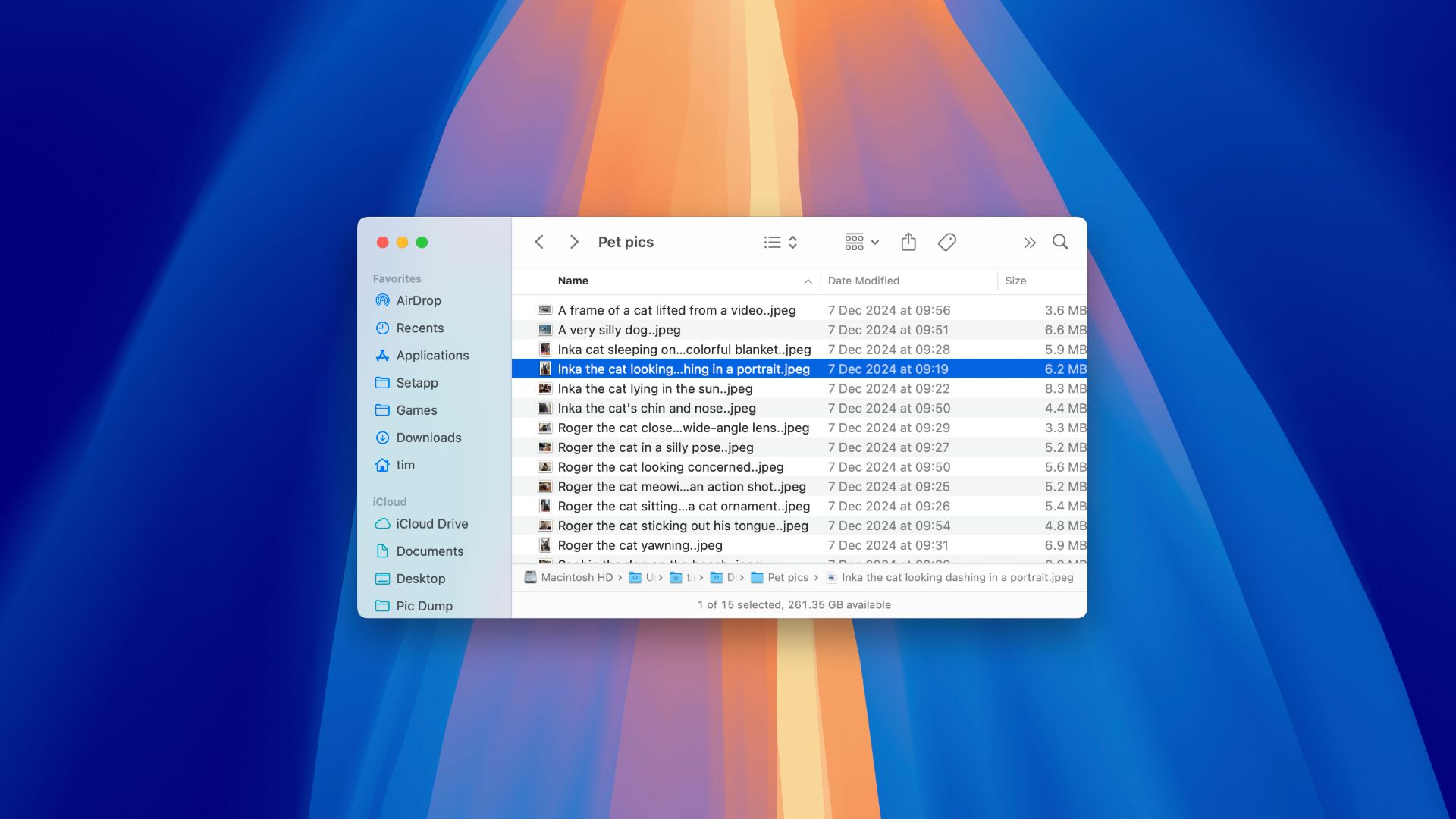
- Finder не имеет команды “Новый файл”, только “Новая папка”.
- Решение: создать ярлык в приложении “Команды”, который запускает AppleScript и создаёт пустой файл в текущей папке Finder.
- Готовый ярлык можно закрепить в строке меню, сделать Quick Action или назначить сочетание клавиш.
Почему это полезно
Если вы привыкли к Windows File Explorer, где можно правой кнопкой создать новый файл, отсутствие такой функции в Finder раздражает. Частые сценарии:
- нужно быстро создать держатель (placeholder) для заметки или плана проекта;
- необходимо быстро создать серию пустых файлов для структуры проекта;
- удобнее работать прямо из Finder, не открывая сторонние приложения или Терминал.
Да, можно использовать touch в Терминале или держать шаблонные файлы, но это нарушает рабочий поток. Комбинация Shortcuts + AppleScript восполняет этот пробел и интегрируется в интерфейс macOS.
Что понадобится
- macOS с приложением “Команды” (Shortcuts). На современных версиях macOS приложение установлено по умолчанию.
- Доступ к Finder и разрешение на выполнение скриптов: при первом запуске Shortcuts/AppleScript может потребоваться подтверждение доступа.
Важно: скрипт ожидает, что открыто хотя бы одно окно Finder. Если окна нет, появится ошибка.
Пошаговая инструкция
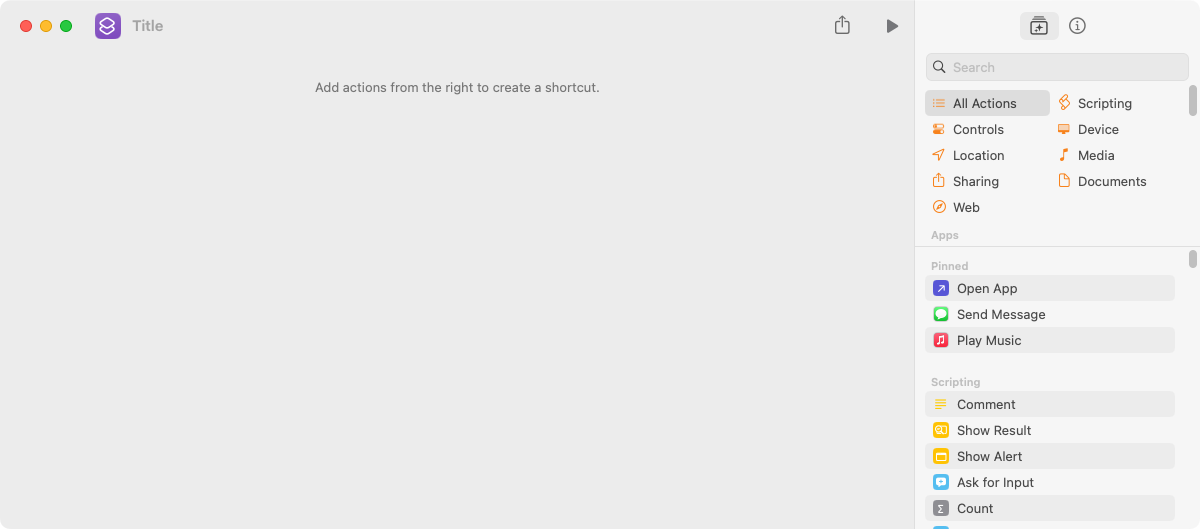
1. Откройте приложение Команды и создайте новый ярлык
- Запустите Команды (Shortcuts).
- Нажмите + или выберите меню, чтобы создать новую команду.
- Дайте команде понятное имя, например “Новый текстовый файл”.
2. Добавьте действие Запустить AppleScript
- В поле поиска справа введите “applescript”.
- Перетащите действие “Запустить AppleScript” в рабочую область или дважды щёлкните по нему.
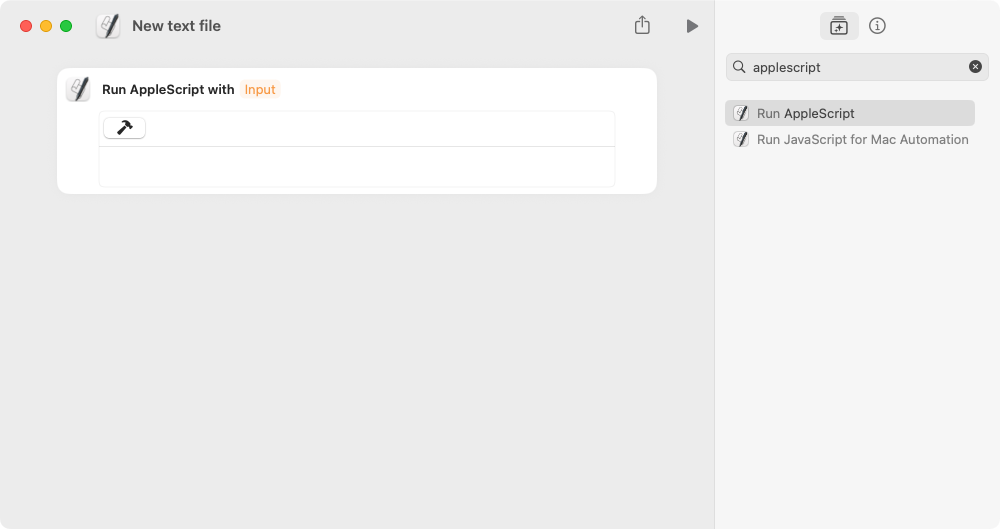
- Вставьте следующий скрипт в поле AppleScript (сохраняйте форматирование):
tell application "Finder"
    set txt to make new file at (the target of the front window) as alias with properties {name:"empty.txt"}
    select txt
end tell
Пояснение одной строкой: AppleScript отдаёт команду Finder создать файл с именем empty.txt в текущей (передней) папке и выделить его, чтобы вы могли сразу нажать Enter и ввести нужное имя.
3. Протестируйте ярлык
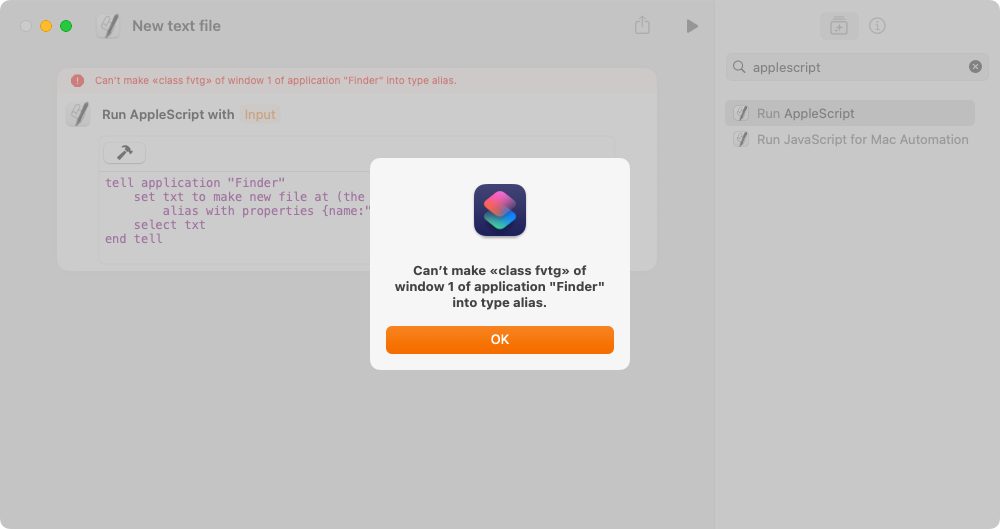
Убедитесь, что в Finder открыто хотя бы одно окно и активна нужная папка. Нажмите кнопку воспроизведения (Play) в верхней части окна Команд, чтобы запустить ярлык. Если всё настроено правильно — в папке появится файл empty.txt и будет выделен.
Если появляется ошибка вида “Can’t make class … into type alias”, это значит, что в Finder нет открытого окна — откройте окно и повторите.
4. Добавьте ярлык в интерфейс macOS
У вас есть несколько вариантов, как запускать ярлык:
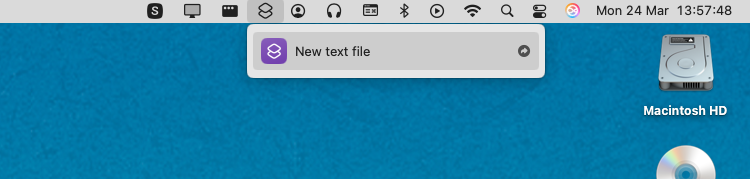
- Закрепить в строке меню: откройте свойства ярлыка (i или …), выберите “Закрепить в строке меню” или перетащите ярлык в группу “Строка меню” в основном окне Команд. После этого в строке меню появится иконка Команд, откуда можно запускать ваш ярлык.
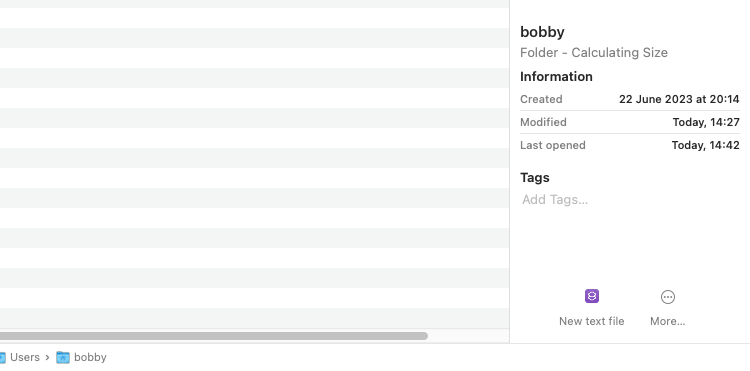
- Сделать Quick Action (Быстрое действие): в свойствах ярлыка включите показ как Quick Action. Тогда при правом клике в Finder ваш ярлык появится в контекстном меню или в разделе Службы/Быстрые действия.
- Назначить сочетание клавиш: Откройте Системные настройки > Клавиатура > Сочетания клавиш, найдите раздел Службы/Команды и назначьте сочетание рядом с вашим ярлыком.
Важно: точная навигация в системных настройках может зависеть от версии macOS и локализации. Если в вашей системе меню иные названия, ищите разделы, связанные с клавиатурными сочетаниями и службами.
Альтернативные подходы и когда использовать каждый
- Touch в Терминале
- Команда: touch имя_файла
- Когда подходит: вы комфортно работаете с Терминалом, нужно быстро создать много файлов или скриптовать процесс.
- Минусы: прерывает GUI-рабочий поток и требует переключения контекста.
- Шаблонные файлы (шаблон .txt/.md в папке)
- Подход: хранить пустой файл-шаблон и дублировать его при необходимости.
- Когда подходит: нужен заранее подготовленный контент или метаданные в файле.
- Минусы: требует действий по копированию и переименованию; менее интегрировано в Finder.
- Automator (устаревающий подход) и AppleScript
- Automator можно использовать для создания сервисов/быстрых действий, но Apple постепенно переводит автоматику в Команды.
- Если вы уже используете Automator — можно сделать аналогичный рабочий процесс, но значения однородности и гибкости у Shortcuts выше.
- Приложения сторонних разработчиков
- Существуют расширения и приложения, которые добавляют дополнительные пункты в контекстное меню Finder.
- Минусы: дополнительные зависимости, возможные проблемы с совместимостью и безопасностью.
Критерии приёмки
- Ярлык при запуске создаёт файл в текущей (передней) папке Finder.
- Созданный файл выделяется, позволяя сразу ввести новое имя.
- Ярлык корректно запускается из строки меню, из контекстного меню Finder (Quick Action) и/или по назначенному сочетанию клавиш.
- При отсутствии открытого окна Finder пользователь видит понятное сообщение об ошибке.
Резервные варианты и обработка ошибок
- Если ярлык не создаёт файл: убедитесь, что у Команд есть разрешения для управления Finder (в macOS могут потребоваться подтверждения доступа к управлению приложениями).
- Если файл создаётся, но не выделяется: попробуйте добавить небольшую задержку в AppleScript (хотя в большинстве случаев это не требуется).
- Если хотите создавать не .txt, а другой тип файла, поменяйте имя в свойстве name на нужное расширение, например “empty.md” или “empty.js”. Учтите, что macOS может автоматически подставлять расширение в зависимости от настроек.
Важно: не назначайте горячие клавиши, которые конфликтуют с системными сочетаниями или сочетаниями часто используемых приложений.
Шаблонный AppleScript: варианты и пояснения
Оригинальный, минимальный вариант (создаёт пустой файл empty.txt):
tell application "Finder"
    set txt to make new file at (the target of the front window) as alias with properties {name:"empty.txt"}
    select txt
end tell
Вариант с другим расширением:
tell application "Finder"
    set txt to make new file at (the target of the front window) as alias with properties {name:"empty.md"}
    select txt
end tell
Если хотите автоматически открыть файл в редакторе после создания, можно расширить сценарий, но это меняет поведение: файл будет создан и сразу открыт соответствующим приложением.
Ментальные модели и рекомендации
- Модель: Finder — это шкаф с документами; Apple предпочитает, чтобы вы создавали документы внутри приложений, но короткие временные “держатели” удобны для рабочего потока.
- Правило: добавляйте горячие клавиши только для часто используемых функций и документируйте это в своей команде.
- Безопасность: не устанавливайте внешние скрипты из ненадёжных источников.
SOP — Быстрое руководство для команды (шаблон)
- Откройте Команды > создать новый ярлык.
- Назовите ярлык читабельно (например, “Новый текстовый файл”).
- Добавьте действие “Запустить AppleScript” и вставьте скрипт.
- Тест: откройте Finder, перейдите в нужную папку и запустите ярлык.
- Разместите ярлык в строке меню или назначьте сочетание клавиш.
- Документируйте в командном вики, где и как использовать.
Роль‑ориентированные чек-листы
Для разработчика:
- Убедиться, что скрипт работает в разных версиях macOS.
- Проверить поведение при отсутствии окна Finder.
- Добавить логирование ошибок, если требуется.
Для контента/маркетинга:
- Обучающим материалам добавить GIF с созданием файла.
- Обновить FAQ команды.
Для IT‑администратора:
- Оценить политика безопасности (MDM) и разрешения на исполнение скриптов.
- Распространить инструкцию через внутренний портал.
Частые вопросы
Q: Можно ли создавать файл в папке, выбранной в панели предварительного просмотра Finder?
A: Quick Action видит текущую папку и файлы в ней; если вы хотите создавать файл строго в папке, выбранной в боковой панели, убедитесь, что окно Finder действительно открыло эту папку.
Q: Что если нужно создать файл в папке на внешнем диске?
A: Скрипт работает и с внешними дисками, если Finder отображает окно этой папки и у текущего процесса есть разрешения на запись.
Короткое резюме
Это простое решение восполняет распространённый пробел в Finder и интегрируется в macOS без сторонних утилит. Оно легко настраивается, расширяется и подходит для большинства повседневных задач по управлению файлами.
Важно: сохраняйте понятные имена для ярлыков и проверяйте системные разрешения при первом запуске.
Ключевые выводы
- Быстро создать файл в Finder можно через Shortcuts + AppleScript.
- Можно размещать ярлык в строке меню, как Quick Action или назначить сочетание клавиш.
- Есть альтернативы (touch, шаблоны, сторонние приложения), но интеграция через Shortcuts лучше вписывается в GUI‑поток.
1‑line glossary:
- Shortcuts (Команды): системное приложение для создания автоматизаций в macOS.
- AppleScript: язык автоматизации для управления приложениями macOS.
- Quick Action (Быстрое действие): интеграция Команд в контекстное меню Finder.
Социальная предварительная заметка (100–200 слов):
Короткая версия для анонса: «Надоели лишние переключения на Терминал или внешние приложения, чтобы создать пустой файл? Мы показываем, как с помощью приложения Команды и простого AppleScript добавить в Finder команду «Новый файл». Простая настройка — и нужная функция всегда под рукой, в строке меню, в контекстном меню или по сочетанию клавиш.»

Похожие материалы

Несколько аккаунтов Skype: Multi Skype Launcher

Журнал для работы: повысить продуктивность

Персональные звуки уведомлений на Android

Скачивание шоу Hulu для офлайн‑просмотра

Microsoft Start: персонализированная новостная лента
