
Как увеличить громкость на ноутбуке с Windows 10 и 11
К чему ведёт эта статья
Краткое руководство по методам увеличения громкости в Windows 10 и Windows 11: пошаговые инструкции, сравнение подходов, рекомендации по безопасности, контроль качества и быстрые чек‑листы для разных ролей.
Почему встроенная громкость ограничена
Производители ноутбуков физически ограничивают максимальную громкость, чтобы защитить динамики и соблюдать нормативы по шуму. Окончательная громкость зависит от аппаратной части (динамик, усилитель, разъём для наушников) и программного управления (драйверы, эквалайзер, цифровая обработка). Программные приёмы позволяют увеличить восприятие громкости или поднять цифровой выход, но не создадут сверхъестественно мощного звука, если аппаратная часть слабая.
Important: Любое значительное повышение громкости повышает риск повреждения динамиков и снижает безопасность слуха. Используйте усиление постепенно и тестируйте на безопасном уровне.
Быстрые способы (порядок от простого к продвинутому)
1. Loudness Equalization — встроенное усиление громкости в Windows
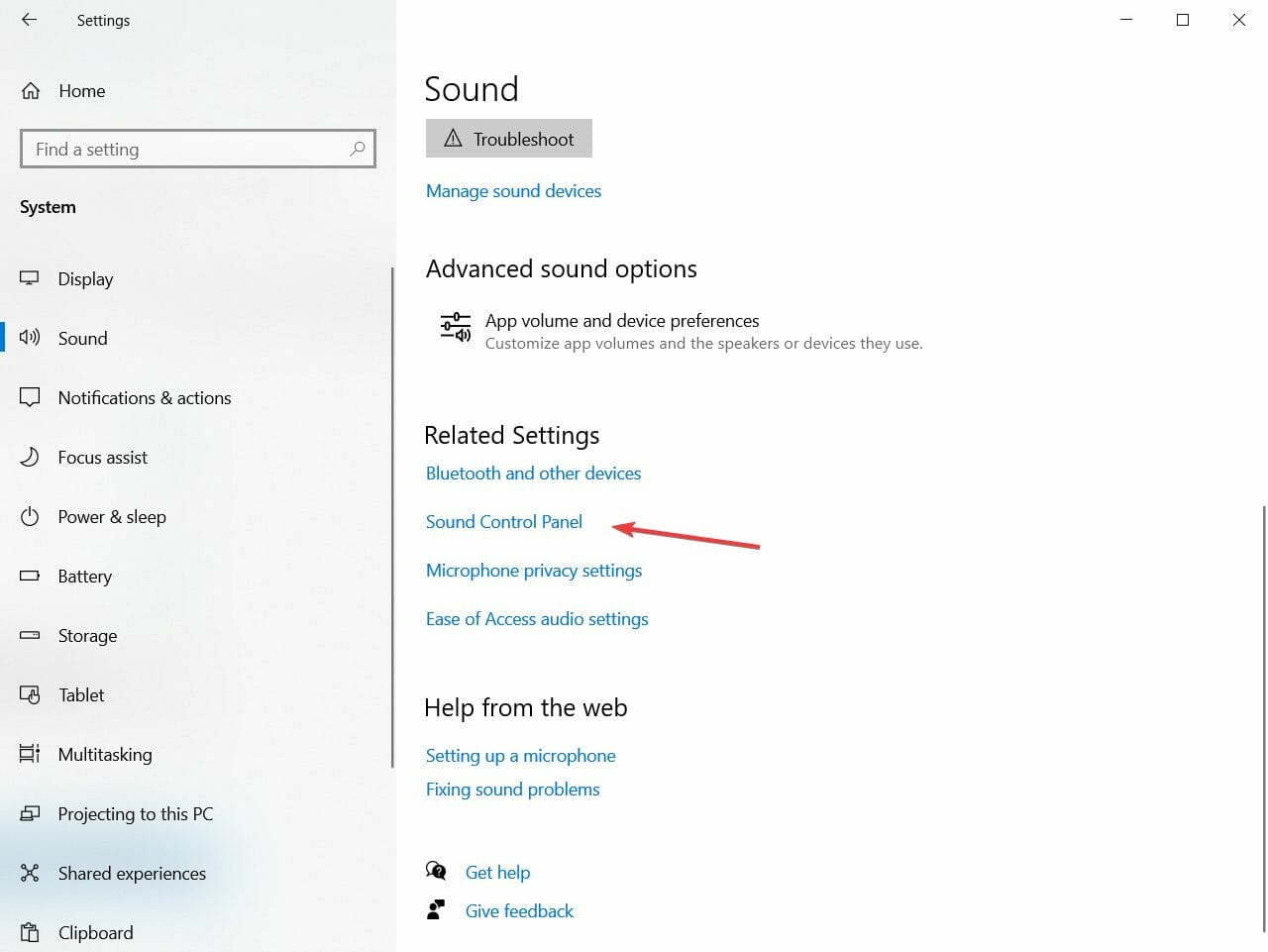
- Нажмите клавишу Windows и введите «Параметры звука».
- Откройте «Параметры звука» и пролистайте до раздела «Связанные параметры», нажмите «Панель управления звуком».
- В окне «Звук» выберите устройство воспроизведения (например, «Динамики» или «Наушники»), затем нажмите «Свойства».
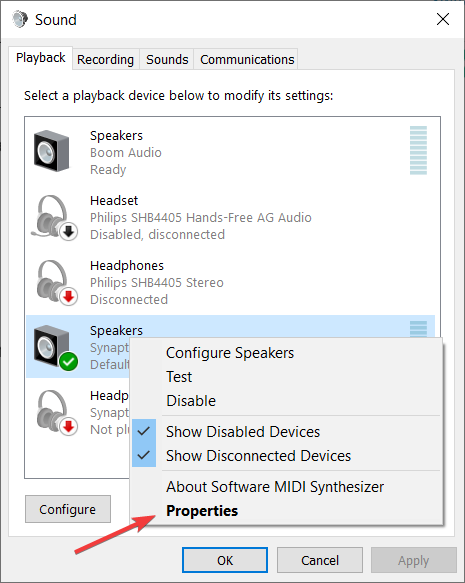
- Перейдите на вкладку «Улучшения» (Enhancements) и установите флажок «Эквалайзер громкости» (Loudness Equalization).

- Нажмите «Применить» и «ОК». Перезапускать систему не требуется, но некоторые драйверы могут потребовать перезагрузки.
Когда включена функция Loudness Equalization, Windows перераспределяет уровни частот и может повысить субъективную громкость без резкого искажения.
2. Регулировка громкости на страницах видео (YouTube и веб‑плееры)
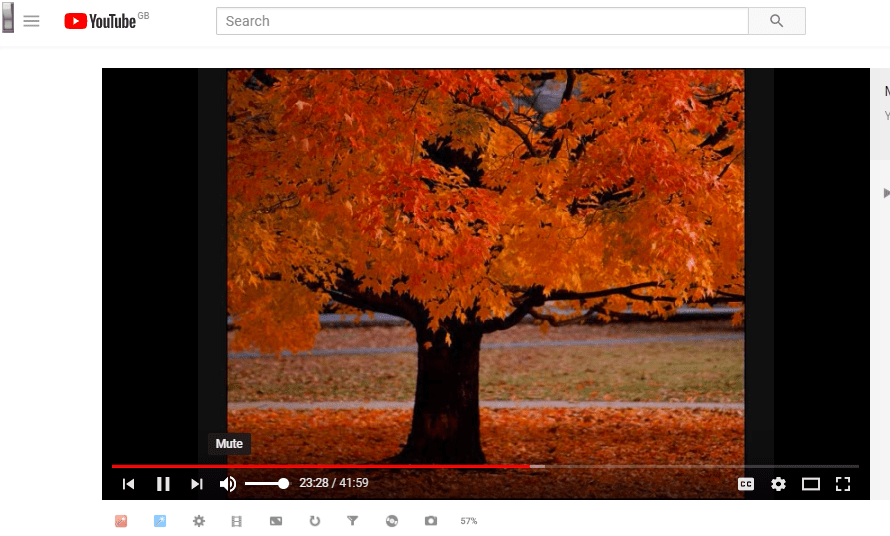 Видео‑плееры в браузере имеют собственные регуляторы громкости. Если звук в видео тихий несмотря на системную громкость — проверьте ползунок на странице плеера (иконка динамика). Увеличьте его и одновременно проверьте системный микшер громкости (клик правой кнопкой по иконке звука → «Открыть микшер громкости»).
3. VLC Media Player — увеличить максимум до 300%
- Скачайте и установите VLC с официального сайта.
- Откройте VLC, в меню «Инструменты» выберите «Параметры» (Ctrl + P).

- Внизу окна переключите на «Все» настройки (All) в разделе интерфейса.
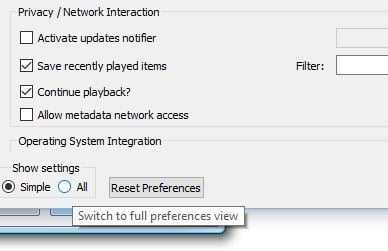
- В поиске введите «maximum volume» или найдите «Qt» → «Maximum volume displayed».
- Впишите значение 300 и нажмите «Сохранить». Перезапустите VLC.
По умолчанию VLC отображает до 125% громкости; изменение до 300% позволяет сильнее увеличить цифровой выход плеера. Помните: это увеличивает цифровой сигнал и может привести к искажению при недостаточной аппаратной мощности.
4. Расширение Volume Booster для Chrome/Edge
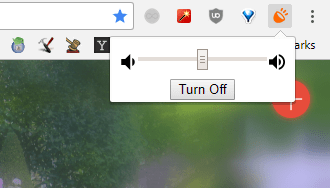
- Установите расширение «Volume Booster» из каталога Chrome Web Store.
- После установки нажмите иконку расширения на панели инструментов и включите усиление.
- При необходимости нажмите «Turn off», чтобы вернуть исходный уровень.
Разширения усиливают звук внутри браузера. Разные расширения предлагают разную степень усиления (разработчики иногда заявляют до 4×), но качество звука и безопасность зависят от конкретного решения.
5. Специализированные приложения: Boom 3D, Letasoft Sound Booster, Equalizer APO
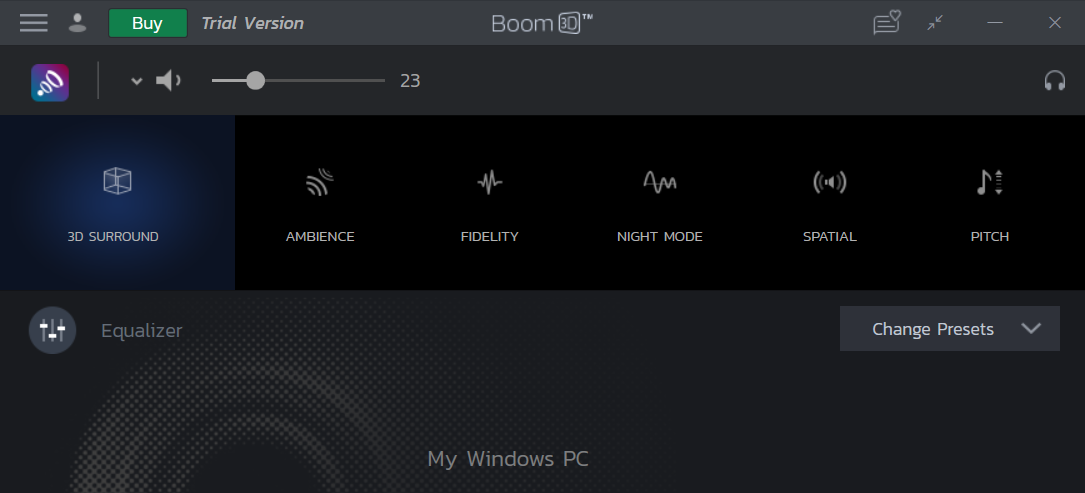
- Boom 3D — усовершенствованный программный эквалайзер с пресетами и параметрической настройкой. Позволяет мягко увеличить громкость и управлять частотами, чтобы минимизировать искажения.
- Letasoft Sound Booster и другие «sound booster» повышают уровень вывода для всех приложений в системе.
- Equalizer APO — бесплатный системный эквалайзер с широкими возможностями настройки через конфигурационные файлы и фронтенды (например, Peace GUI).
Эти программы дают больше контроля над формой сигнала перед выходом на колонки, но неправильные настройки могут привести к клиппингу и повреждению динамиков.
Аппаратные варианты
Колонки и портативные динамики
Подключение внешних колонок или портативных Bluetooth/USB‑акустики — самый надёжный способ получить большую громкость и лучшее качество. Выбирайте модели с собственным усилителем, чтобы не нагружать звуковую карту ноутбука.
Note: Большие колонки создают больше шума — учитывайте соседей и правила использования в общественных местах.
Усилитель для наушников (DAC/amp)
Небольшой внешний усилитель подключается между ноутбуком и наушниками и даёт запас по выходной мощности и лучшую динамику. Это хороший выбор для аудиофилов и пользователей высокоомных наушников.
Сравнение методов (краткая матрица)
| Метод | Сложность | Уровень усиления | Риск для оборудования | Стоимость |
|---|---|---|---|---|
| Loudness Equalization | Низкая | Небольшой | Низкий | Бесплатно |
| Регулировка плеера (YouTube) | Низкая | Небольшой | Низкий | Бесплатно |
| VLC 300% | Низкая | Средний | Средний | Бесплатно |
| Boom 3D / Sound Booster | Средняя | Средний—высокий | Средний | Платно (или условно) |
| Внешние колонки / усилитель | Средняя | Высокий | Низкий для ноутбука | Зависит от модели |
Эта матрица помогает выбрать подходящий вариант по соотношению риска, стоимости и эффекта.
Роль‑ориентированные чек‑листы
Чек‑лист для обычного пользователя:
- Включить Loudness Equalization.
- Проверить громкость в медиаплеере и в микшере Windows.
- Попробовать VLC с 125→300%.
- При необходимости подключить портативную акустику.
Чек‑лист для аудиофила:
- Использовать внешний ЦАП/усилитель для наушников.
- Настроить Equalizer APO + Peace GUI для тонкой коррекции.
- Тестировать на низкой громкости и постепенно повышать.
Чек‑лист для IT‑администратора:
- Проверить драйверы Realtek/Intel и совместимость с Loudness Equalization.
- Создать инструкцию для пользователей и список допустимых программ.
- Ограничить установку внешних расширений по политике безопасности.
Мини‑SOP: быстрое действие при жалобах на тихий звук
- Уточнить устройство и версию Windows (10 или 11).
- Проверить системную громкость и микшер приложений.
- Включить Loudness Equalization (если доступно).
- Попросить пользователя воспроизвести тестовый трек в VLC и изменить максимум до 300%.
- Если мало — предложить подключить колонки или USB‑динамик.
- Зафиксировать проблему и изменить драйверы/обновить BIOS, если обнаружены аппаратные ограничения.
Критерии приёмки
- Громкость выросла в сравнении с исходной конфигурацией для заявленного приложения/файла.
- Отсутствуют заметные искажения и треск на комфортном уровне прослушивания.
- Пользователь подтвердил, что звук достигает требуемого уровня при допустимом качестве.
Риск‑матрица и способы смягчения
- Повреждение динамиков: избегайте постоянного клиппинга; тестируйте шагами; используйте эквалайзер.
- Потеря качества (искажения): уменьшайте усиление низких/высоких частот; применяйте параметрический эквалайзер.
- Влияние на слух: предупреждайте пользователей о риске; придерживайтесь безопасных уровней прослушивания.
Совместимость и миграция между Windows 10 и 11
- Loudness Equalization и большинство сторонних программ поддерживаются и в Windows 11, и в Windows 10.
- Интерфейсы настроек в Windows 11 могут отличаться визуально, но логика та же: «Параметры звука» → «Панель управления звуком» → «Свойства устройства» → «Улучшения».
- Для корпоративных систем проверьте политику установки сторонних приложений и сертификаты поставщиков.
Краткий глоссарий (1‑строчная дефиниция)
- Loudness Equalization — системная функция, выравнивающая perceived loudness между частотами для более ровной громкости.
- Эквалайзер — инструмент для регулировки уровней отдельных частот.
- ЦАП — цифро‑аналоговый преобразователь, улучшает качество вывода при использовании внешних устройств.
Когда эти методы не помогут (контрпримеры)
- Если динамики физически повреждены или слишком малы, программное усиление не создаст качественный громкий звук.
- Если аудиовыход ограничен драйвером на уровне прошивки, обход возможен только аппаратным усилителем или заменой звуковой карты.
Часто задаваемые вопросы
Q: Безопасно ли увеличивать громкость через сторонние «sound booster»? A: Кратковременное усиление безопасно, но длительное и сильное повышение может привести к клиппингу и повреждению динамиков. Тестируйте осторожно.
Q: Могу ли я увеличить громкость в играх отдельно? A: Да — используйте системный микшер или аудио‑настройки самой игры; также эквалайзеры могут применяться на уровне приложения.
Q: Почему на ноутбуке и телефоне один и тот же трек звучит по‑разному? A: Разные аппаратные компоненты и цифровая обработка (эквалайзер, динамический диапазон) дают разную субъективную громкость.
Итог
Подход к повышению громкости зависит от задачи: для быстрой прибавки — Loudness Equalization и проверка плееров; для значительного повышения и контроля качества — сторонние усилители (Boom 3D, Letasoft, Equalizer APO) или аппаратные решения (колонки, усилители). Всегда балансируйте уровень громкости, качество и безопасность слуха.
Если хотите, я могу подготовить короткую инструкцию под вашу модель ноутбука и список проверенных портативных колонок по бюджету.

Похожие материалы

Несколько аккаунтов Skype: Multi Skype Launcher

Журнал для работы: повысить продуктивность

Персональные звуки уведомлений на Android

Скачивание шоу Hulu для офлайн‑просмотра

Microsoft Start: персонализированная новостная лента
