
Как настроить «Не беспокоить» на Google Pixel

TL;DR
Коротко: режим «Не беспокоить» на Google Pixel блокирует звуковые и визуальные уведомления и позволяет тонко настраивать исключения по людям, приложениям, разговорам и расписаниям. Настройте раздел «Люди», «Приложения» и расписания, затем используйте быстрый переключатель для мгновенного включения.
Введение
Уведомления на Android могут отвлекать в неудобный момент. Режим «Не беспокоить» (Do Not Disturb, DND) решает эту проблему — он даёт контроль над тем, кто и какие уведомления может вас прерывать. На устройствах Google Pixel настройки DND особенно гибкие: можно разрешать только избранные контакты, важные разговоры, отдельные типы уведомлений от приложений и расписания по времени или событиям из календаря.
Определение: Режим «Не беспокоить» — системная функция Android, которая временно ограничивает звуки, вибрацию и визуальные прерывания от уведомлений.
Важно: инструкции актуальны для современных версий Android на устройствах Pixel. На других моделях пункты меню могут называться чуть иначе, но логика та же.
Быстрая навигация
- Что такое «Не беспокоить»
- Как настроить базовые параметры
- Управление звонками, сообщениями и разговорами
- Разрешения для приложений и будильников
- Настройка скрытых уведомлений
- Создание расписания: по времени и по событиям
- Включение «Не беспокоить» в любой момент
- Советы, чек-листы и устранение проблем
- Дерево принятия решений и часто задаваемые вопросы
Что делает режим «Не беспокоить»
Режим «Не беспокоить» отключает звук и/или визуальные уведомления в соответствии с вашими настройками. Вы решаете:
- Кого можно пропускать (избранные контакты, все контакты или никто).
- Какие разговоры или чаты иметь приоритет.
- Какие приложения имеют право прерывать вас.
- Какие типы уведомлений (сигналы будильника, напоминания, системные оповещения) допустимы.
- Когда режим автоматически включается и выключается по расписанию или событиям календаря.
Польза: уменьшает отвлекающие факторы, улучшает концентрацию и качество сна.
Как открыть настройки «Не беспокоить”
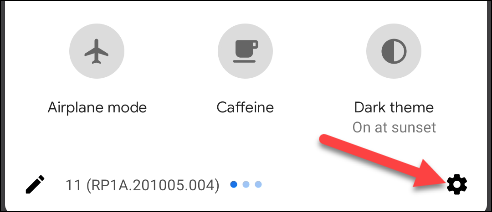
- Смахните вниз от верхней части экрана дважды, чтобы открыть панель быстрых настроек, и нажмите значок шестерёнки, чтобы открыть меню «Настройки».
- Перейдите в Раздел Звук или Звук и вибрация, затем выберите Не беспокоить.
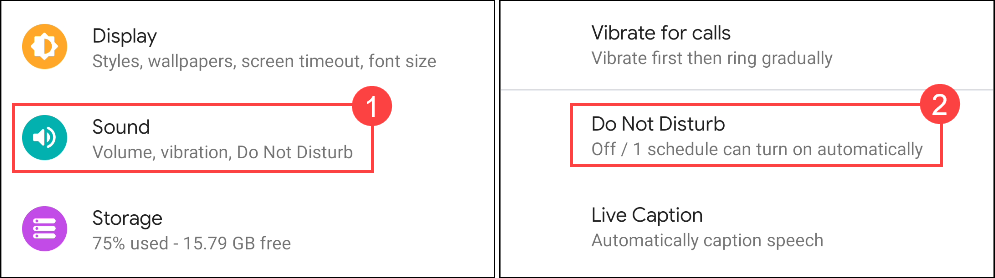
Совет: если не видите пункт «Не беспокоить», используйте поиск в настройках — значок лупы вверху экрана.
Настройка исключений — раздел Люди
В верхней части экрана DND находится раздел Люди. Здесь вы определяете, кто может вас прерывать.
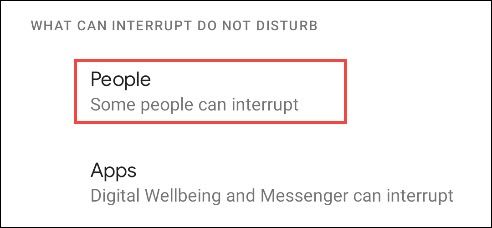
Звонки
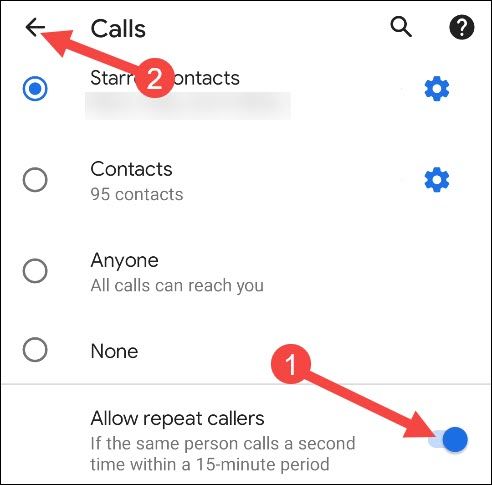
Нажмите Звонки и выберите одну из опций:
- Избранные контакты — вызовы только от контактов, помеченных звездочкой.
- Контакты — звонки от всех, кто есть в телефоне.
- Любые — звонки от всех номеров.
- Нет — все звонки будут отключены.
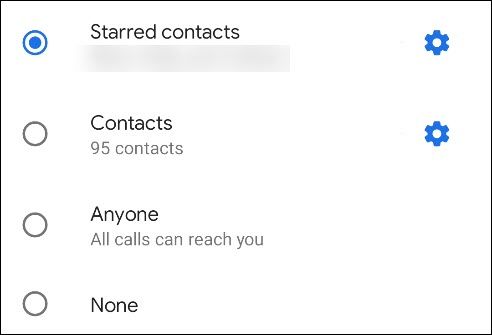
Если вы выбрали Избранные контакты, нажмите значок настроек рядом с опцией, чтобы добавить или убрать людей из избранного.
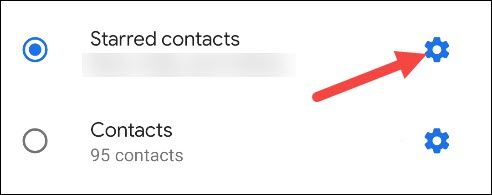
Добавляйте контакты через кнопку в правом верхнем углу или снимайте звезду у существующих.

Переключатель Разрешить повторные звонки позволяет пропустить звонок второго раза от одного и того же номера в течение 15 минут. Это удобно для экстренных случаев.
Сообщения
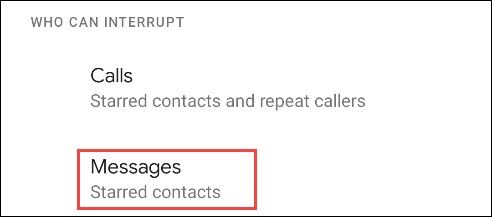
Для Сообщений доступен тот же набор опций: Избранные контакты, Контакты, Любые или Нет. Это позволяет, например, получать SMS от семьи, но блокировать мессенджеры.
Разговоры
Начиная с Android 11 есть возможность выделять отдельные беседы (разговоры) в уведомлениях. В разделе Разговоры вы можете разрешать:
- Все разговоры
- Приоритетные разговоры
- Ни одного
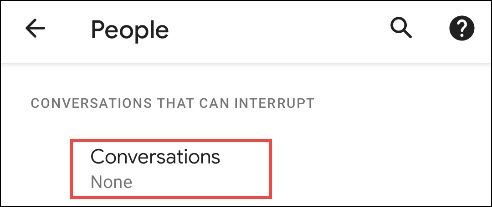
Нажав на шестерёнку рядом с опцией, вы укажете, какие конкретно беседы считаются приоритетными.
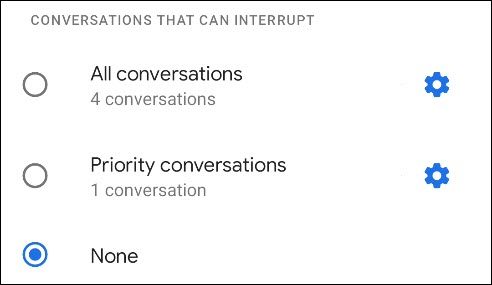
Полезно: пометите как приоритет чаты с коллегами или надёжную службу поддержки, чтобы не пропускать срочные сообщения.
Разрешения для других прерываний
Раздел Будильники и другие прерывания позволяет указать, какие системные звуки и события могут вас разбудить или прервать.
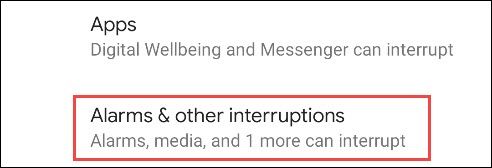
Включите переключатели для тех типов уведомлений, которые вы хотите видеть или слышать во время DND.
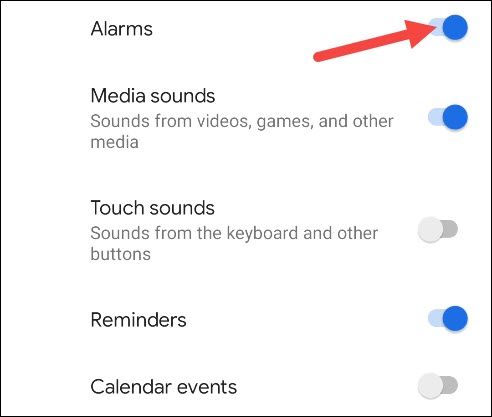
Часто включают: будильники, таймеры и важные напоминания.
Приложения, которые могут прерывать
В разделе Приложения вы увидите список приложений, которые уже могут прерывать вас, а также сможете добавить новые.

Выберите приложение, чтобы уточнить, какие именно уведомления этого приложения разрешены — иногда указано «Некоторые уведомления», что значит разрешены только определённые каналы уведомлений.
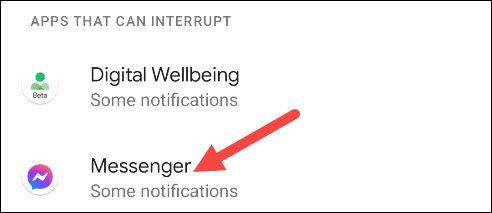
Чтобы добавить приложение, нажмите Добавить приложения.

Выберите приложение в списке и затем включите конкретные типы уведомлений, которые вы хотите допустить во время DND.
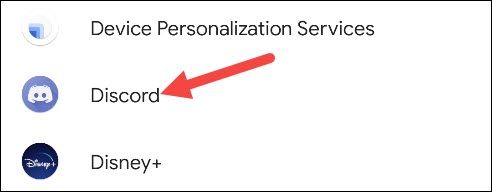
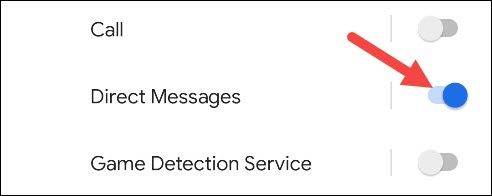
Совет: разрешайте только критичные уведомления от приложений (например, безопасность банковских операций), чтобы избежать информационного шума.
Управление скрытыми уведомлениями
Параметр Отображение скрытых уведомлений определяет, как выглядят уведомления, которые вы блокируете в DND — будут ли они видны и/или звучать.

Варианты:
- Без звука от уведомлений — уведомления появятся, но без звука.
- Нет визуальных элементов и звука — уведомления не видно и не слышно.
- Пользовательские — сами выбираете сочетание звука и видимости.
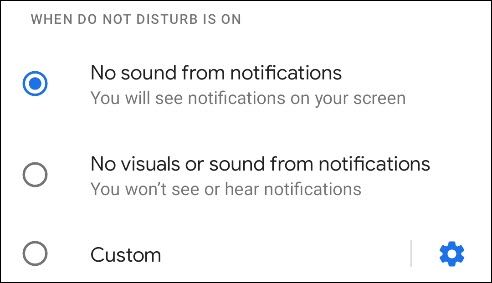
Если выбрали Пользовательские, нажмите шестерёнку и настройте поведение для отдельных сценариев.
Создание расписания для режима «Не беспокоить”
Расписания позволяют автоматизировать включение и выключение DND по времени или событиям.

Нажмите Расписания и выберите Добавить ещё, чтобы создать персональный график.
Расписание по событиям
Выберите Тип расписания: Событие. Это полезно, если вы хотите автоматически включать DND во время встреч из Google Календаря.
- Дайте имени расписанию понятное название и нажмите Добавить.
- Выберите календарь (Например: Мой рабочий календарь или Любой календарь).
- Укажите условие Where Reply Is — например, события, на которые вы ответили « присутствую».
- Выберите поведение DND: использовать настройки по умолчанию или создать кастомные настройки именно для этого расписания.
Иногда нужно разрешить звонки от организатора встречи — создайте для этого отдельное кастомное поведение.
Расписание по времени
Выберите Тип расписания: Время.
- Задайте дни недели, когда расписание работает.
- Укажите Время начала и Время окончания.
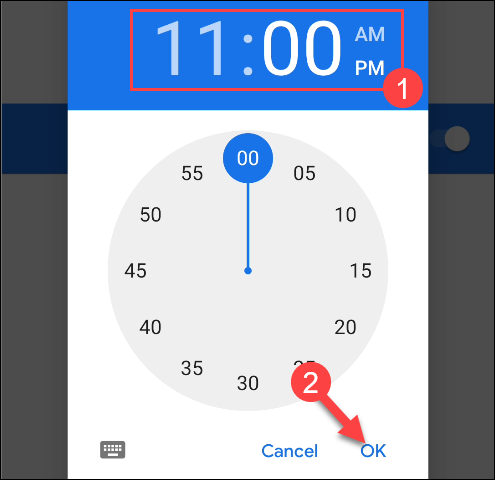
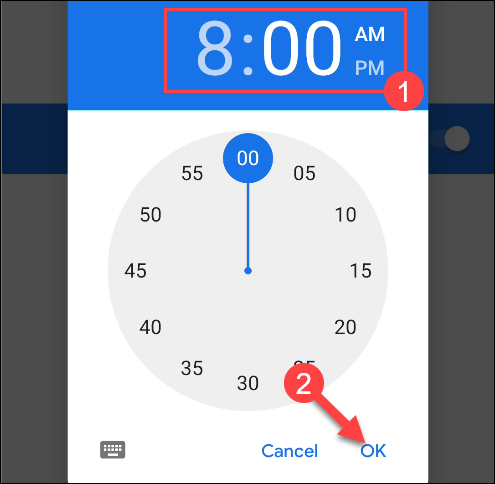
Опция Будильник может отменить окончание расписания, если до времени окончания включён будильник — полезно, если вы хотите, чтобы DND отключался раньше из-за будильника.
После создания можно задать для расписания свои правила прерываний.
Как включить «Не беспокоить» прямо сейчас
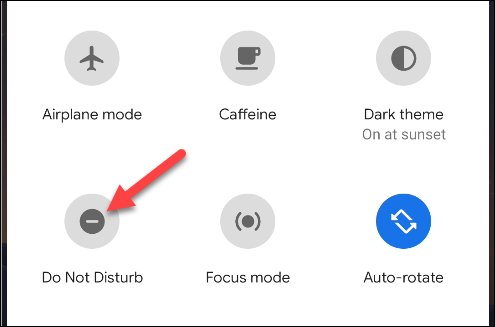
Самый быстрый способ — панель быстрых настроек. Смахните вниз дважды и нажмите Не беспокоить. Действие будет выполняться в соответствии с длительностью по умолчанию (до выключения вручную, на время или с вопросом каждый раз).
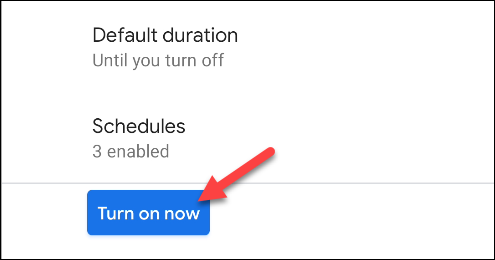
Также можно открыть Настройки > Звук > Не беспокоить и нажать Включить сейчас.
Практические сценарии и примеры
- Ночной режим: создайте расписание Время, с 23:00 до 07:00, включите только будильники. Это защитит сон от уведомлений.
- Рабочая фокус-сессия: включайте DND вручную на 1 час с разрешением звонков от избранных контактов.
- Встречи: создайте расписание Событие, которое включает DND на время «событий» в рабочем календаре.
- Экстренные связи: включите опцию Разрешить повторные звонки, чтобы пропустить потенциальные экстренные вызовы.
Чек-листы для настроек
Чек-лист перед первым использованием:
- Открыть Настройки > Звук > Не беспокоить
- Настроить Люди: добавить семью в избранные
- Настроить Разговоры: пометить важные чаты как приоритетные
- Добавить критичные приложения в Приложения
- Создать ночное расписание
- Проверить отображение скрытых уведомлений
Чек-лист для быстрого включения перед важной задачей:
- Включить DND из шторки
- Выбрать длительность (1 час или до выключения)
- Включить повторные звонки при необходимости
Ролевые сценарии: кого и как настраивать
- Для родителей: разрешите звонки и СМС от членов семьи. Заблокируйте социальные сети ночью.
- Для профессионалов: выделите приоритетные разговоры от команды и разрешите уведомления от рабочих приложений (почта, система тикетов).
- Для студентов: используйте расписание по времени для учебы и разрешайте звонки только от наставников.
Мини‑план действий (SOP) для внедрения в команде
- Согласуйте политику: какие уведомления считать критичными.
- На всех рабочих Pixel — добавьте корпоративные номера в Избранные.
- Настройте расписание DND для периодов фокус-сессий.
- Инструктируйте сотрудников использовать Разговоры для важных чатов.
- Проверяйте раз в месяц настройки и корректируйте список прерываний.
Ментальные модели и эвристики
- Правило 80/20: 80% времени должно быть тихо; 20% — допускаются важные прерывания.
- Экстренное исключение: если кто-то звонит дважды подряд — это может быть сигналом срочности.
- Разделение по каналам: используйте телефонные звонки как критичную линию, мессенджеры — как второстепенные.
Устранение проблем (troubleshooting)
Проблема: уведомления приходят, хотя DND включён.
- Проверьте, не добавлено ли приложение в список разрешённых.
- Убедитесь, что для звонков и сообщений выбраны правильные опции.
- Проверьте пользовательские настройки скрытых уведомлений.
Проблема: не слышу будильник.
- Убедитесь, что будильники разрешены в разделе Будильники и другие прерывания.
- Проверьте громкость будильника в настройках Часов.
Проблема: DND включается не по расписанию.
- Проверьте правильность часового пояса и времени устройства.
- Убедитесь, что расписание активно и выбраны дни.
Совместимость и миграция настроек
- Большинство Android-устройств поддерживают DND, но названия меню могут отличаться: ищите «Звук», «Уведомления» или «Do Not Disturb».
- При переходе с других производителей учтите, что Xiaomi/OnePlus могут иметь дополнительные кастомные опции для уведомлений.
Конфиденциальность и безопасность
Настройки DND не передают данные третьим лицам. Однако уведомления могут содержать личную информацию. Если вы делитесь устройством или делаете запись экрана, имейте в виду скрытые уведомления. Для соответствия требованиям конфиденциальности:
- Блокируйте визуальные уведомления на заблокированном экране.
- Не разрешайте приложениям доступ к уведомлениям без необходимости.
Дерево принятия решений
Используйте это простое дерево, чтобы понять, как выбрать параметры DND.
flowchart TD
  A[Нужно ли вас сейчас беспокоить?] -->|Да| B[Оставить звук и уведомления]
  A -->|Нет| C[Включить Не беспокоить]
  C --> D{Есть ли исключения?}
  D -->|Да| E[Настроить Люди и Приложения]
  D -->|Нет| F[Блокировать всё]
  E --> G{Нужны ли расписания?}
  G -->|Да| H[Создать расписание]
  G -->|Нет| I[Использовать ручное включение]
Частые вопросы
Можно ли получать уведомления только от определённого чата в мессенджере?
Да. Используйте раздел Разговоры и пометьте конкретную беседу как Приоритетную.
Что делать, если экстренный звонок не проходит через DND?
Включите опцию Разрешить повторные звонки — второй звонок от одного номера в 15 минут пройдёт.
Работают ли расписания, если телефон выключен или в режиме самолёта?
Если телефон выключен, расписания не выполняются до его включения. В режиме самолёта поведение зависит от настроек — DND может включаться, но сеть и звонки будут недоступны.
Могут ли приложения обойти DND?
Приложения не могут обойти системные ограничения, если вы явно не разрешили им прерывать. Проверьте раздел Приложения в настройках DND.
FAQ JSON‑LD
Короткое объявление (100–200 слов)
Если вы хотите меньше отвлекаться и лучше управлять временем, настройте режим «Не беспокоить» на Google Pixel. Эта функция позволяет блокировать звуковые и визуальные уведомления, при этом оставляя возможность принимать звонки и сообщения от важных людей. В настройках вы указываете исключения для контактов и разговоров, выбираете конкретные типы уведомлений от приложений и создаёте расписания по времени или для событий календаря. Используйте быстрый переключатель в панели уведомлений для мгновенного включения, а расписания — чтобы автоматизировать работу режима ночью или на время встреч. Следуйте чек‑листам в этой статье, чтобы быстро настроить понятную и предсказуемую политику прерываний для себя или команды.
Итоги
- Режим «Не беспокоить» даёт гибкие возможности контроля уведомлений.
- Настройте Люди, Разговоры, Приложения и расписания для точного поведения.
- Используйте повторные звонки и пользовательские скрытые уведомления для экстренных случаев.
- Проверьте настройки после первого запуска и адаптируйте под свой распорядок.
Спасибо, что прочитали. Настройте DND и верните себе контроль над вниманием.

Похожие материалы

Несколько аккаунтов Skype: Multi Skype Launcher

Журнал для работы: повысить продуктивность

Персональные звуки уведомлений на Android

Скачивание шоу Hulu для офлайн‑просмотра

Microsoft Start: персонализированная новостная лента
