
Как исправить ошибку «Unable to load. Please try again later» на Oculus Quest
Важно: перед сбросом до заводских настроек сделайте резервную копию или запишите важные данные, если они хранятся локально.
Это руководство помогает устранить ошибку, когда Oculus Quest буквально не загружает ничего: игры, магазин, профили или системные компоненты. В статье собраны проверенные шаги, пояснения, когда каждый метод применим, и дополнительные методики для продвинутых сценариев.
Что означает ошибка и почему она возникает
Кратко: устройство не может получить или обработать необходимые данные — локально или из сети. Причины обычно программные, реже — аппаратные.
Основные причины
- Программная ошибка (в игре или в системной прошивке).
- Нехватка оперативной памяти или переполнение временных данных.
- Повреждённый кеш приложения или системный кеш.
- Устаревшая версия приложения или ОС устройства.
- Неправильное подключение между ПК и гарнитурой при запуске ПК-контента.
- Проблемы на ПК (драйверы, недостаток ресурсов).
- Сбои сетевого соединения или временные проблемы на стороне сервисов Meta/Oculus.
Когда это важно: если ошибка возникает только в одном приложении, вероятнее всего проблема в нём. Если ничего не загружается — проблема системная или сеть.
Быстрая проверка перед началом (чеклист)
- Убедитесь, что батарея устройства заряжена более чем на 20%.
- Проверьте соединение Wi‑Fi и переключитесь на другую сеть, если есть возможность.
- Узнайте, не сообщают ли о проблемах сервисы Oculus/Meta (проверьте сайты статуса или DownDetector).
- Попробуйте запустить другой контент — если он работает, неисправно конкретное приложение.
- Если используете ПК-контент, проверьте кабель Link/параметры Air Link и ресурсы ПК (GPU/CPU).
Пошаговые решения
1. Перезагрузите Oculus Quest
Перезагрузка — самый простой и часто эффективный шаг. Она очищает временные файлы и освобождает память.
Как перезагрузить:
- Нажмите и удерживайте кнопку питания на гарнитуре.
- Выберите «Перезагрузить» в меню питания или выключите устройство и включите вновь.
Важно: если устройство не реагирует на стандартную перезагрузку, удерживайте кнопку питания 10–15 секунд, чтобы принудительно выключить гарнитуру.
2. Переустановите проблемное приложение или игру
Если ошибка проявляется только в одном приложении, переустановка часто помогает.
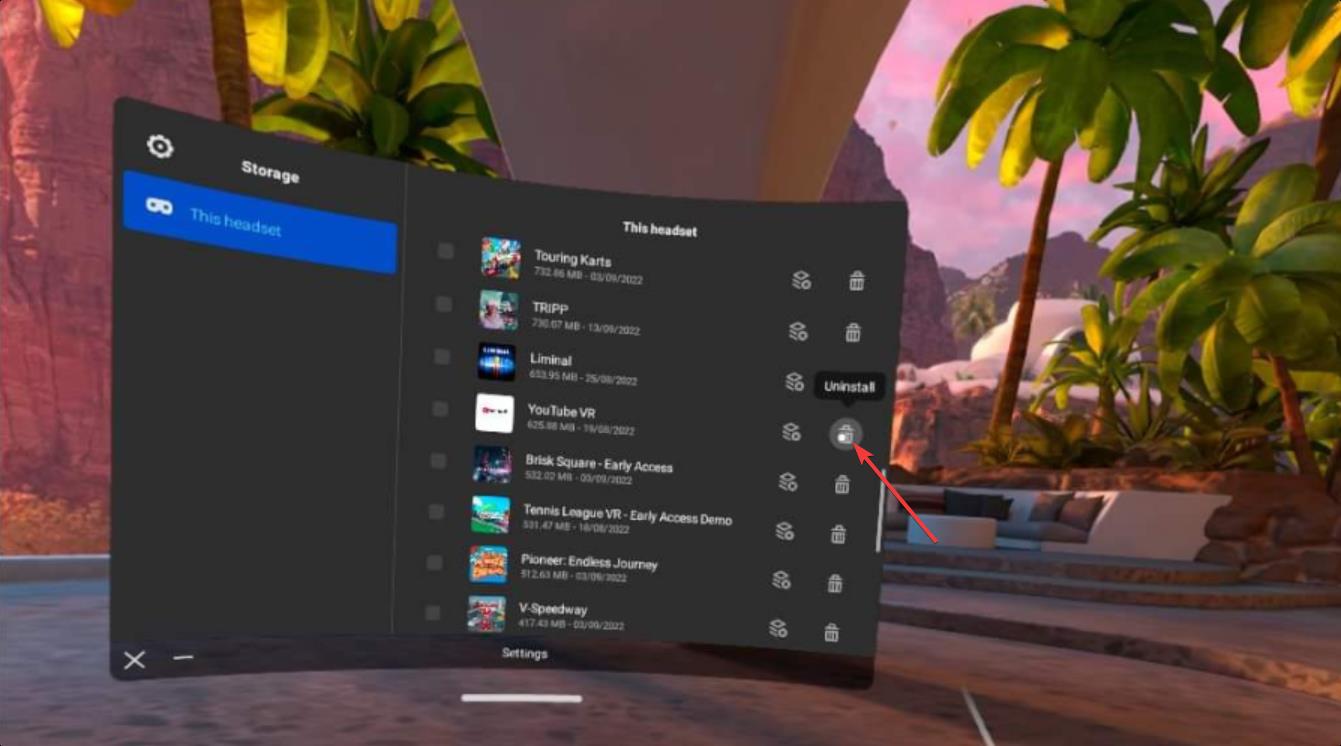
2.1 Удаление приложения
- Откройте «Быстрые настройки» (Quick Settings) в гарнитуре.
- Перейдите в «Настройки».
- Выберите «Память» (Storage).
- Найдите проблемное приложение и нажмите «Удалить» (Uninstall/Delete).
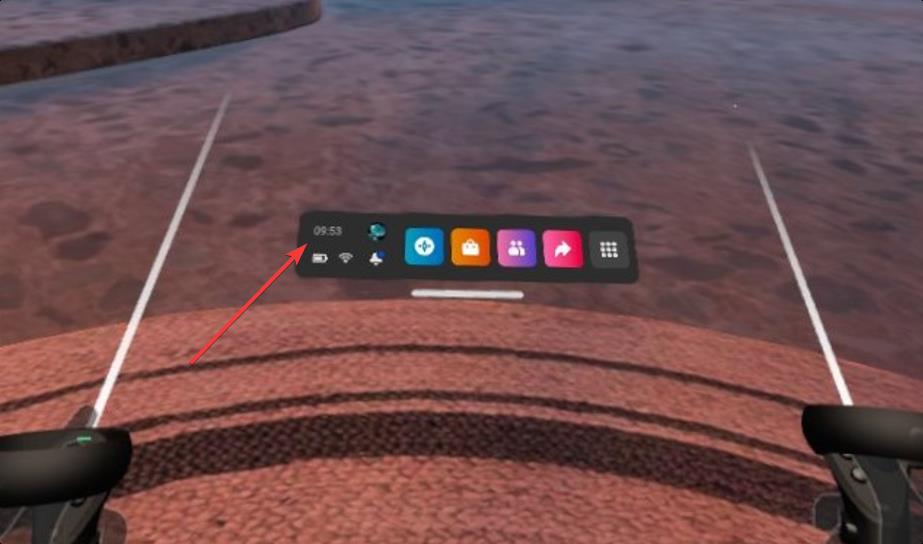
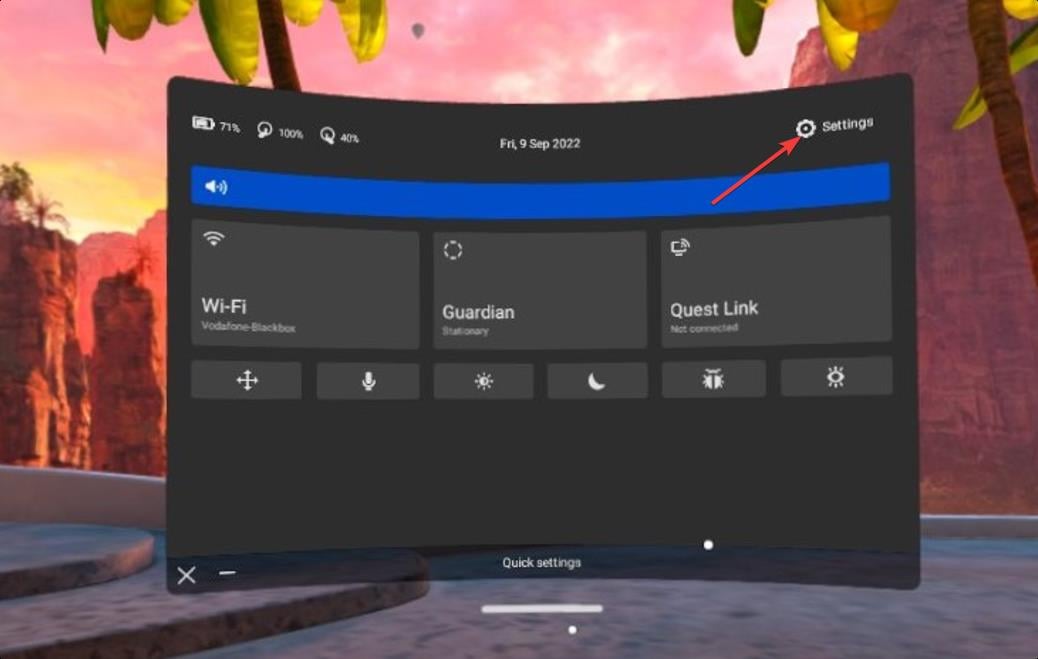
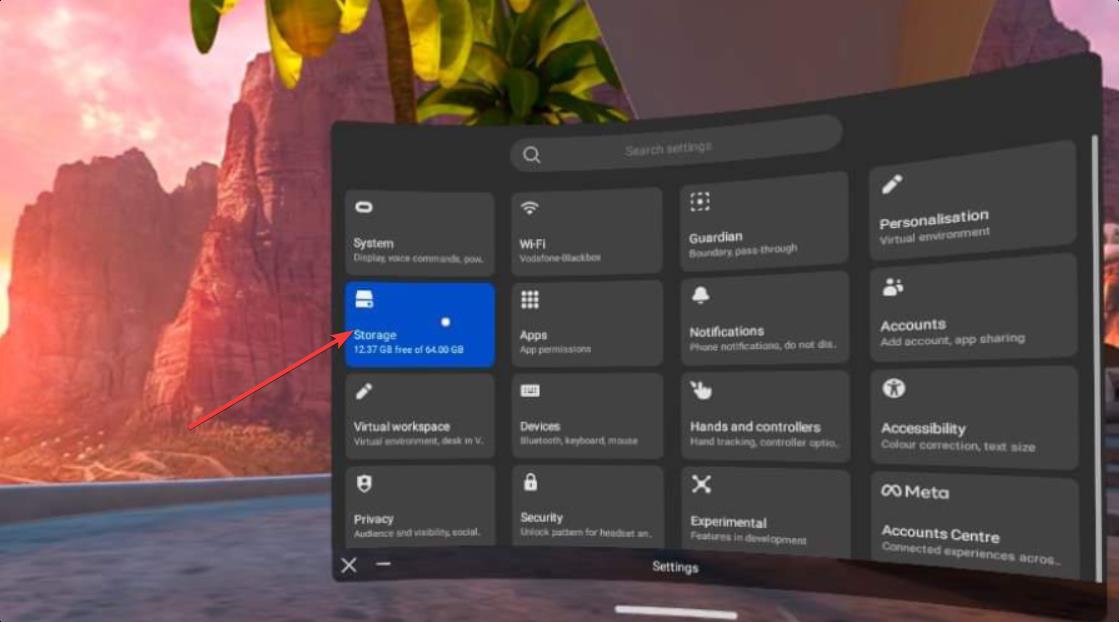
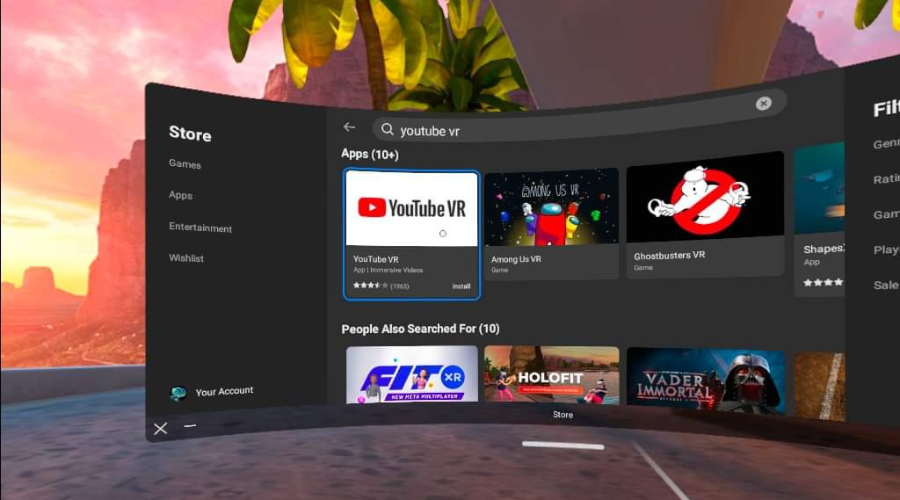
2.2 Установка заново
- Откройте «Магазин» (Store) в гарнитуре.
- Найдите приложение и установите его снова.

Примечание: если сам магазин не загружается, этот метод неприменим. Перейдите к другим шагам.
3. Обновите системное ПО и приложения
Держите систему и приложения актуальными — многие баги исправляются в обновлениях.
Как обновить:
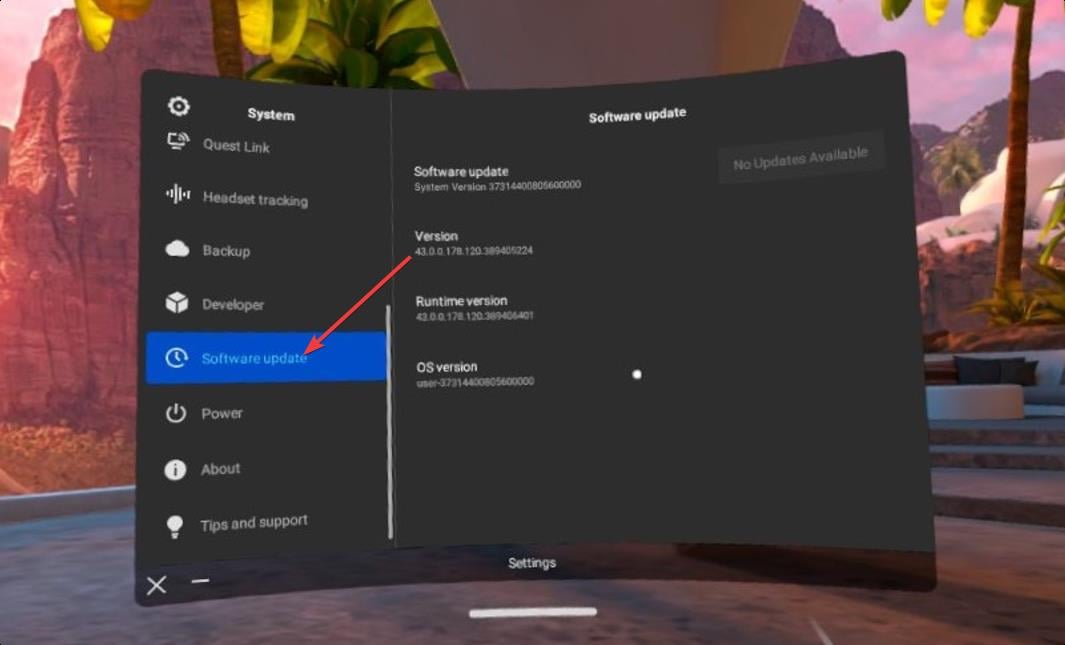
- Откройте «Настройки» → «Обновление ПО» (Software Update).
- Установите все доступные обновления.
- Перезагрузите устройство.
Если проблема возникла после недавнего апдейта, проверьте форумы и страницы поддержки — возможно, это известный баг, который исправят в следующем обновлении.
4. Проверьте подключение к ПК и качество кабеля
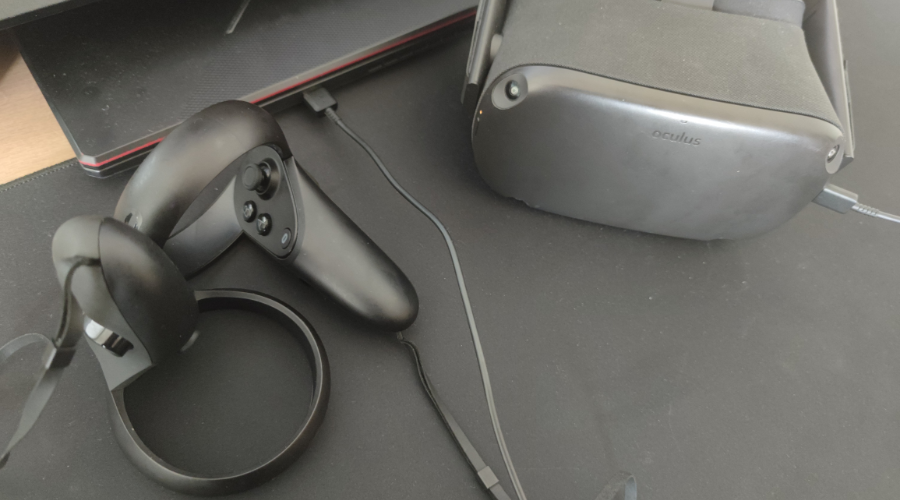
Если вы запускаете контент с ПК (через Link/USB или Air Link), плохое соединение или слабый кабель могут вызвать «не загружается».
Проверки и советы:
- Используйте качественный USB‑C кабель с поддержкой данных и достаточной пропускной способностью.
- Для Air Link убедитесь, что и ПК, и гарнитура находятся в одной сети 5 ГГц, по возможности в одном Wi‑Fi диапазоне и рядом с роутером.
- Проверьте, что драйверы GPU на ПК обновлены, а видеокарта соответствует рекомендованным требованиям для VR.
- Закройте ресурсоёмкие приложения на ПК, чтобы выделить больше мощности для VR.
Если после всех проверок ПК показывает проблемы (например, низкий FPS или ошибки в стриминге), сначала решите их на ПК.
5. Сброс до заводских настроек
Если ничего не помогает, попробуйте сброс.
Как сделать аппаратный сброс:
- Выключите устройство полностью.
- Удерживайте кнопки питания и уменьшения громкости (Power + Volume−) до появления меню загрузки.
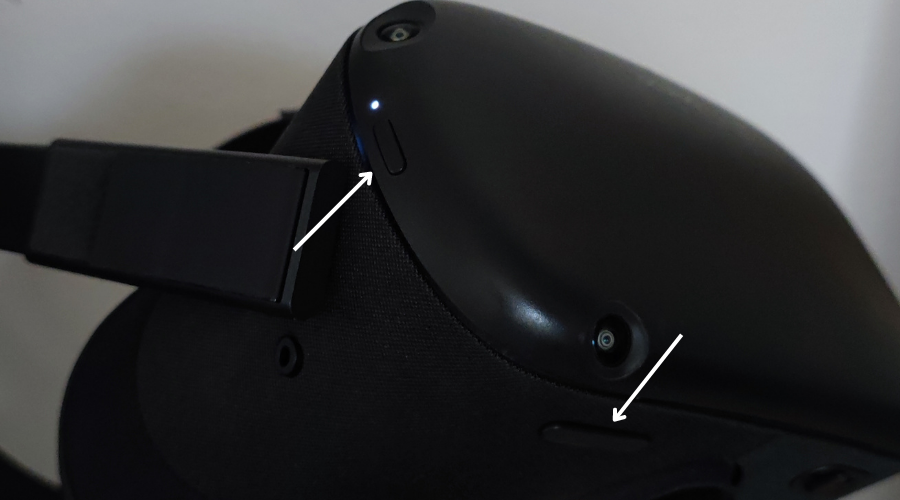
- В меню выберите «Factory Reset» и подтвердите.
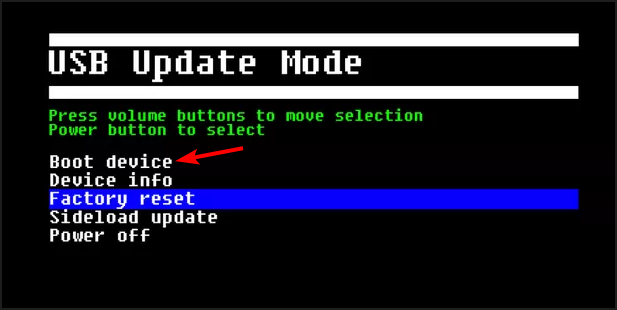
После сброса настройте устройство заново и попробуйте загрузить контент. Если и это не помогает — попробуйте подключиться к другой сети Wi‑Fi или использовать VPN.
Важно: смена аккаунта Oculus возможна только после полного сброса устройства.
Когда предложенные методы не работают — варианты и обходы
Сценарий: ничего не загружается даже после сброса. Возможные причины: аппаратный дефект (память/материнская плата) или глобальный сбой сервисов Meta. Действия: обратитесь в поддержку Meta и подготовьте данные об ошибке и журналах, если сможете их собрать.
Сценарий: проблема только в магазине — попробуйте получить приложение через мобильное приложение Oculus и синхронизировать.
Сценарий: при запуске ПК‑контента есть артфакты или зависания — проверьте кабель и тестируйте на другом ПК.
Альтернативные подходы
- Временное решение: используйте мобильное приложение Oculus на смартфоне для управления библиотекой и удалённой установки приложений.
- Если проблема с сетью — раздайте интернет с телефона и попробуйте подключить гарнитуру к мобильному хотспоту.
- Попробуйте создать новый профиль пользователя в Meta и проверить, загружается ли контент под новой учётной записью.
Простая методика диагностики (мини‑методология)
- Идентифицировать: выясните, где проявляется проблема — одно приложение или всё устройство.
- Изолировать: отключите сеть, запустите локальный контент, проверьте ПК‑источники отдельно.
- Исправить: применяйте шаги от простых (перезагрузка) к сложным (сброс).
- Проверить: подтвердите работоспособность после каждого шага.
Решение для разных ролей (чеклисты)
Пользователь (конечный):
- Перезагрузить гарнитуру.
- Проверить Wi‑Fi, переключиться на другой роутер/хотспот.
- Удалить и переустановить приложение.
- Выполнить сброс, если ничего не помогает.
Технический специалист / администратор:
- Проверить журналы ошибок в мобильном приложении или через инструменты разработчика.
- Обновить/переустановить драйверы ПК и ПО Oculus Link.
- Проверить сетевые порты и пропускную способность.
Разработчик приложения:
- Собрать логи при падении приложения и отправить их в поддержку или в баг‑трекер.
- Проверить корректность обработки сетевых ошибок и кеширования.
SOP: План действий при инциденте «Unable to load»
- Принять инцидент: зафиксировать время и симптомы.
- Быстрый рестарт устройства.
- Проверка состояния сети и сервисов Meta.
- Переустановка проблемного приложения.
- Обновление ПО гарнитуры и ПК (при необходимости).
- Сброс до заводских настроек как крайняя мера.
- Эскалация в поддержку Meta с логами и шагами воспроизведения.
Дерево решений (схема)
flowchart TD
  A[Устройство не загружает контент] --> B{Загружается ли другой контент?}
  B -- Да --> C[Проблема в конкретном приложении — переустановить]
  B -- Нет --> D{Магазин загружается?}
  D -- Да --> E[Проблема с сетью или сервисами — проверить Wi-Fi, статус сервиса]
  D -- Нет --> F{Используется ПК?}
  F -- Да --> G[Проверить кабель, ПК, драйверы]
  F -- Нет --> H[Перезагрузить → Обновить → Сброс]
  H --> I[Если не помогло — обратиться в поддержку Meta]
Критерии приёмки (как понять, что проблема решена)
- Контент, который раньше не запускался, загружается и запускается стабильно.
- Магазин и профиль открываются без ошибок.
- При запуске ПК‑контента не наблюдается потери соединения или сильных фризов.
- После перезагрузки или сброса повторная проверка показывает стабильную работу.
Тестовые сценарии (основные кейсы для проверки)
- Запустить проблемное приложение после переустановки — приложение должно стартовать без показа «Unable to load».
- Проверить магазин: загрузка каталога и страниц должна происходить в разумное время.
- Проверить подключение к ПК: передача изображения и управление должны быть плавными в течение 5 минут теста.
- Выполнить сброс и повторно установить приложение — убедиться, что ошибка не возникает снова.
Короткая галерея крайних случаев
- Ошибка появляется только при использовании конкретного Wi‑Fi — виноват роутер или провайдер.
- После крупного обновления системы многие пользователи сообщают о нестабильности — ждать исправления от Meta или откатывать версию (если доступно).
- Аппаратные дефекты проявляются, когда устройство не сохраняет настройки после перезагрузки.
Мини‑глоссарий
- Кеш: временные данные, которые ускоряют доступ к повторно используемой информации.
- Factory Reset: сброс устройства к заводским настройкам, удаляющий все локальные данные.
- Link / Air Link: способы запуска ПК‑контента на гарнитуре через кабель или по сети.
Примечания по безопасности и конфиденциальности
- Не передавайте логины и пароли третьим лицам.
- При использовании VPN проверьте политику конфиденциальности выбранного провайдера.
Короткое резюме
Если Oculus Quest показывает «Unable to load», начните с простых действий: перезагрузка, проверка сети и переустановка приложений. Если это не помогает — обновите ПО, проверьте подключение к ПК и, при необходимости, выполните сброс до заводских настроек. В большинстве случаев один из этих шагов устраняет проблему; при аппаратных сбоях обратитесь в поддержку Meta.
Спасибо за чтение. Если у вас есть дополнительные рабочие решения или опыт, поделитесь в комментариях — это поможет другим пользователям быстрее вернуть устройство в рабочее состояние.

Похожие материалы

Несколько аккаунтов Skype: Multi Skype Launcher

Журнал для работы: повысить продуктивность

Персональные звуки уведомлений на Android

Скачивание шоу Hulu для офлайн‑просмотра

Microsoft Start: персонализированная новостная лента
