
Invalid operation device 0 — как исправить ошибку VMware
Что это за ошибка
Ошибка «Invalid operation for device 0» возникает в VMware при попытке изменить параметры виртуального диска или расширить его размер. Кратко — система не может выполнить операцию над указанным устройством (device 0). Это может быть связано с конфигурацией VM, с наличием снапшотов или с тем, что файлы диска заняты/не сконисолидированы.
Краткое определение: «Снапшот» — это копия состояния ВМ в момент времени; она блокирует прямое изменение базового VMDK, пока не будет объединена.
Основные причины
- Неправильная конфигурация виртуальной машины. Файлы или параметры диска заданы неверно.
- Наличие снапшотов. Снапшоты блокируют прямое изменение базового диска, потому расширение может вызывать ошибку.
- Неудачная или незавершённая консолидация дисков. Остаточные .delta‑файлы могут мешать операции.
- Блокировка файлов на уровне хоста/хранилища (например, IO в процессе резервного копирования).
Как исправить ошибку: пошаговое руководство
ВАЖНО: перед любыми операциями с диском сделайте резервную копию всех файлов виртуальной машины — скопируйте каталог VM на другой датастор или сохраните копию VMDK.
1. Используйте PowerCLI для точного изменения размера
PowerCLI даёт контроль и позволяет задать размер в гигабайтах. При указании размера используйте десятичное число (например, 100, а не 100GB с суффиксом).
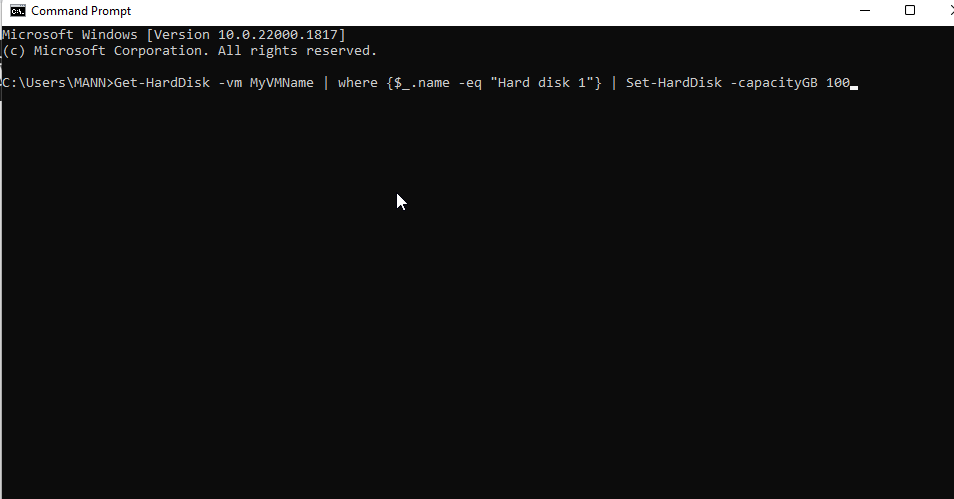
Откройте PowerCLI и выполните команду, заменив имя ВМ, имя диска и нужный размер:
Get-HardDisk -VM "MyVMName" | Where-Object {$_.Name -eq "Hard disk 1"} | Set-HardDisk -CapacityGB 100После успешного выполнения закройте PowerCLI и проверьте состояние ВМ в клиенте vSphere.
Примечание: замените MyVMName, Hard disk 1 и 100 на ваши значения.
2. Консолидация дисков в VMware vSphere
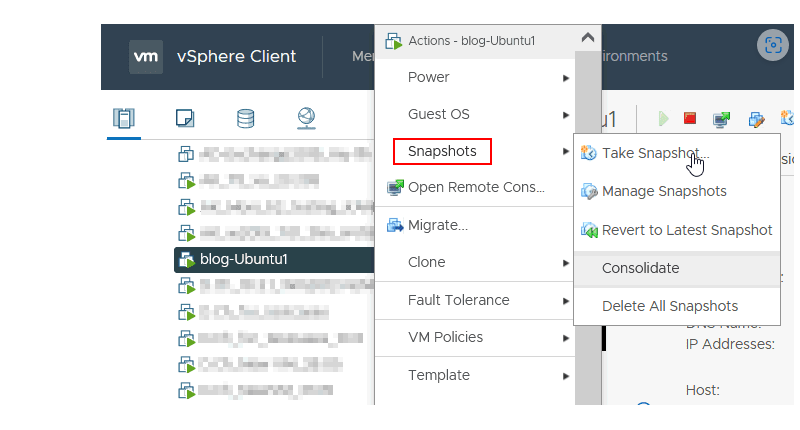
Если у виртуальной машины есть снапшоты или незавершённые операции, выполните консолидацию.
- Откройте vSphere Client.
- Правой кнопкой мыши кликните по имени виртуальной машины.
- В контекстном меню выберите Snapshots → Consolidate (Консолидация).
ВАЖНО: консолидация может занять значительное время и потребовать свободного места на датасторе. Если место ограничено — заранее создайте резервную копию файлов VM.
3. Удаление снапшотов через Snapshot Manager
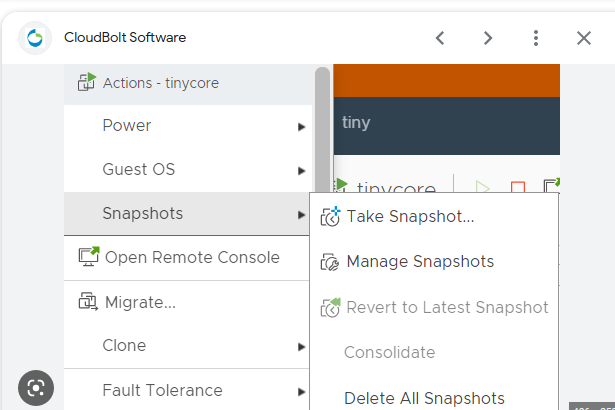
- В клиенте vSphere откройте Inventory → Virtual Machines и выберите нужную ВМ.
- Откройте Snapshot Manager.
- Выберите снапшот в списке и нажмите Delete.
- Подтвердите действие — данные из снапшота будут слиты в родительский диск, а сам снапшот удалён.
- Закройте Snapshot Manager.
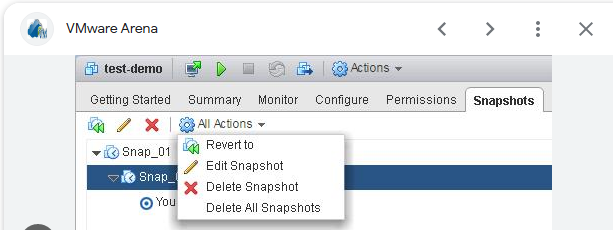
ПРИМЕЧАНИЕ: удаление всех снапшотов при нехватке дискового пространства может привести к исчерпанию места и нарушению работы ВМ. Планируйте операции и контролируйте свободное место.
Проверки и быстрые тесты
- Убедитесь, что в хранилище достаточно свободного места (не менее размера объединяемых delta‑файлов).
- Проверьте, не выполняются ли резервные копии или анти‑вирусные сканы, блокирующие VMDK.
- Перезагрузите хост (или перенесите ВМ на другой хост) только если операции в кластере это позволяют и вы понимаете последствия.
Когда эти шаги не помогут — варианты и обходы
- Если диск помечен readonly или повреждён: выполните проверку файловой системы гостевой ОС и откройте поддержку производителя хранилища.
- Если консолидация не завершилась: экспортируйте ВМ (OVF/OVA) и импортируйте на новый хост/датастор. Это часто решает проблемы с повреждёнными цепочками снапшотов.
- Если проблема связана с конкретной версией VMware или с интеграцией с другими продуктами — проверьте известные баги и патчи у вендора.
Альтернативные подходы
- Использовать vSphere CLI или ESXi shell для прямого управления VMDK (только для опытных администраторов).
- Клонировать диск/ВМ и затем расширить диск в новом клоне.
- Выполнить расширение внутри гостевой ОС (если базовый VMDK уже увеличен) с помощью стандартных утилит (Disk Management, growpart, resize2fs и т. п.).
Контрольный список для администратора перед операцией
- Сделана полная копия каталога ВМ на другом датасторе.
- Проверено свободное место на хранилище.
- Снапшоты обнаружены и оценены по размеру/возрасту.
- Оповещены пользователи и назначено окно обслуживания.
- Есть план отката (скопированные VMDK или экспорт OVF).
Критерии приёмки
- Операция расширения диска прошла без ошибок в vSphere.
- Гостевая ОС видит увеличенный объём и успешно расширила файловую систему.
- Нет оставшихся .delta файлов и очередь снапшотов пуста.
Дополнительные советы и безопасность
- Всегда работайте с правами администратора vCenter, но документируйте каждое действие.
- Перед массовыми операциями протестируйте план на тестовой ВМ.
- При работе с критическими рабочими нагрузками планируйте окно обслуживания и уведомляйте владельцев приложений.
Полезные случаи, когда этот способ не подходит
- Если база данных или приложение имеют собственные требования к изменению дисков в горячем режиме — следуйте документации приложения.
- При аппаратных ошибках дисков на уровне SAN/NAS сначала устраните проблемы на уровне хранилища.
Быстрая справка (fact box)
- Формат команды изменения размера: Set-HardDisk -CapacityGB <число в ГБ>
- Рекомендуемое действие перед консолидацией: резервная копия каталога VM.
- Основной риск: потеря данных при некорректной консолидации или при нехватке места.
Связанные материалы
- D3dx11_42.dll Not Found: Как исправить
- Windows 11 выключается при бездействии: 4 способа остановить это
- Windows выключается вместо перезагрузки: 4 способа исправить
- Error no Ace Condition 804 (0x324): Исправление в 4 шага
Краткое резюме
Ошибка «Invalid operation for device 0» чаще всего решается удалением снапшотов и консолидацией дисков, а также корректным использованием PowerCLI для изменения размера. Всегда создавайте резервные копии перед вмешательством в VMDK. Если стандартные шаги не помогают, рассмотрите экспорт/импорт ВМ или обращение к поддержке хранилища.
Пожалуйста, напишите в комментариях, какой метод сработал в вашем случае — это поможет другим администраторам.

Похожие материалы

Несколько аккаунтов Skype: Multi Skype Launcher

Журнал для работы: повысить продуктивность

Персональные звуки уведомлений на Android

Скачивание шоу Hulu для офлайн‑просмотра

Microsoft Start: персонализированная новостная лента
