
Создание ветки в Git: руководство для начинающих
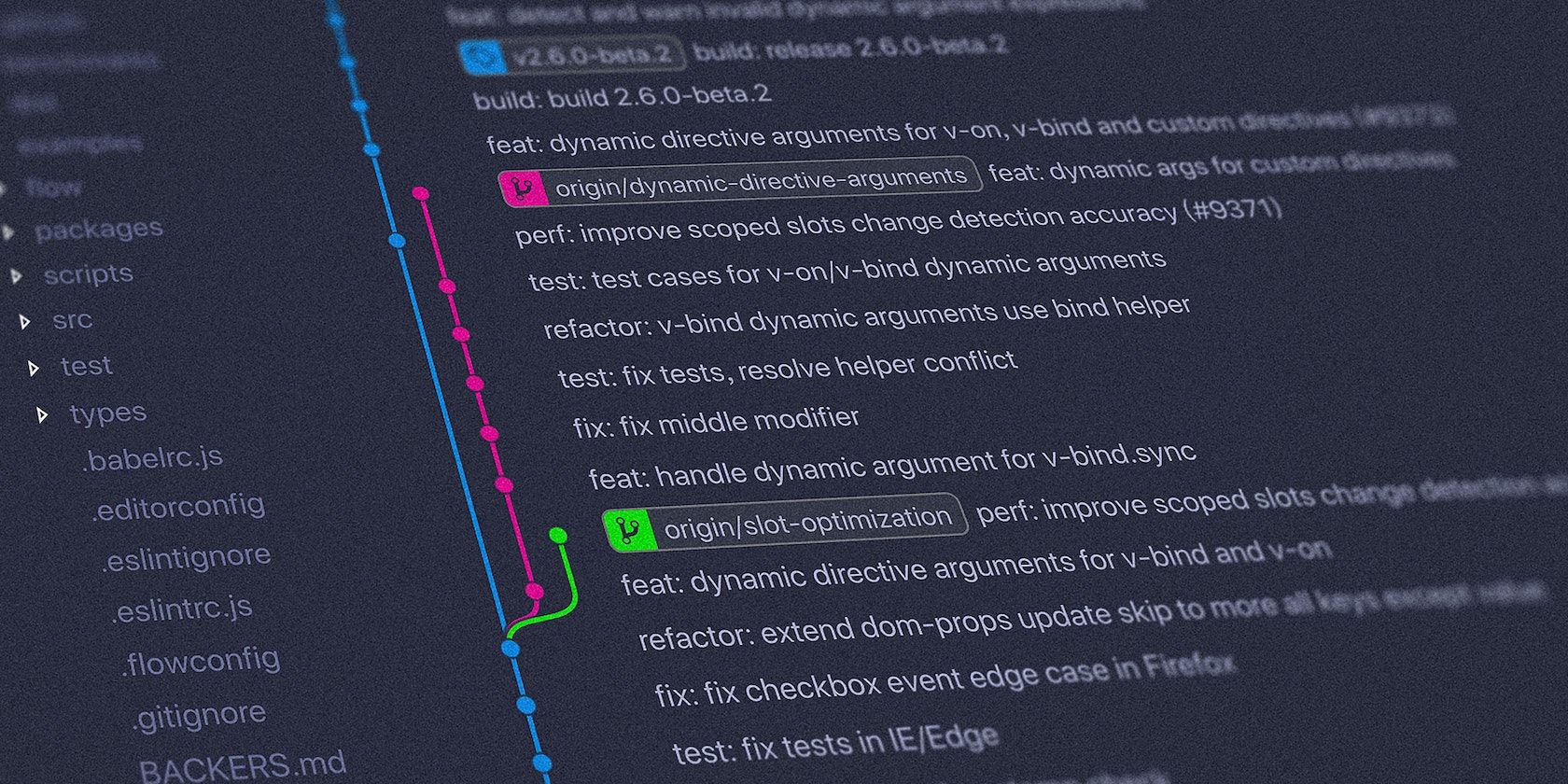
- Ветка (branch) — это независимая линия разработки от текущего коммита. Она позволяет работать в изоляции и не мешать основной работе.
- Быстрейший способ создать и переключиться на ветку — команда git checkout -b <имя>.
- GUI и веб-интерфейсы (GitHub Desktop, Tower, GitKraken, GitHub, Bitbucket) делают процесс визуальным и безопасным для новичков.
Что такое ветка в Git?
В системах контроля версий термин “ветка” используется как аналогия с деревом: каждая ветка отходит от другой и в конечном счёте привязана к стволу. Ветка даёт возможность создать отдельную линию разработки для работы в изоляции.
Краткое определение: ветка — указатель на конкретный коммит; работа в ветке не затрагивает другие ветки до объединения (merge).
Релевантные синонимы и похожие запросы для поиска: управление ветками, создать ветку в git, git branch, git checkout -b, workflow ветвления, branching strategies.
Important: по умолчанию вы работаете в ветке master (в старых репозиториях) или main (в новых). В Git активная ветка называется HEAD.
Быстрый обзор команд (чеклист — командами)
- Создать ветку без переключения:
git branch dev- Показать все ветки (звёздочка у активной):
git branch- Показать ветки с подробностями (что отслеживает):
git branch -vv- Создать ветку и сразу переключиться на неё:
git checkout -b dev- Создать ветку от другой ветки (не от текущей):
git checkout -b another devОшибки, которые вы можете увидеть:
fatal: Not a valid object name: 'master'.fatal: A branch named 'dev' already exists.Совет: всегда убедитесь, что вы на нужной стартовой ветке, прежде чем ответвляться.
Как Git создаёт ветку (коротко)
Команда git branch создаёт новый указатель на тот же коммит, что и текущий. Это дешёвая операция: Git просто добавляет новую ссылку. Рабочая копия при этом остаётся на старой ветке до тех пор, пока вы явно не переключитесь.
Создание ветки в командной строке — подробный пример
- Проверьте текущую ветку:
git status- Если нужно — синхронизируйтесь с удалённым репозиторием:
git fetch origin
git pull- Создайте ветку и переключитесь на неё:
git checkout -b feature/описание- Начните коммитить изменения, затем запушьте ветку на удалённый репозиторий:
git push -u origin feature/описаниеФлаг -u добавляет upstream-связь, чтобы при следующем git push достаточно было выполнить просто git push.
Создание ветки в GitHub Desktop
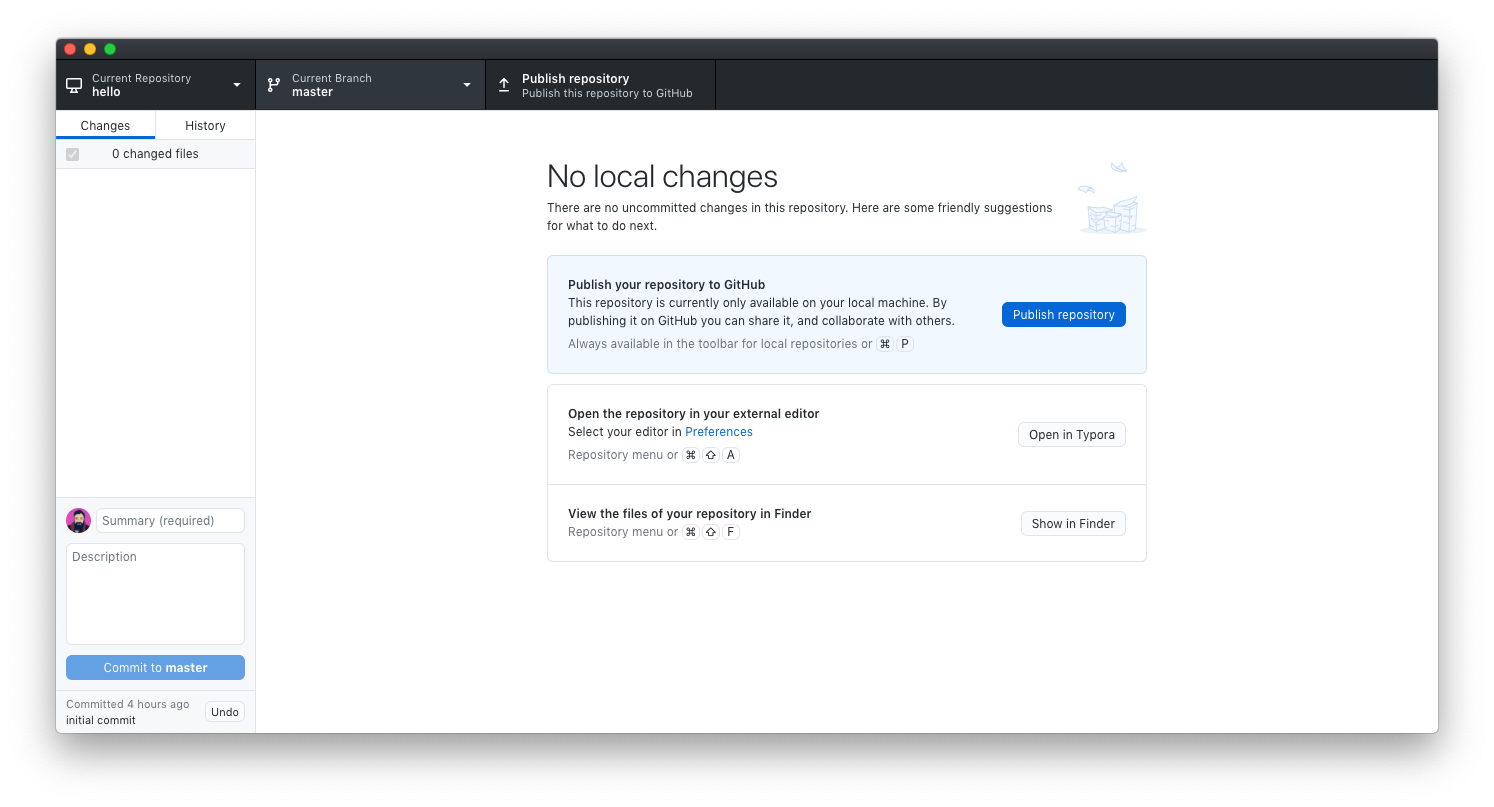
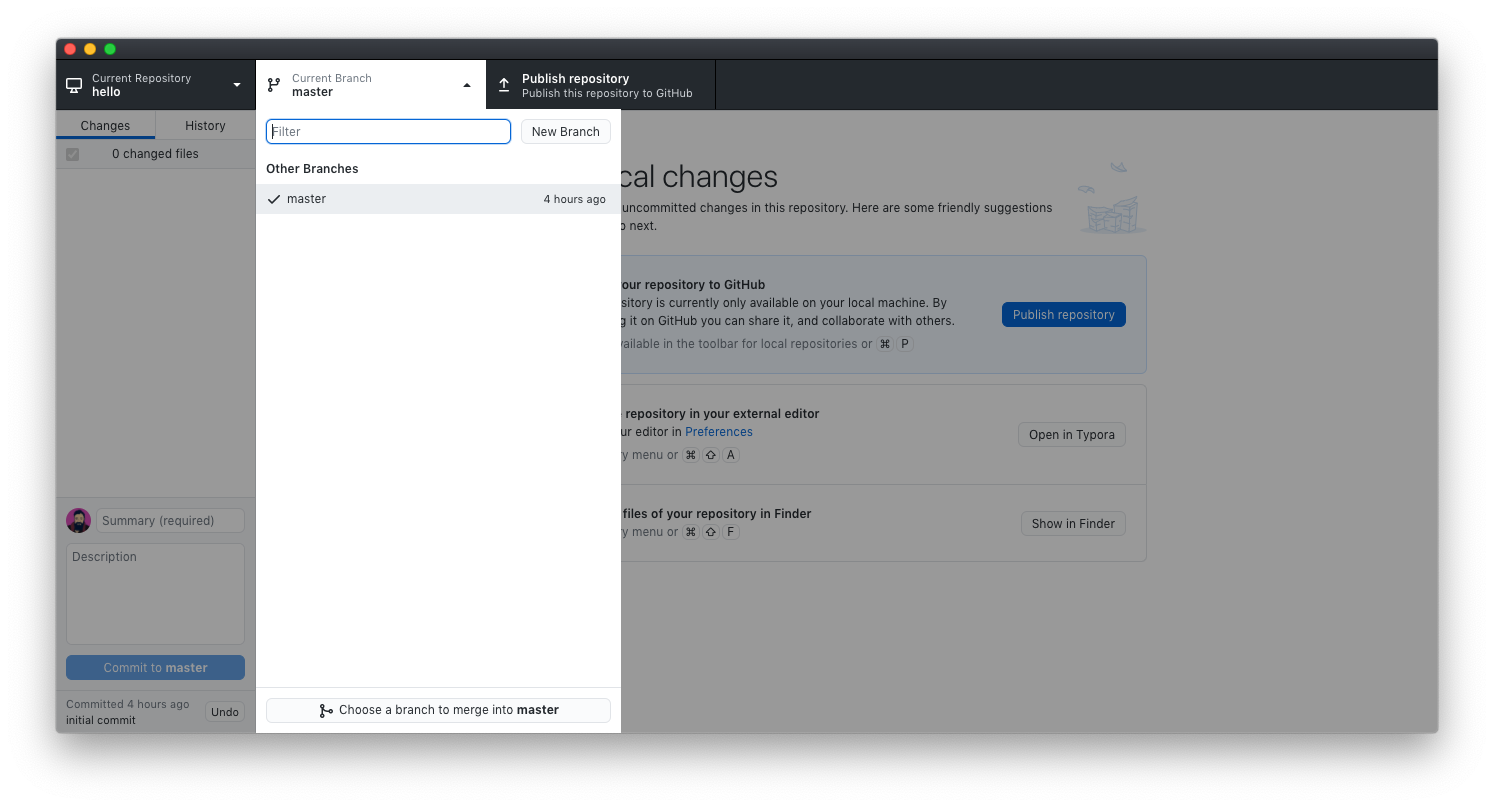
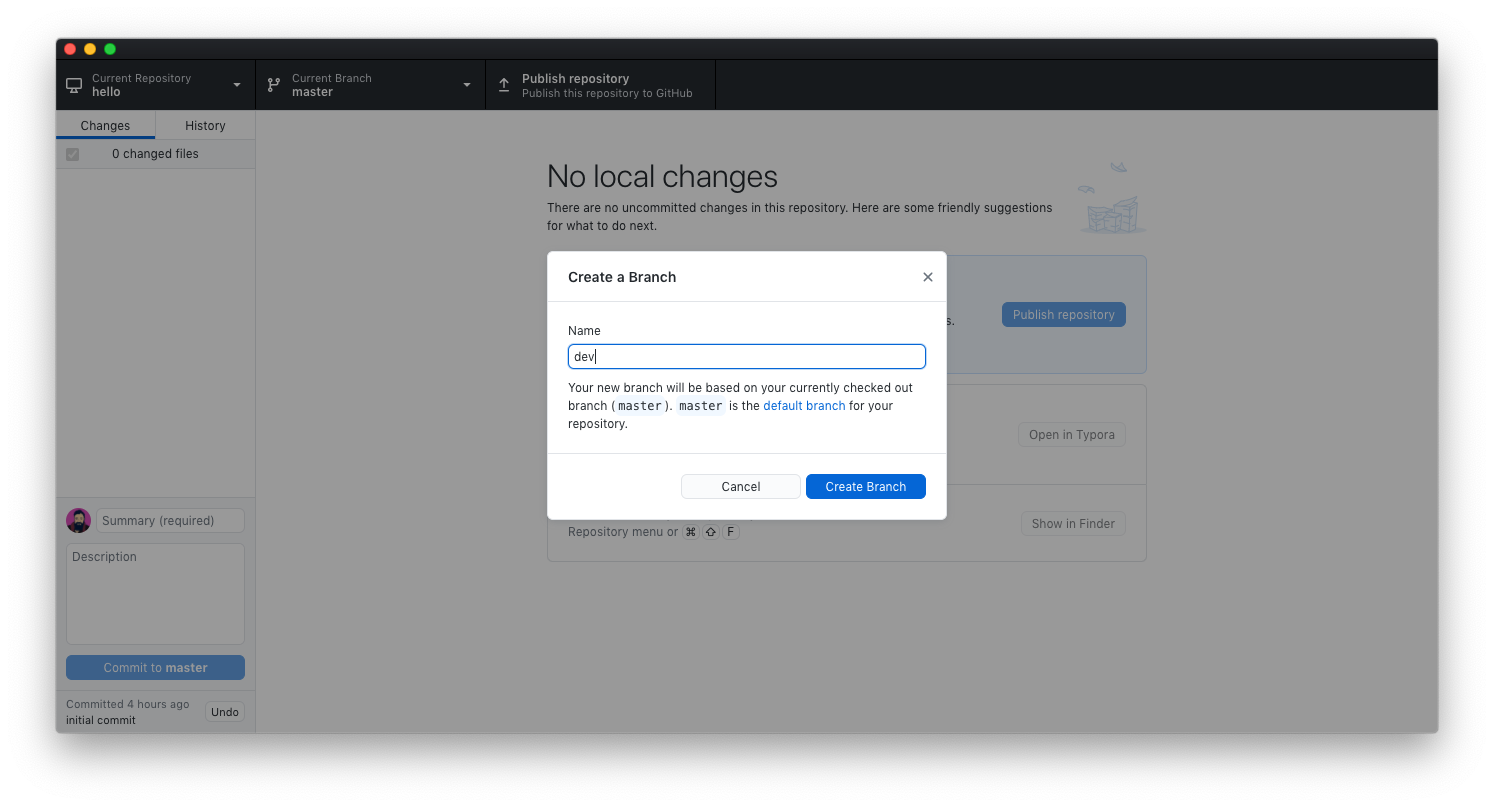
GitHub Desktop показывает текущую ветку в верхней панели. Нажмите на эту кнопку, чтобы открыть список веток и опцию создания новой ветки.
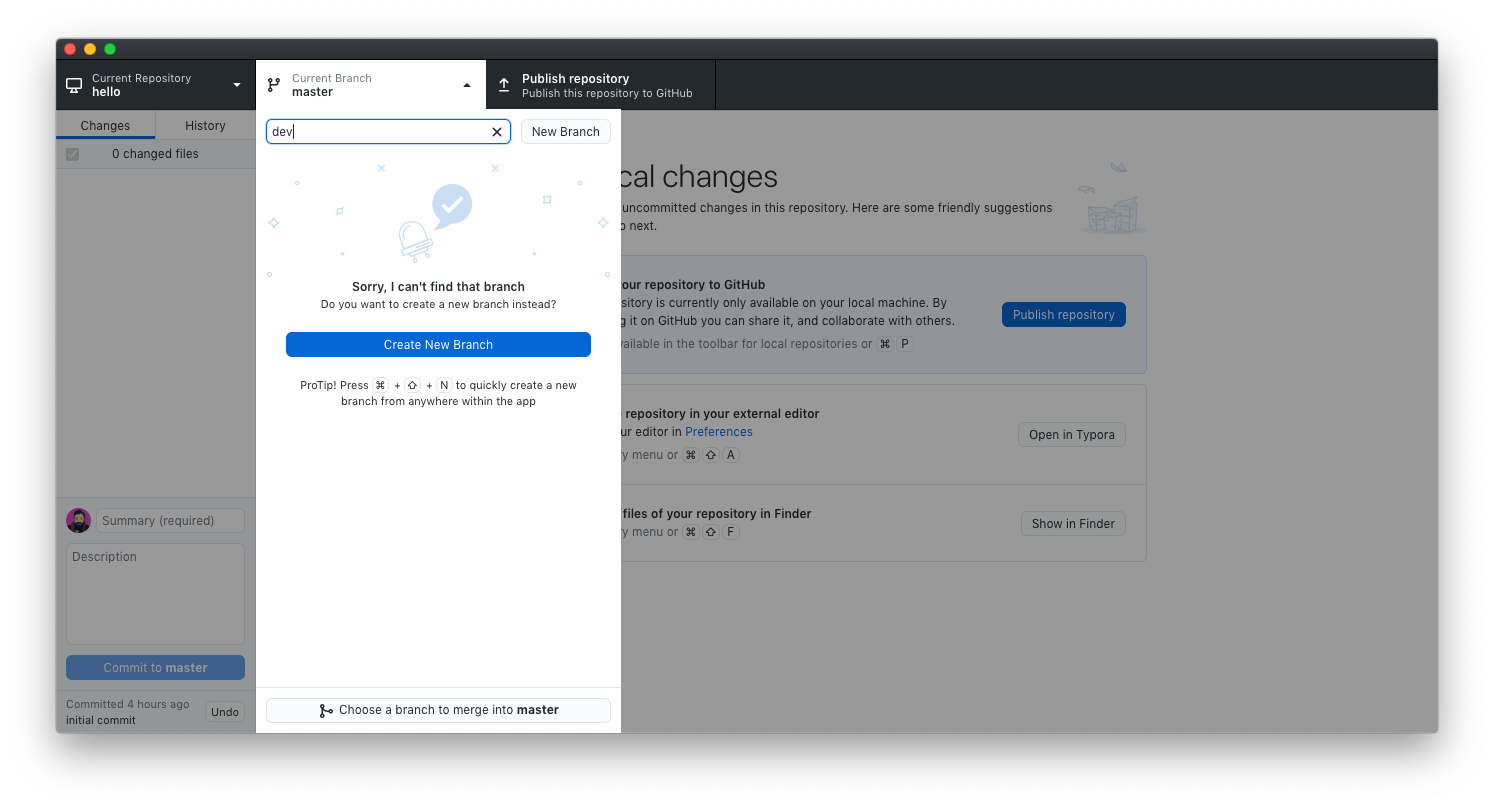
Если при наборе имени ветки нет совпадений, приложение предложит создать новую ветку и покажет сочетание клавиш. Вы можете также использовать кнопку New Branch и подтвердить имя в диалоге — GitHub Desktop автоматически переключит вас на новую ветку и настроит её отслеживание от ветки-основания.
Создание ветки в Tower
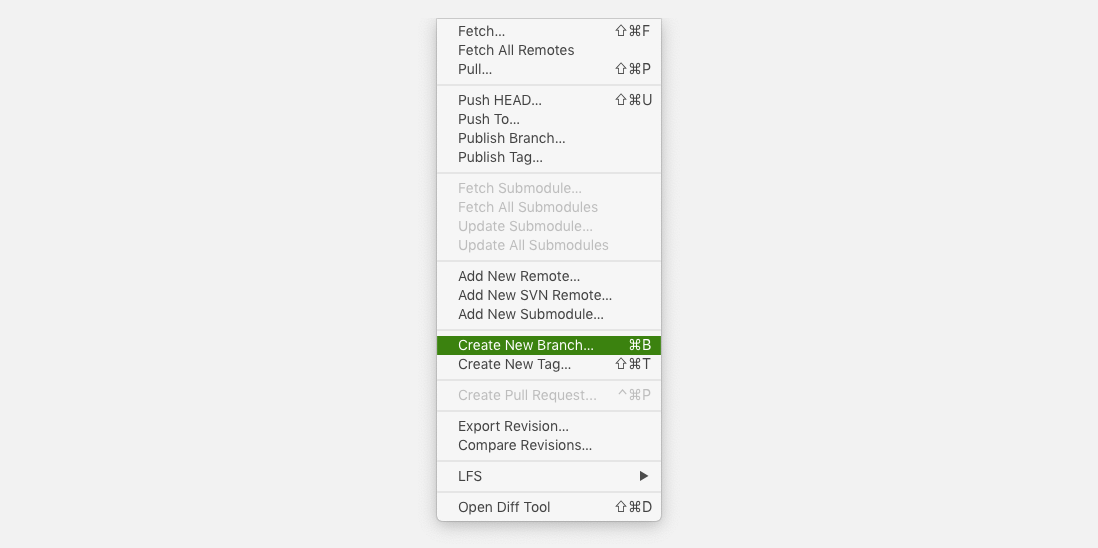
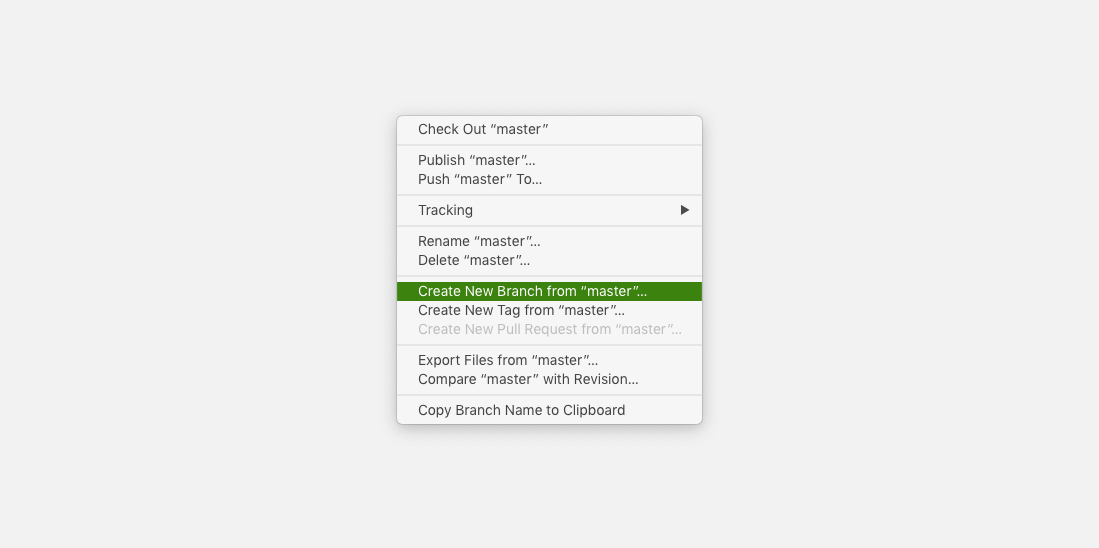
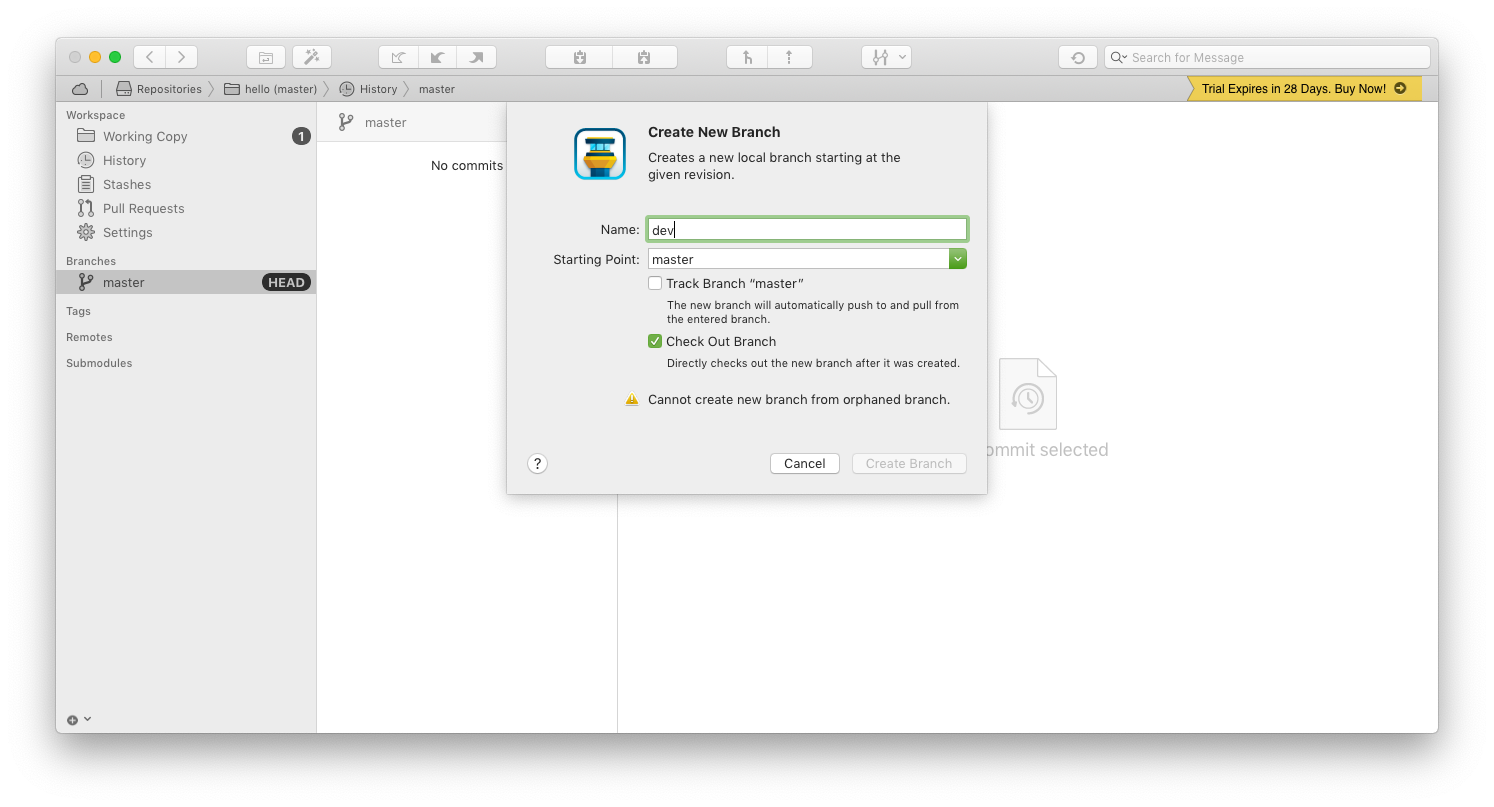
Tower — сторонний GUI с пробным периодом. В нём можно создавать ветку из текущей через меню Repository → Create New Branch или правой кнопкой по любой ветке «Create New Branch from <имя>». В диалоге можно изменить начальную точку и включить отслеживание (tracking).
Создание ветки в GitKraken
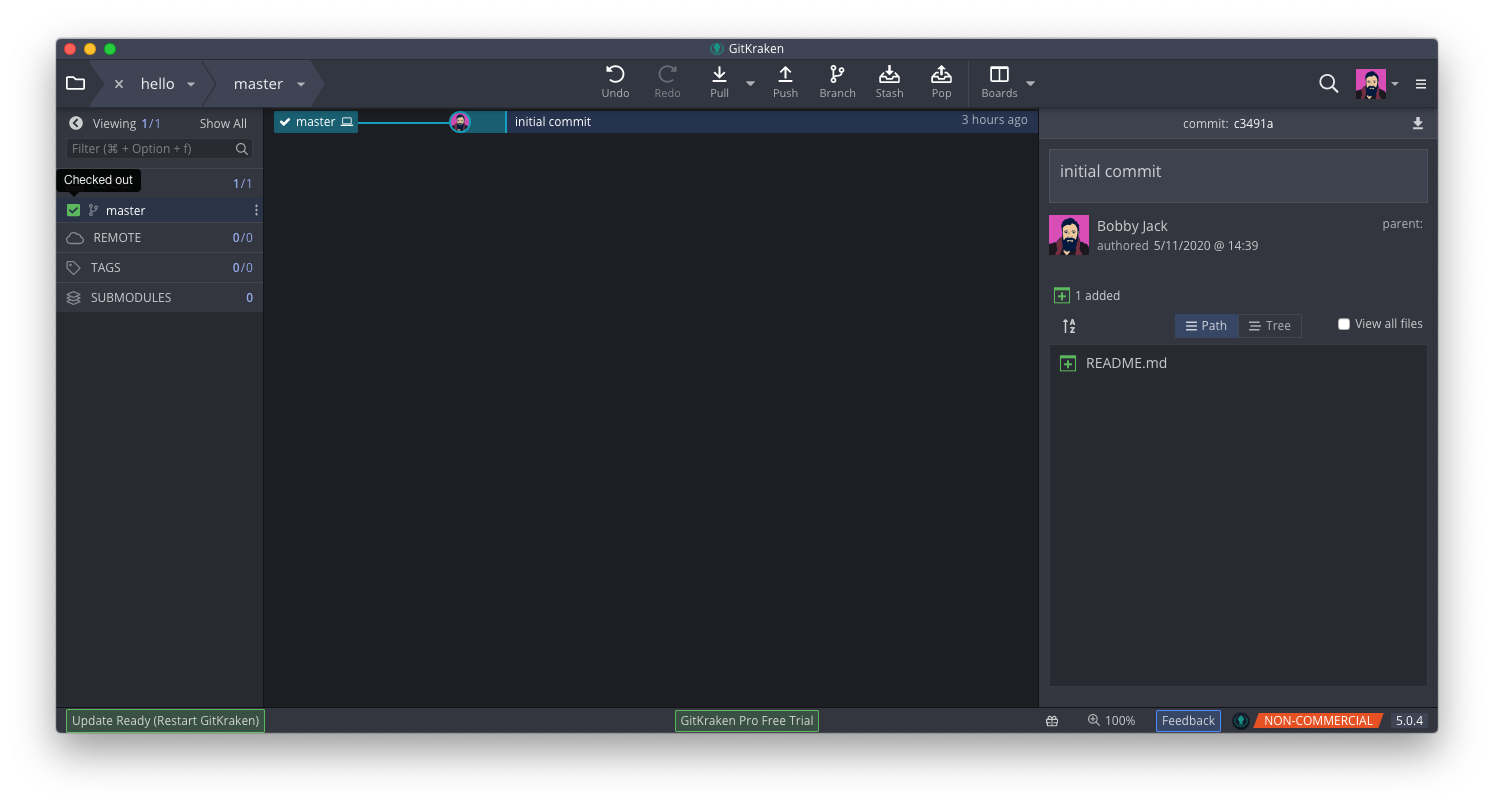
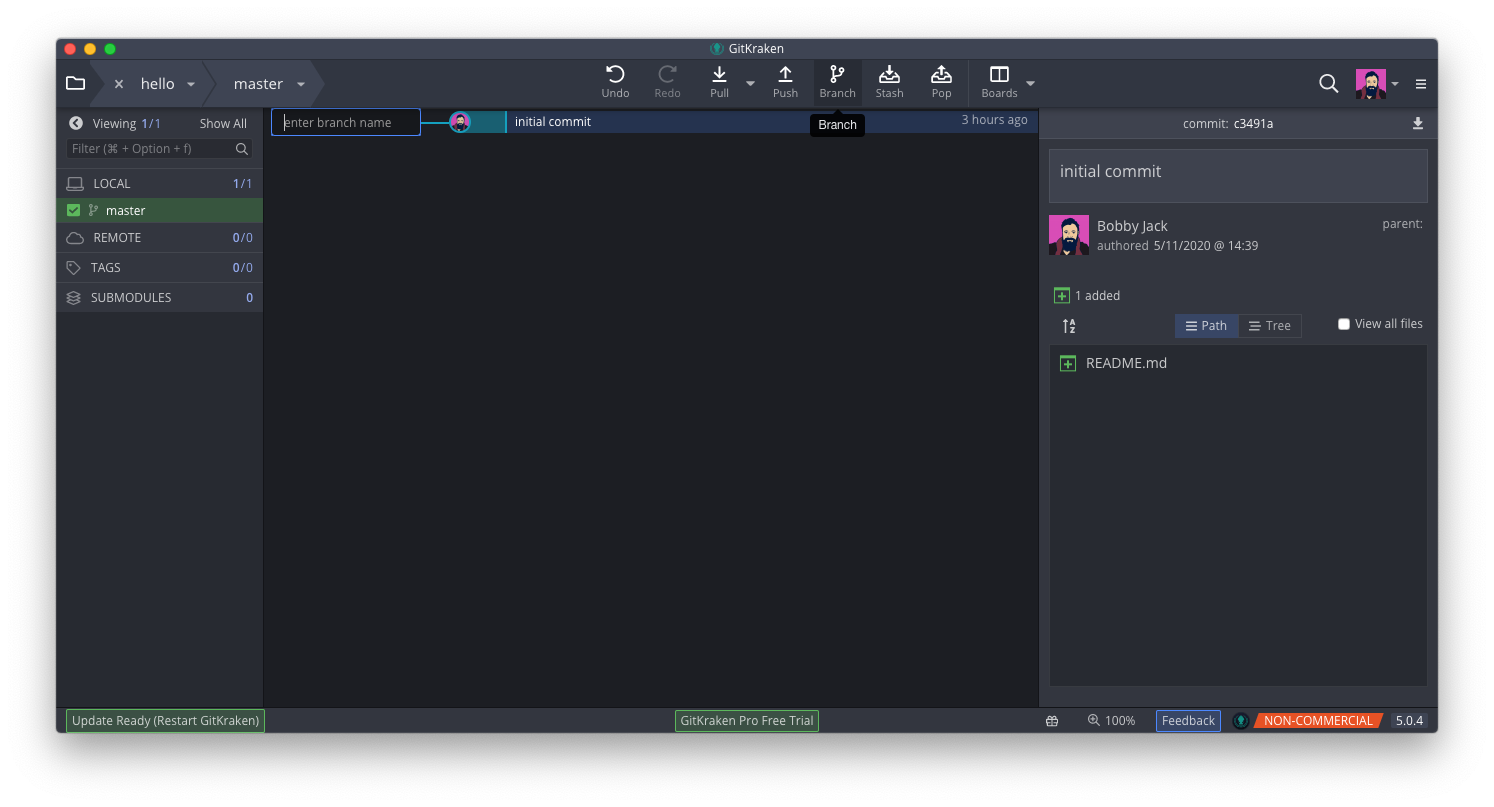
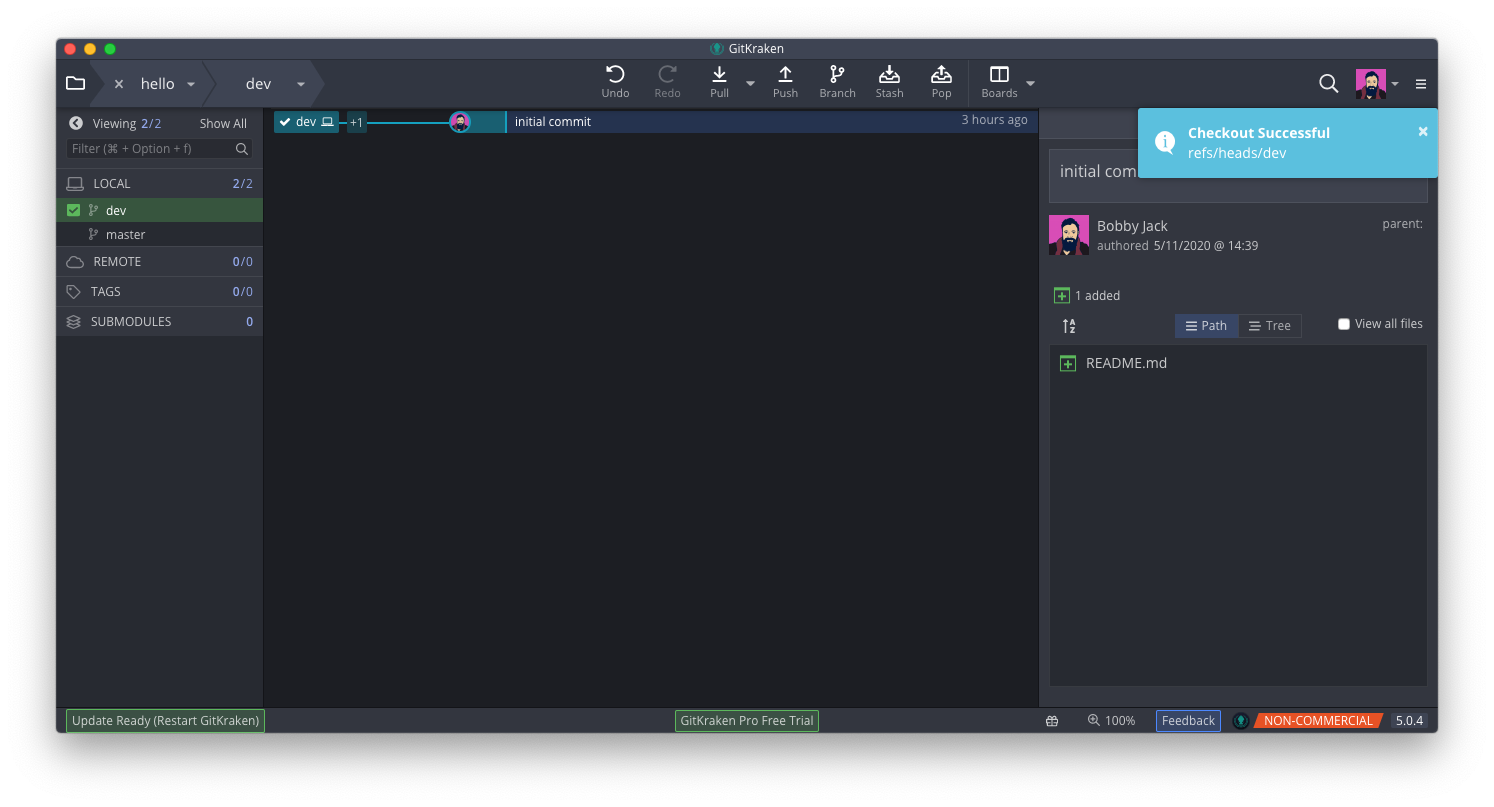
GitKraken визуально показывает ветки и текущую активную ветку в левой панели. Нажмите иконку ветки в верхней панели, введите имя и нажмите ENTER — новая ветка создастся и автоматически станет активной.
Создание ветки на сайте GitHub
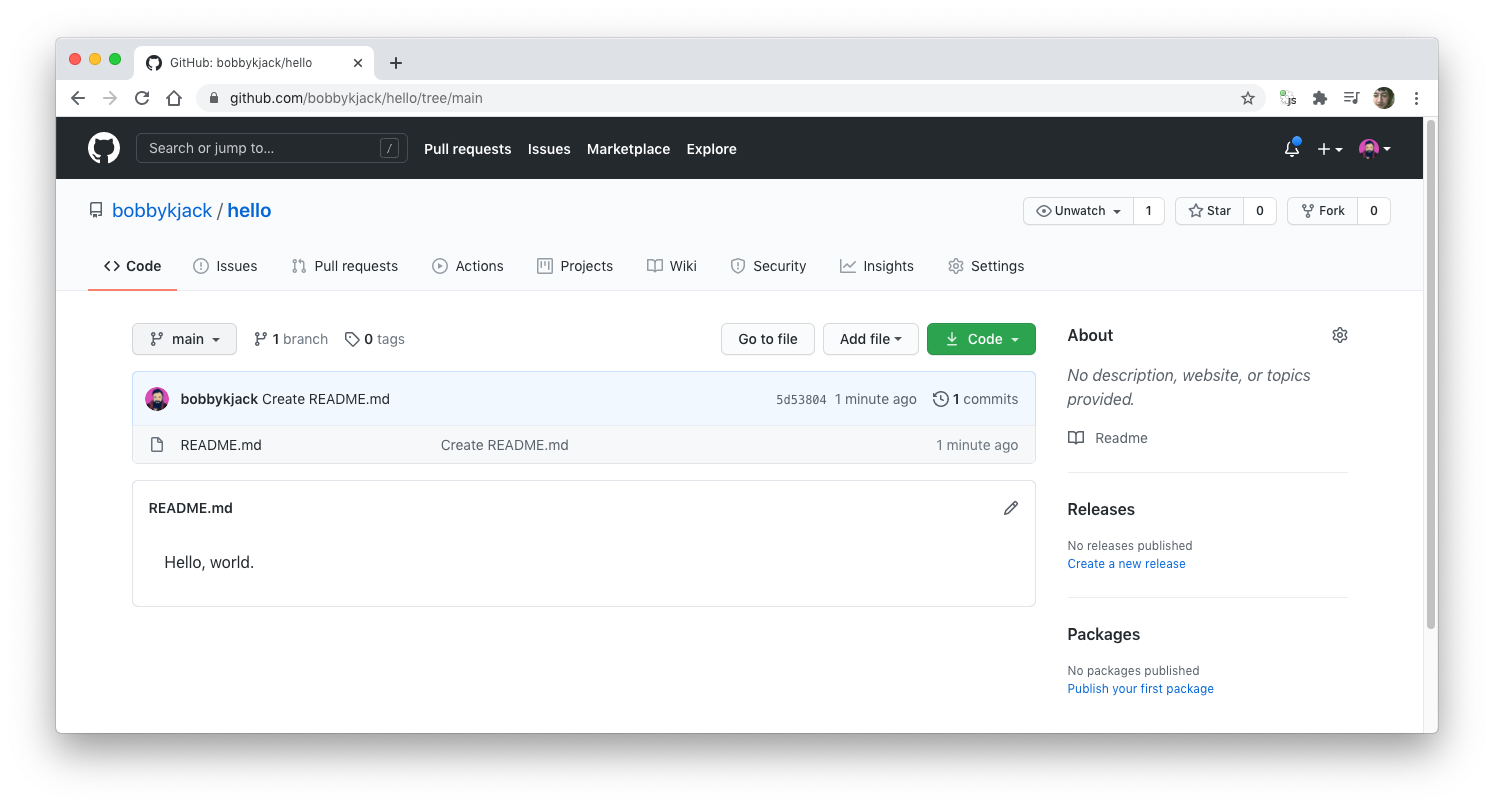
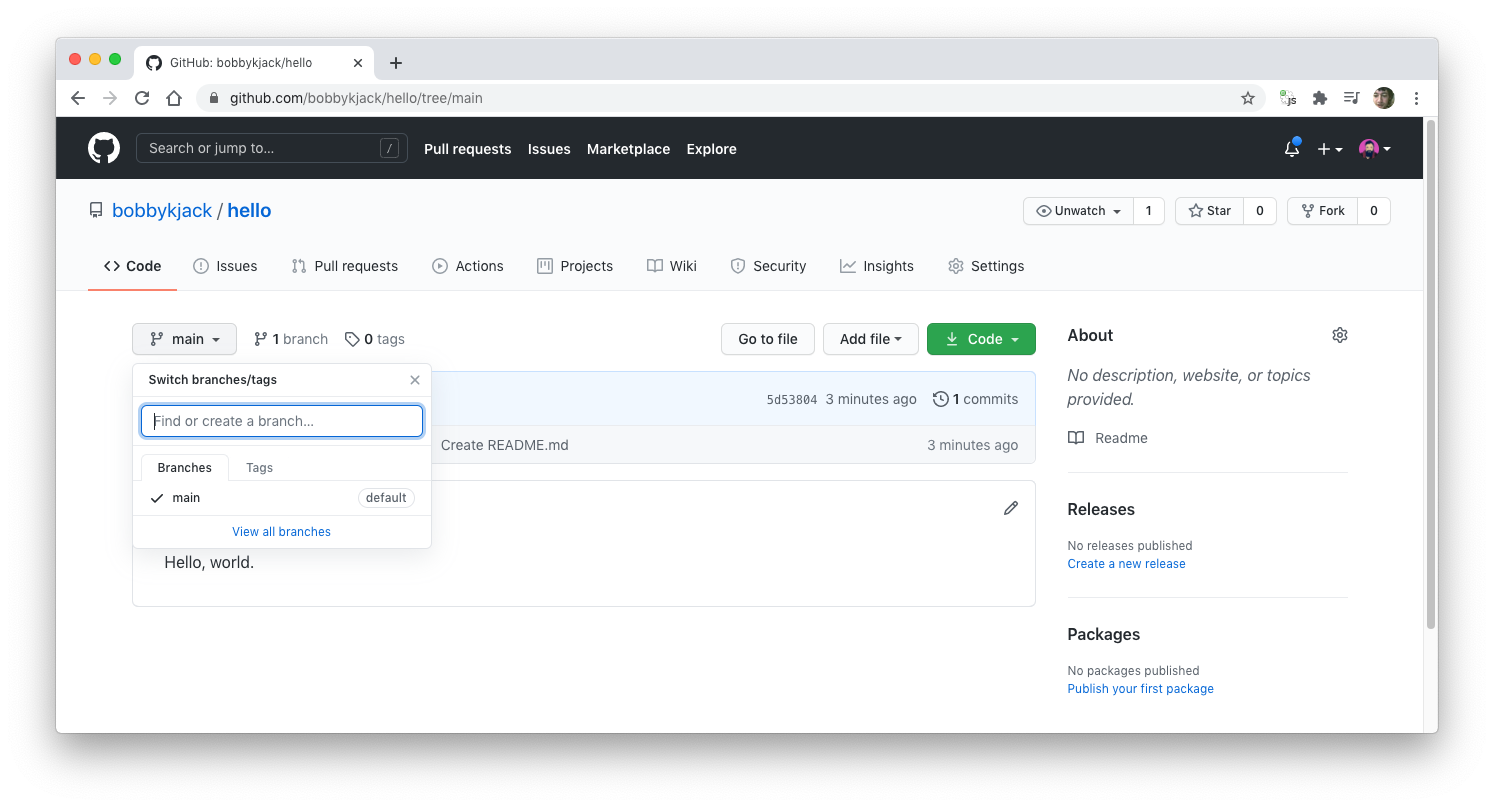
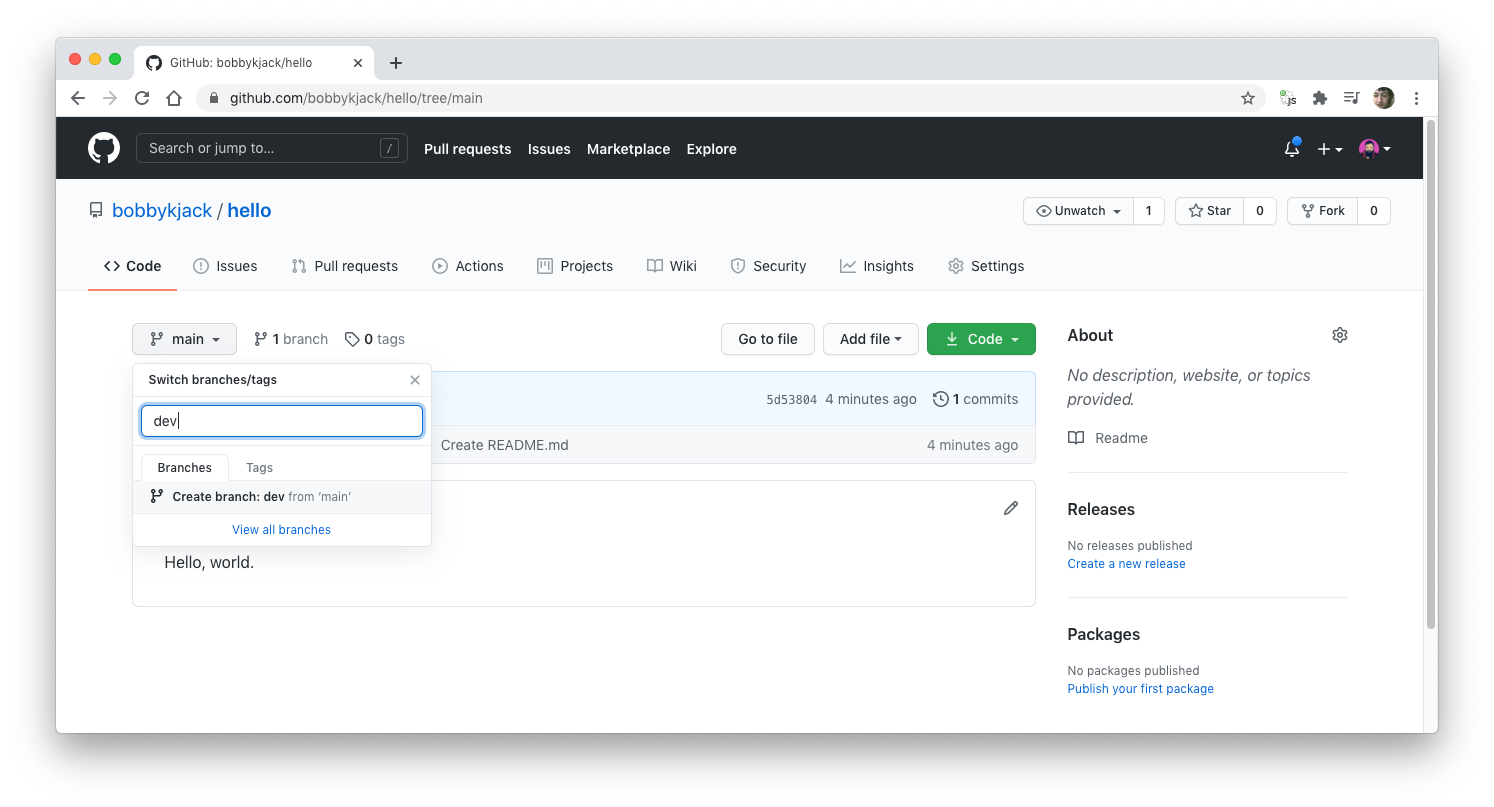
В веб-интерфейсе GitHub текущая ветка отображается в верхней левой части вида репозитория. Нажмите её, введите имя новой ветки и убедитесь, что выбран правильный базовый коммит/ветка. После создания новая ветка станет активной в интерфейсе.
Создание ветки на Bitbucket
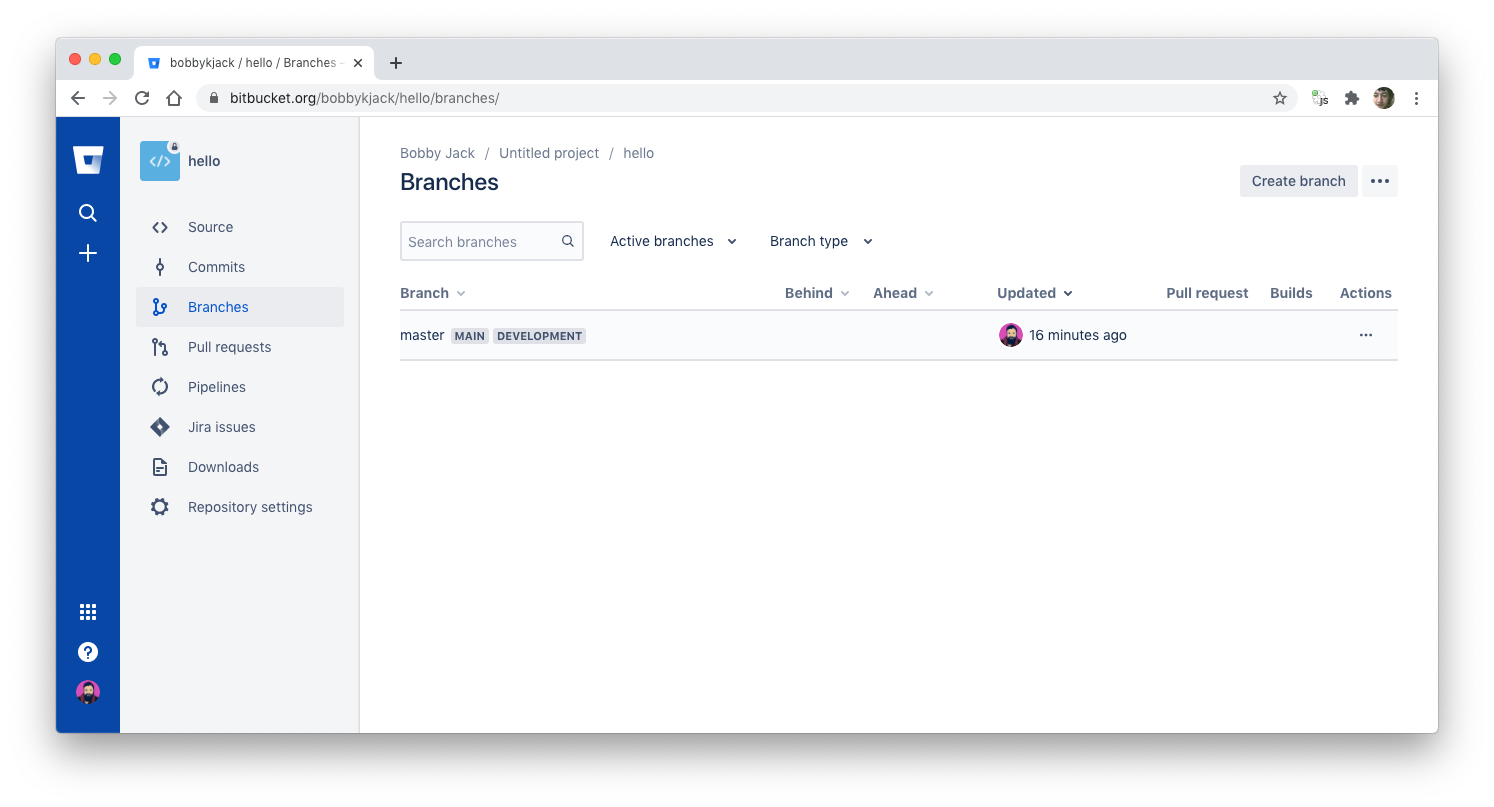
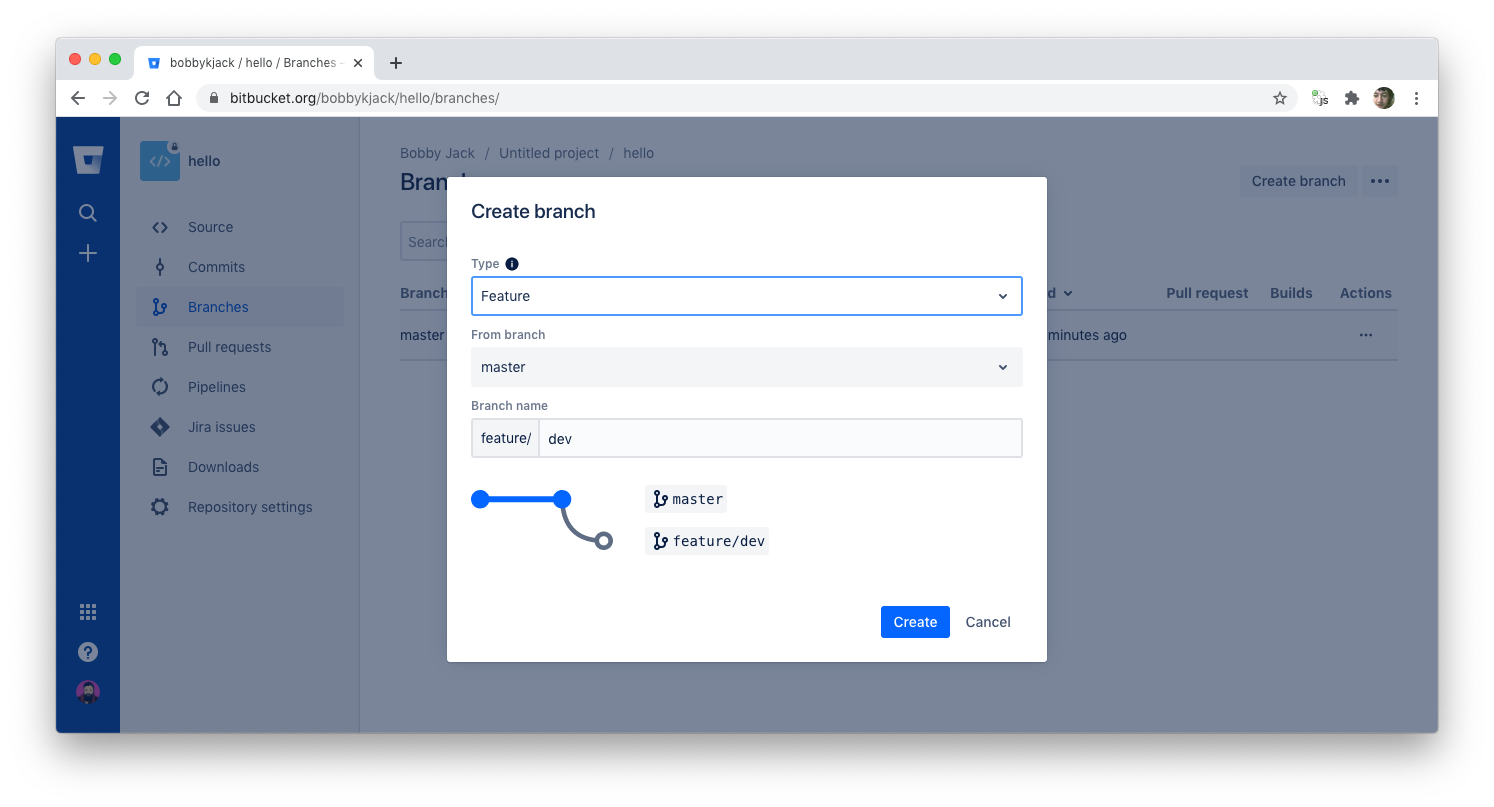
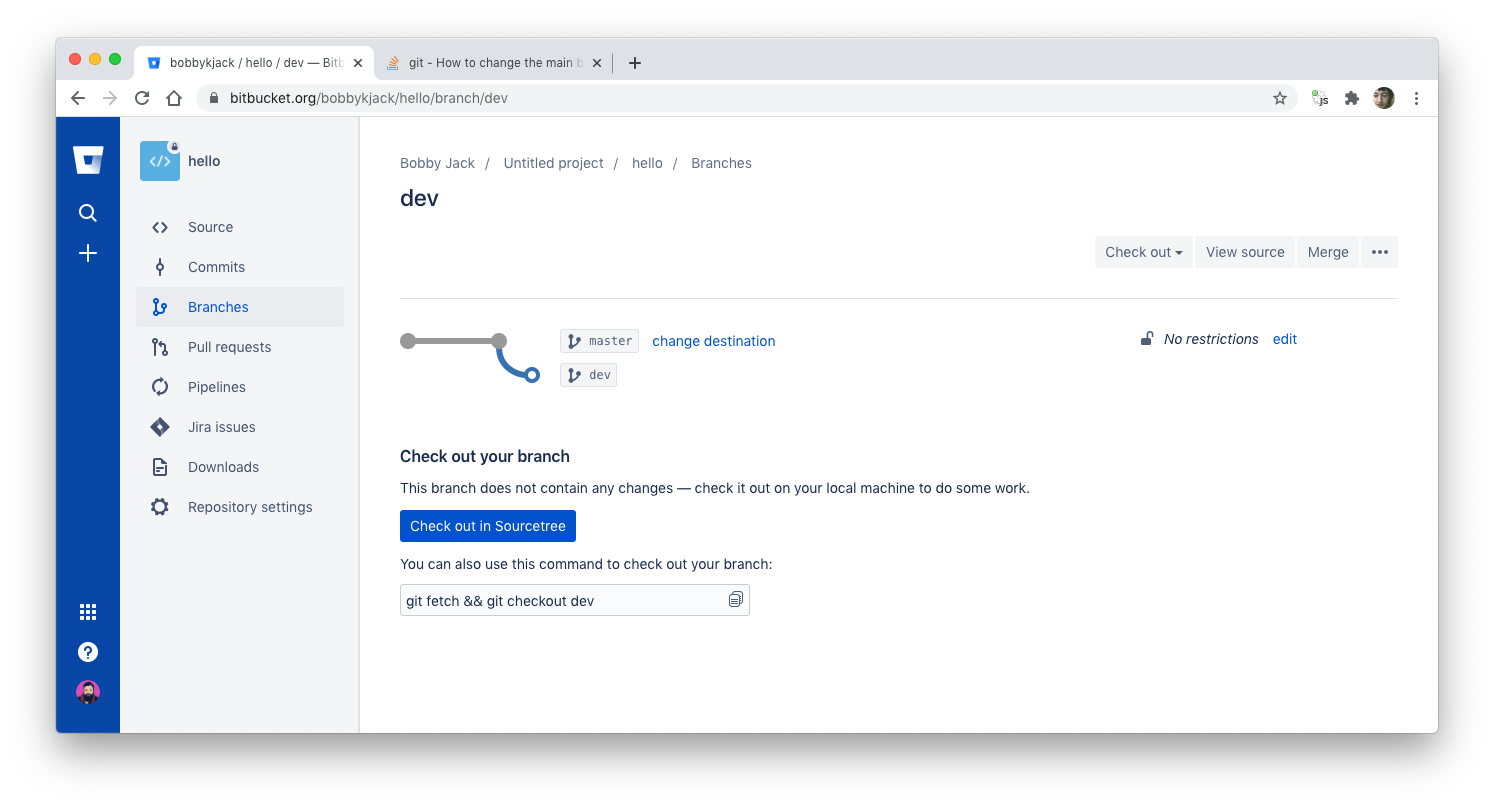
Bitbucket предлагает пункт меню Branches. Нажмите Create branch, задайте имя и при необходимости поменяйте From branch. Bitbucket поддерживает «Type» — префиксы вроде feature/, bugfix/ и т.п., что помогает организовать имена веток по конвенции.
Практическая шпаргалка: наименования веток и конвенции
Рекомендации по именованию (чтобы команды понимали цель ветки сразу):
- feature/краткое-описание — новые функции;
- fix/краткое-описание — исправления багов;
- chore/описание — рутинные задачи (обновление зависимостей);
- release/номер — выпускные ветки.
Пример: feature/auth-token или fix/null-pointer-on-load
Important: имена веток можно хранить в небольшой политике репозитория (.gitlab-ci.yml, CONTRIBUTING.md) — это улучшит навигацию и автоматизацию.
Когда ветки не подходят — контрпримеры
- Очень дребезжащие маленькие изменения (почти одноразовые правки типа форматирования) иногда проще вносить прямо в trunk, если команда это согласовала.
- Быстрые хотфиксы в релизах иногда удобнее применить через cherry-pick или отдельную release-ветку.
- Если ваша CI/CD не настроен на большое количество веток, масса короткоживущих веток может усложнить сборки.
Альтернативные подходы
- Feature flags: вместо ветвления можно включать/выключать фичи через флаги в коде, что позволяет разрабатывать в одной ветке и контролировать выпуск на уровне конфигурации.
- Fork-подход: для популярных открытых проектов форки дают полную изоляцию и удобны для pull request workflow.
Плюсы и минусы:
- Ветки: простые, дешёвые, хорошо видны в истории; требуют слияний.
- Feature flags: позволяют тесную интеграцию, но усложняют кодовую базу и тестирование.
Модель принятия решений (Mermaid)
flowchart TD
  A[Нужно ли изолировать работу?] -->|Да| B[Создать ветку]
  A -->|Нет| C[Работать в текущей ветке]
  B --> D{Это баг или фича?}
  D -->|Баг| E[fix/имя]
  D -->|Фича| F[feature/имя]
  E --> G[Создать PR/мердж]
  F --> G
  C --> H[Команда согласовала?]
  H -->|Да| I[Сделать коммит в trunk]
  H -->|Нет| B
Уровни зрелости ветвления (примеры стадий)
- Уровень 1 — без правил: ветки создаются как попало. Подходит для личных репозиториев.
- Уровень 2 — базовые конвенции: префиксы feature/, fix/, release/ и правила pull request.
- Уровень 3 — CI/CD интеграция: автоматические проверки на ветках, обязательные ревью и policy merge.
- Уровень 4 — продвинутая автоматизация: хуки, protected branches, релизные пайплайны.
Цель: прийти как минимум к уровню 2–3 для командной разработки.
Плейбук: стандартизованные шаги для создания ветки (SOP)
- Убедитесь, что вы на нужной базе:
git checkout master
git pull- Создайте ветку по согласованной конвенции:
git checkout -b feature/имя- Делайте атомарные коммиты с понятными сообщениями.
- Часто ре-бейзьте или сливайте актуальную базовую ветку, чтобы избегать больших конфликтов.
- Запушьте ветку и создайте Pull Request / Merge Request.
Критерии приёмки
- Ветка имеет корректное имя по конвенции.
- Ветка содержит только связанные изменения (одна задача — одна ветка).
- CI прошёл успешно.
- Проведён код-ревью и получено одобрение.
Роль‑ориентированные чек-листы
Разработчик:
- Создал ветку с правильным префиксом.
- Выполнил локальный тест и линтинг.
- Запушил ветку и добавил описание PR.
Ревьюер:
- Проверил scope изменений.
- Убедился, что тесты покрывают критичный функционал.
- Проверил соответствие код-стайлу.
Релиз‑менеджер:
- Убедился, что ветка мёрджится в нужную ветку релиза.
- Проверил зависимости и CI-статус.
Тесты и приёмочные критерии
- При создании ветки git branch показывает её в списке.
- После git push -u origin <ветка> ветка доступна на удалённом репозитории.
- Мёрдж без конфликтов (или конфликты разрешены и проверены).
Сравнение: командная строка vs GUI vs веб
| Подход | Плюсы | Минусы |
|---|---|---|
| Командная строка | Гибкость, скорость для опытных, скрипты | Крутая кривая обучения для новичков |
| GUI (GitHub Desktop, Tower, GitKraken) | Визуализация, удобство, меньше ошибок | Меньше контроля для продвинутых операций |
| Веб-интерфейс (GitHub, Bitbucket) | Быстро для мелких изменений, удобно для PR | Ограничен для сложных ребейзов/слияний |
Мини‑методология: работа с ветками в команде (5 шагов)
- План: опишите цель ветки в задаче таск-трекера.
- Создание: используйте единый префикс и базовую ветку.
- Разработка: делайте осмысленные коммиты и частые пуши.
- Review: создайте PR и добейтесь отзывов.
- Merge: мёрджьте через GitHub/Bitbucket/Tower и удаляйте устаревшие ветки.
Безопасность и приватность
- Никогда не добавляйте секреты или ключи в коммиты ветки.
- Используйте .gitignore и секреты в системах управления конфигурацией.
- Protected branches и обязательные ревью помогают избежать случайного пуша прямо в релизную ветку.
Локальные особенности и советы для русскоязычных команд
- В названиях веток лучше использовать латиницу и дефисы: feature/login-page, т.к. не все инструменты одинаково устойчиво обрабатывают кириллицу.
- В CONTRIBUTING.md укажите справочник по ветвлению на русском языке и примеры названий веток.
Краткое резюме
- Ветки в Git — быстрый и безопасный способ изолировать работу.
- Для создания: git branch
или git checkout -b (чтобы сразу переключиться). - GUI и веб-интерфейсы упрощают процесс для новичков и уменьшают ошибки.
Summary: ветки — ключевой инструмент в Git. Освойте базовые команды, выберите конвенцию имен и интегрируйте её в свою командную практику.

Похожие материалы

Несколько аккаунтов Skype: Multi Skype Launcher

Журнал для работы: повысить продуктивность

Персональные звуки уведомлений на Android

Скачивание шоу Hulu для офлайн‑просмотра

Microsoft Start: персонализированная новостная лента
