
Создание и подключение к Azure SQL Database
Azure SQL Database — это полностью управляемая платформа как услуга (PaaS). Azure берет на себя обновления, патчи, бэкапы и мониторинг. Сервис обещает 99.99% доступности и позволяет создать отказоустойчивое и высокопроизводительное хранилище данных.
Ключевые возможности:
- Автоматические полные, дифференциальные и журнальные бэкапы с возможностью восстановления до любой точки во времени.
- Поддержка до четырёх читаемых вторичных экземпляров (readable secondaries).
- Оплата по факту использования без первоначальных взносов.
Важно: в статье показан базовый сценарий. Для продакшена рассмотрите дополнительные меры безопасности и мониторинга.
Предварительные требования
- Учётная запись Azure (создайте, если её нет).
Что мы сделаем
- Войдём в Azure Portal.
- Создадим базу данных Azure SQL Database.
- Разрешим доступ по IP и подключимся через Query Editor.
- Создадим тестовую таблицу.
- Удалим ресурсную группу, чтобы убрать все созданные ресурсы.
Вход в Azure
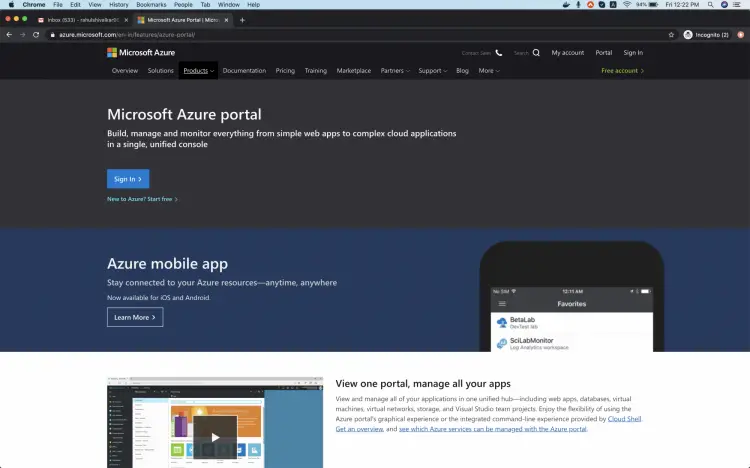
Перейдите в Azure Portal и нажмите Sign in.
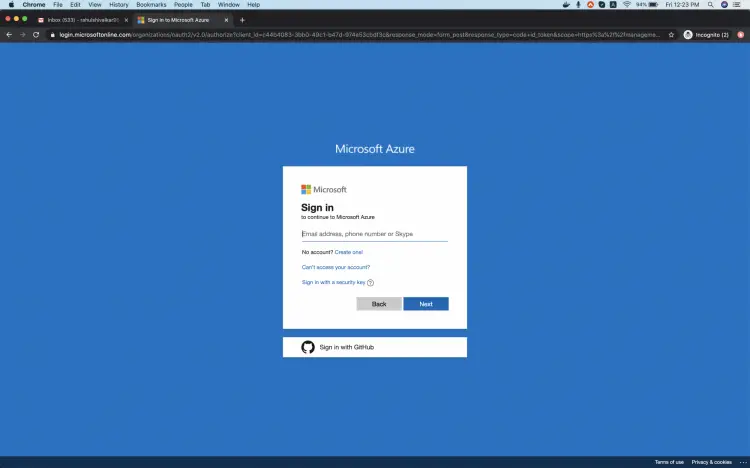
Войдите, используя свои учётные данные.
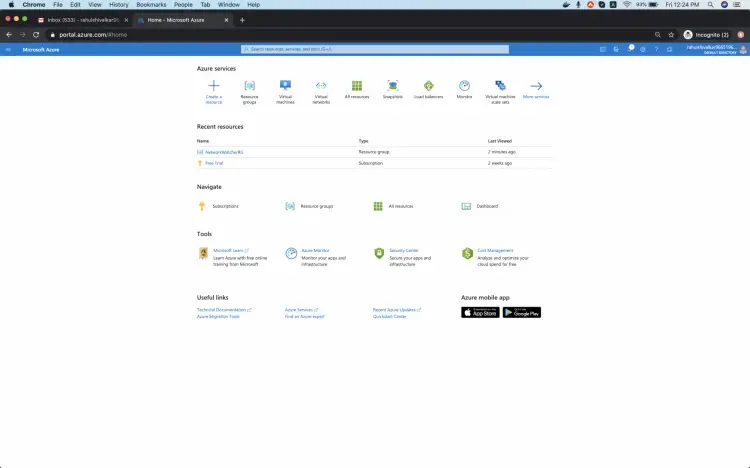
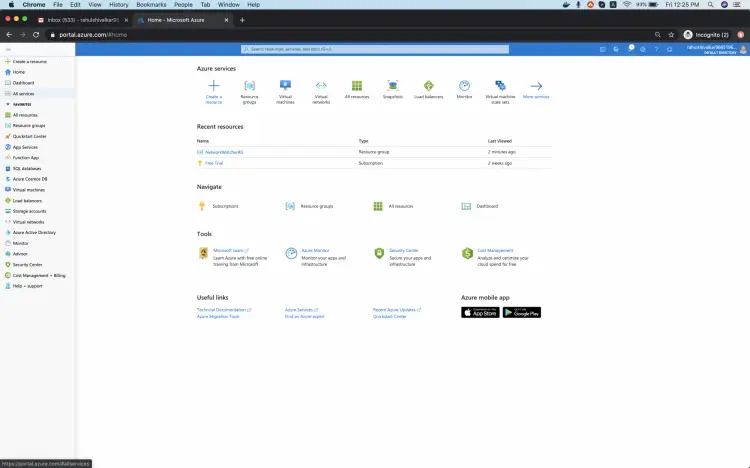
После успешного входа увидите главную страницу портала. Нажмите на три горизонтальные линии рядом с «Microsoft Azure» в левом верхнем углу, чтобы открыть меню портала.
Создание базы данных Azure SQL Database
В меню слева выберите All services.
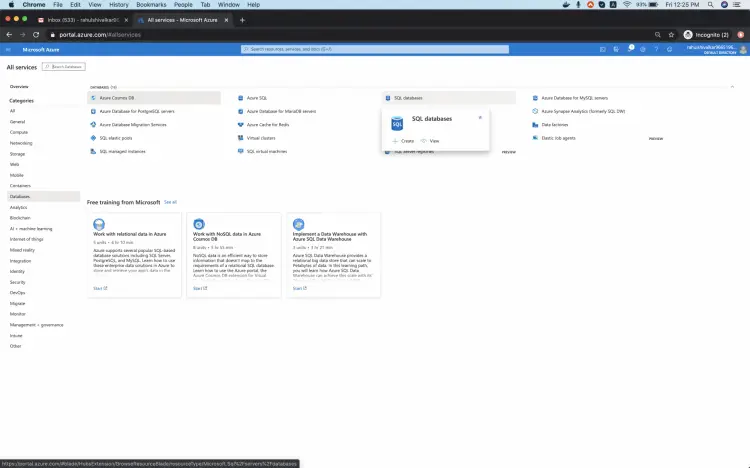
Найдите раздел Databases и перейдите в SQL databases.
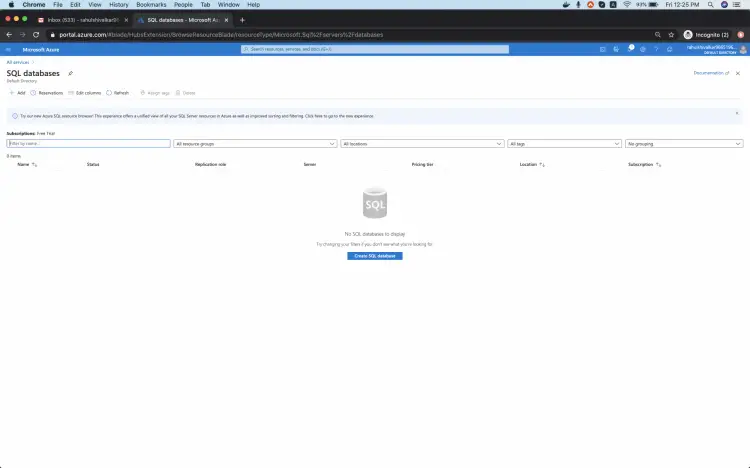
На главной панели SQL databases нажмите Add, чтобы создать новую базу данных.
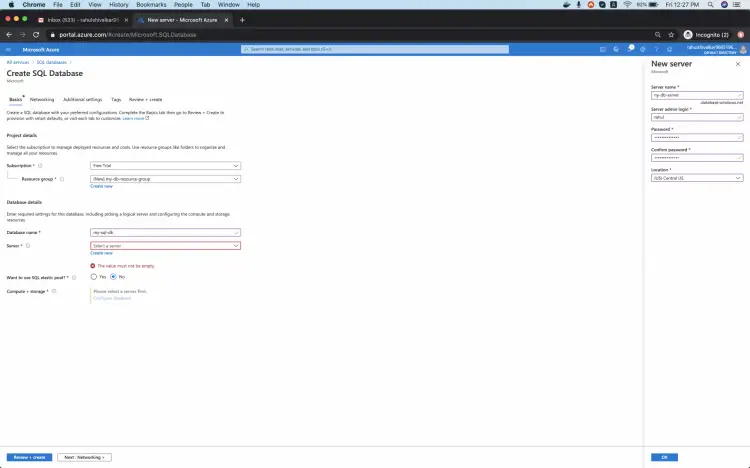
Заполните основные поля:
- Resource Group: Create new → введите my-db-resource-group → OK.
- Database name: my-sql-db.
- Server: Create new → задайте уникальное имя сервера, логин администратора, пароль и регион.
Примечание: имя сервера должно быть глобально уникальным в Azure.
Нажмите Next: Networking.
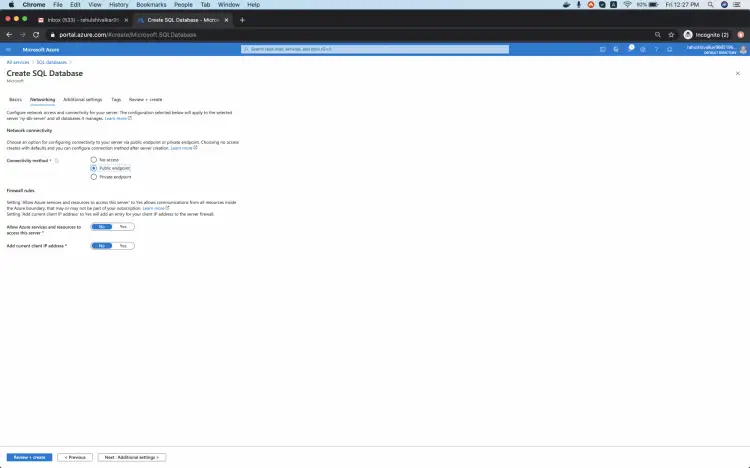
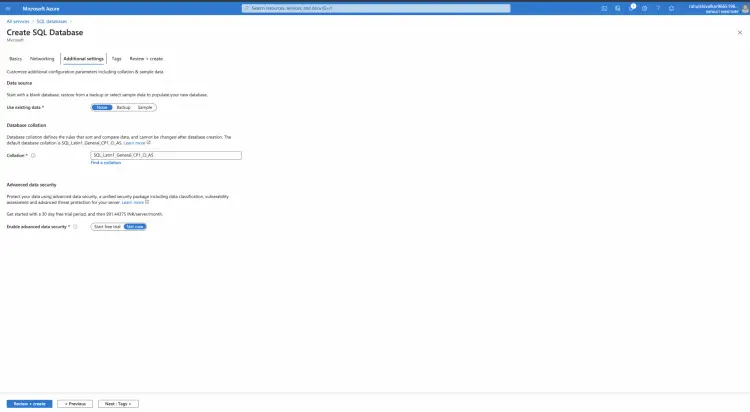
В Connectivity method выберите Public endpoint. Оставьте остальные параметры по умолчанию и нажмите Next: Additional settings.
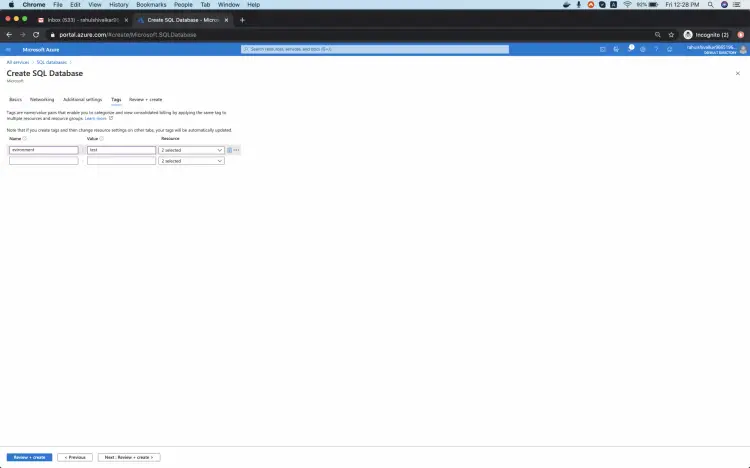
На шаге Tags можно добавить метки ресурсов. Добавим environment:test.
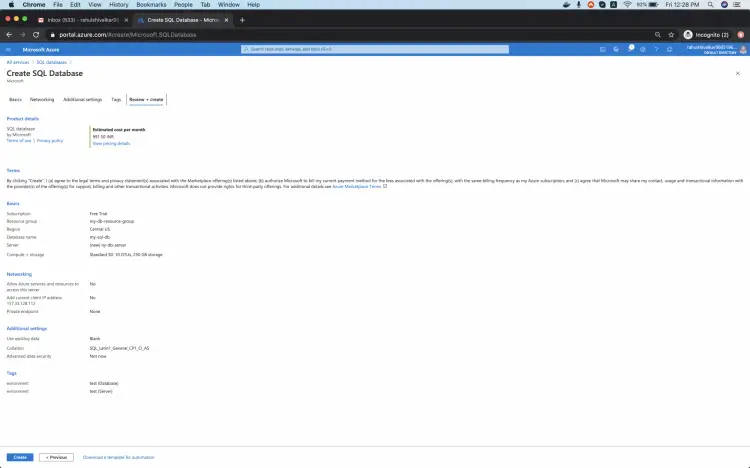
Перейдите к Review + create и проверьте конфигурации. Затем нажмите Create.
После успешного развертывания появится сообщение “Your deployment is complete”. Нажмите Go to resources.
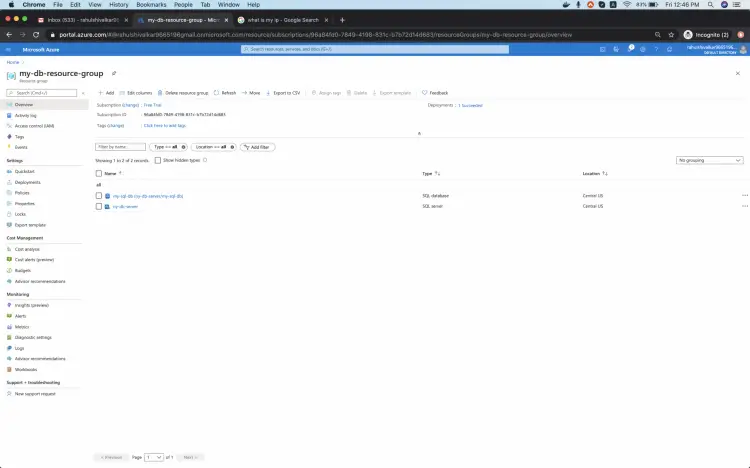
Откройте созданную ресурсную группу my-db-resource-group, чтобы увидеть все связанные ресурсы — SQL Server и SQL Database.
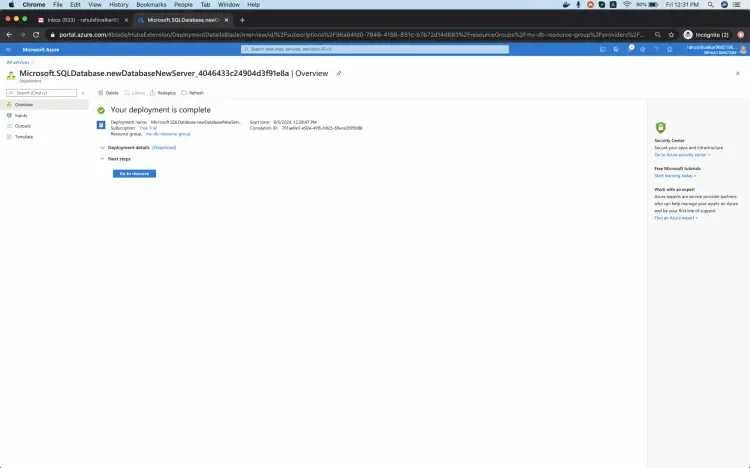

Подключение к Azure SQL Database
Откройте созданную базу данных, чтобы увидеть её параметры подключения.
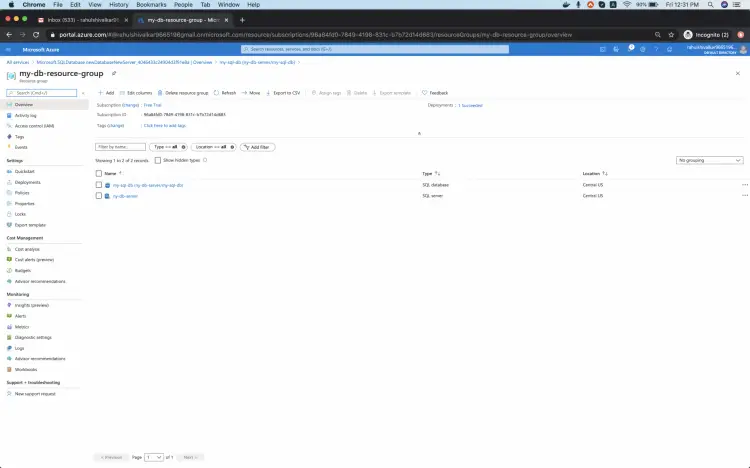
Найдите и откройте Query editor (preview).
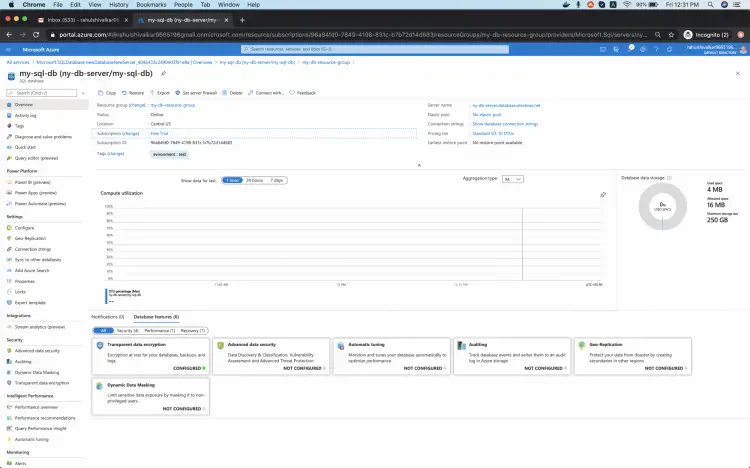
Введите учётные данные администратора SQL Server и попытайтесь подключиться.
Если вы видите ошибку вида: “Cannot open server ‘XXXXXX’ requested by the login. A client with IP address ‘XXX.XXX.XXX.XXX’ is not allowed to access the server…”, это значит, что ваш публичный IP не разрешён в настройках межсетевого экрана (firewall).
Нажмите Set server firewall, чтобы открыть настройки межсетевого экрана сервера.

На странице Firewall settings добавьте ваш публичный IP в поля Start IP и End IP. Присвойте правилу имя, например My-IP, и нажмите Save. Это разрешит подключение с вашего текущего IP к SQL Server.
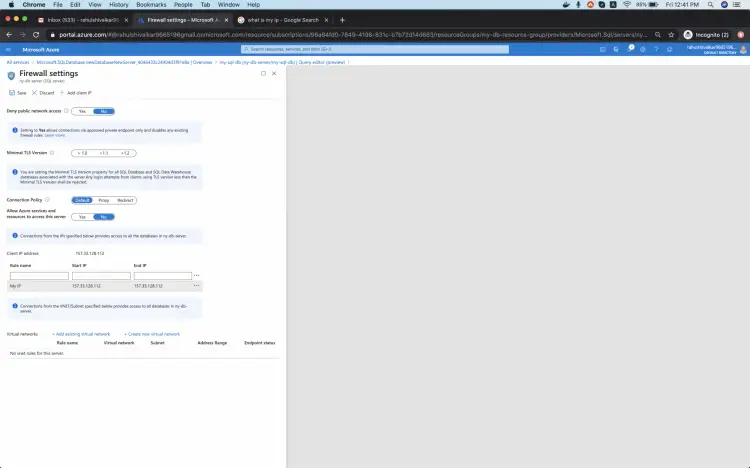
Вернитесь в Query editor и выполните подключение с теми же учётными данными.
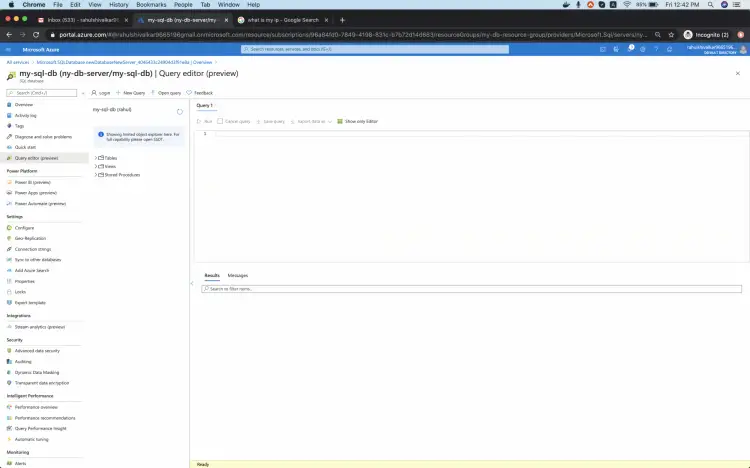
Вы готовы создавать таблицы и выполнять запросы.
Пример: создать таблицу
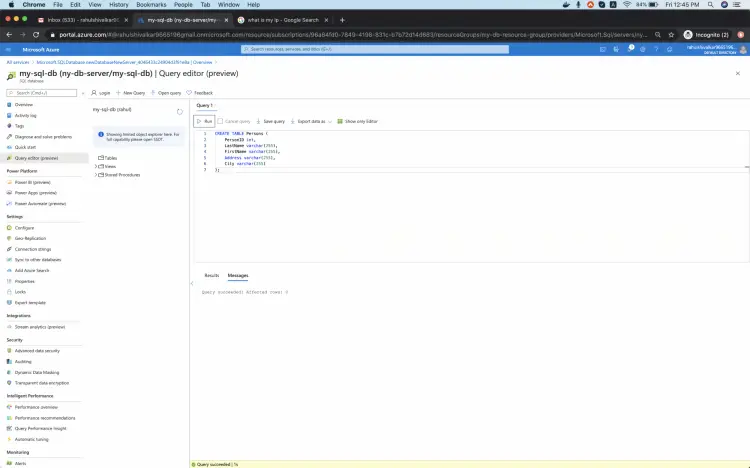
Ниже пример простого SQL-запроса для создания таблицы Persons. Скопируйте и выполните его в Query Editor.
CREATE TABLE Persons (
  PersonID int,
  LastName varchar(255),
  FirstName varchar(255),
  Address varchar(255),
  City varchar(255)
);
Нажмите Run, чтобы выполнить запрос.
Удаление базы данных и связанных ресурсов
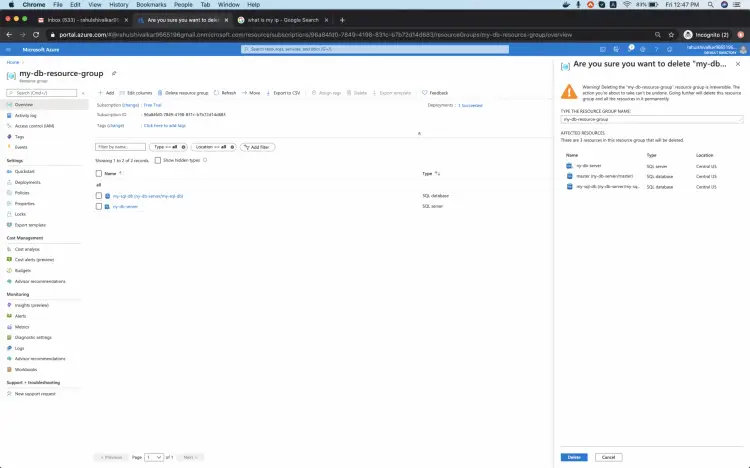
Если база данных больше не нужна, удалите соответствующую ресурсную группу — это удалит все ресурсы внутри неё, включая SQL Server и саму базу данных.
Нажмите Delete resource group, введите имя ресурсной группы и подтвердите удаление.
Когда этот подход не подходит
- Нужна полная совместимость с локальным SQL Server (например, расширенные возможности SQL Server Agent) — рассмотрите Azure SQL Managed Instance или поднятие SQL Server на виртуальной машине.
- Требуется изолированный доступ только через приватные сети — используйте Private Endpoint или разверните SQL Server в VNet.
- Требуется специфичная версия MySQL или PostgreSQL — используйте Azure Database for MySQL/PostgreSQL.
Альтернативные подходы
- Azure SQL Managed Instance: близка к локальному SQL Server, лучше для lift-and-shift миграций.
- SQL Server на виртуальной машине: полный контроль над ОС и SQL Server, но большая операционная нагрузка.
- Azure Database for MySQL/PostgreSQL: если приложение ожидает именно эти СУБД.
Модель принятия решения (heuristic)
- Если нужна простота и минимальная операционная нагрузка → Azure SQL Database.
- Если нужна полная совместимость и агентные задания → Managed Instance.
- Если нужен контроль над ОС → VM с SQL Server.
flowchart TD
  A[Нужно ли минимальное управление?] -->|Да| B[Azure SQL Database]
  A -->|Нет| C[Нужна совместимость с SQL Server?]
  C -->|Да| D[Managed Instance]
  C -->|Нет| E[SQL Server на VM]
Мини-методология: быстрый чек-лист
- Создать ресурсную группу.
- Создать сервер SQL и базу данных.
- Настроить сетевое подключение (public/Private Endpoint/VNet).
- Прописать правила firewall для необходимых IP.
- Включить аудит и резервное копирование, настроить шифрование при хранении и в транзите.
- Настроить мониторинг и алерты (Azure Monitor).
- Тестировать подключение и выполнять нагрузочное тестирование.
Роли и чек-листы
- Администратор облака:
- Создать ресурсную группу и сервер.
- Настроить бэкапы и политики развертывания.
- Сетевой инженер:
- Настроить правила firewall или Private Endpoint.
- Проверить маршрутизацию и DNS.
- Разработчик:
- Подключиться через Query Editor или через приложение.
- Протестировать схемы и миграции.
Критерии приёмки
- База данных создана и отображается в ресурсной группе.
- Подключение через Query Editor успешно с разрешённого IP.
- Тестовая таблица создана и отвечает на простые SELECT-запросы.
- Параметры бэкапов и восстановления проверены.
Безопасность и соответствие
- По умолчанию используйте шифрование TLS для соединений.
- В продуктиве отдавайте предпочтение Private Endpoint перед Public endpoint для защиты трафика.
- Включите аудит, Threat Detection и журналирование в Azure Monitor.
- Для данных персонального характера проверьте требования GDPR: минимизация хранения, шифрование, управление доступом и логи доступа.
Процедура удаления и отката
- Перед удалением экспортируйте критичные данные (bacpac или экспорт в BLOB).
- Для быстрого отката храните шаблон ARM или Bicep для воспроизведения инфраструктуры.
- Удаление ресурсной группы необратимо: убедитесь, что экспорт и резервные копии завершены.
Краткий глоссарий (1 строка)
- Resource Group — контейнер для хранения связанных ресурсов Azure.
- SQL Server (в Azure) — логическая служба хоста баз данных.
- Query Editor — встроенный инструмент для выполнения SQL-запросов в портале.
Заключение
Мы создали Azure SQL Database, настроили правило межсетевого экрана для доступа с публичного IP, подключились через Query Editor и создали тестовую таблицу. Также рассмотрели альтернативные варианты развёртывания, модель принятия решений, чек-листы для ролей, рекомендации по безопасности и процедуру удаления ресурсов.
Important: Для продакшн-сценариев дополнительно настройте приватные подключения, доступ по ролям (IAM), аудит и резервное копирование по SLA вашей компании.
Краткое резюме:
- Создание и базовая конфигурация SQL Database занимает несколько шагов в портале.
- Для безопасного доступа используйте firewall либо Private Endpoint.
- Всегда экспортируйте данные перед удалением ресурсной группы.

Похожие материалы

Несколько аккаунтов Skype: Multi Skype Launcher

Журнал для работы: повысить продуктивность

Персональные звуки уведомлений на Android

Скачивание шоу Hulu для офлайн‑просмотра

Microsoft Start: персонализированная новостная лента
