
Как создать анимацию движения в Procreate
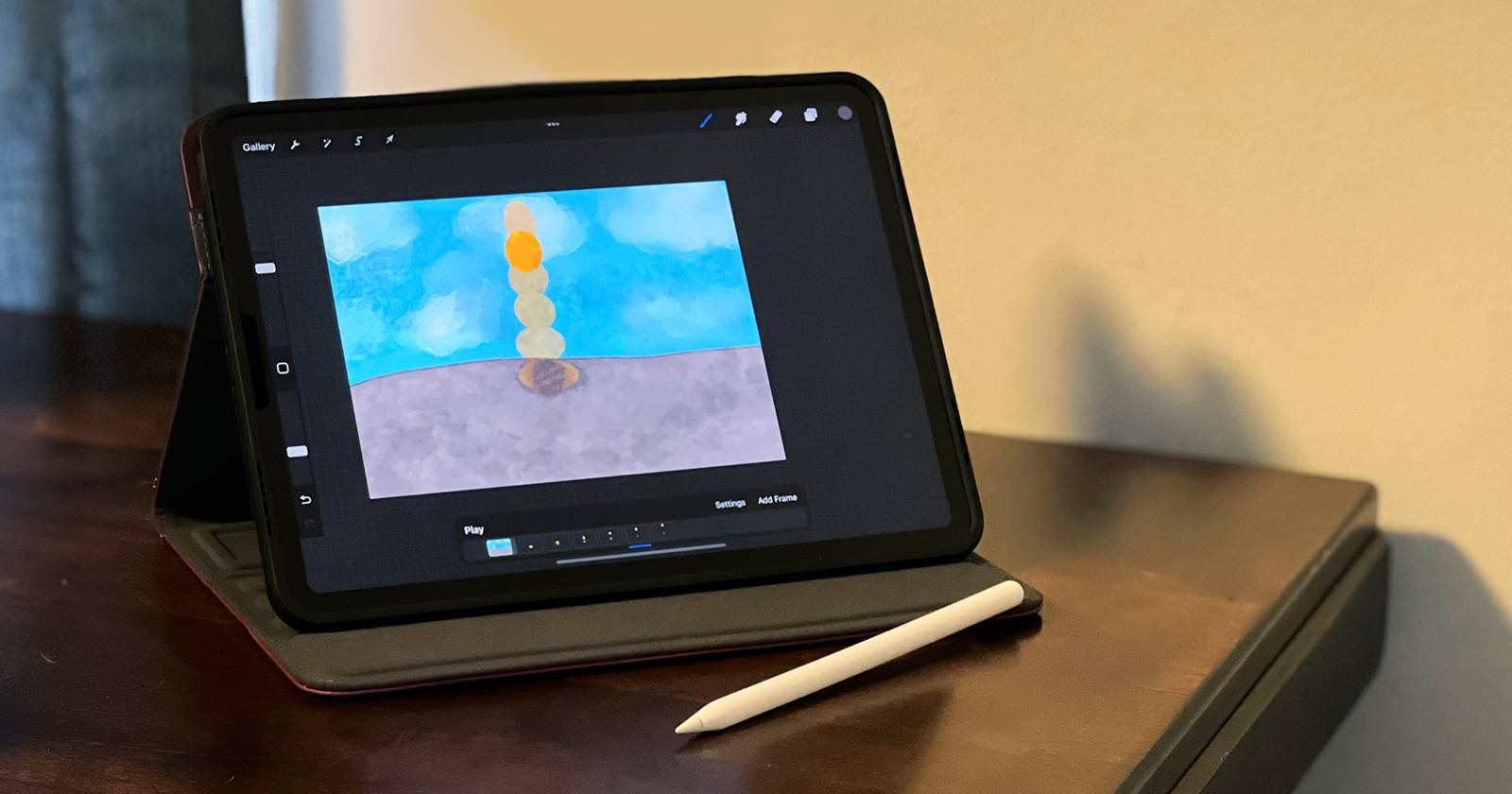
Procreate — удобный инструмент для рисования и иллюстрации. Добавление анимации в работу расширяет ваш набор навыков и даёт новые возможности для презентации иллюстраций. Анимация в Procreate относительно проста: если вы умеете рисовать в Procreate, освоить базовую анимацию можно быстро. Однако есть техники, которые помогают сделать движение плавным и выразительным.
В этой статье показано, как создать анимацию движения (motion animation) в Procreate: от наброска сцены до экспорта финального файла.
Как создать ощущение движения в анимации
Один только перенос объекта между кадрами редко даёт ощущение живого движения. Чтобы движение выглядело естественно и эмоционально, нужно нарисовать каждый кадр с реалистичной, но усиленной формой: ускорение, деформация, следы движения. Основная техника, которую мы будем использовать, — это «squash and stretch» (сжатие и растяжение). Коротко: squash & stretch — техника визуально подчёркивающая массу и упругость объекта.
Мы будем работать на iPad с Apple Pencil и Procreate, но при желании инструкции применимы и к другим программам/графическим планшетам. В качестве примера создадим анимацию мяча, отскакивающего от твёрдой поверхности.
Подготовка сцены: идея и компоновка
Прежде чем переходить к анимации, сформируйте простую сцену. Чем проще фон, тем понятнее движение. Для экономии времени нарисуйте горизонтальную линию, голубое небо и серый бетонный пол — этого достаточно, чтобы прочитать высоту прыжка.
- На первом слое сделайте карандашный набросок сцены.
- Поставьте 5–6 ориентиров (маркерных точек) — где будет мяч в каждом кадре. Оставьте достаточно места, чтобы мяч мог менять форму.
- Стиль может быть простым и энергичным; это даёт ощущение живости и не требует идеального контура.
- На новом слое прорисуйте фон (небо, линия горизонта, пол) в деталях. Оставьте слой наброска сверху, чтобы видеть ориентиры при раскрашивании.
Использование слоёв для анимации
В Procreate каждый слой можно рассматривать как отдельный кадр анимации. Поскольку фон остаётся статичным, его слой можно заблокировать.
Откройте новый слой для первого положения мяча.
Рисовать мяч можно идеально круглым или более грубым — это зависит от вашего стиля. Сначала нарисуйте мяч в средней точке полёта.
Откройте ещё один слой и переместите его под первый. Нарисуйте второй мяч ниже первого — схожего размера и формы. Можно нарисовать вручную или продублировать слой и сдвинуть его.
Для нижнего мяча, который касается земли, потребуется squash (сжатие). Чтобы анимация выглядела плавнее, предпоследний кадр должен быть частично сжатым — это создаст переход.
Самый нижний мяч — максимально сплющенный. На новом слое нарисуйте сильно сжатую форму; этот слой должен быть самым нижним.
Для двух самых верхних кадров сделайте обратное: растяжение. Самый верхний мяч — длинный и тонкий, кадр чуть ниже — слегка вытянутый.
Когда все положения мяча готовы, добавьте тени на землю для каждого кадра — это добавит глубины и усилит чувство высоты.
- Под каждым слоем с мячом создайте новый слой для тени.
- Тень — тёмно‑серая область на земле, размер и размытие зависят от высоты мяча.
- Для рисования тени выберите более «шершавую» кисть; в Procreate подойдёт Aurora из категории Artistic.
Один важный приём: тень остаётся в одном горизонтальном положении, меняется только её размер и насыщенность. Переключайте видимость слоёв, чтобы проверить соответствие тени и мяча.
Совет: давайте слоям понятные имена — это значительно упрощает работу.
Когда тени нарисованы и соответствуют каждому мячу, объедините пары «мяч + тень» в один слой. В Procreate сделайте сжатие двумя пальцами на слоях — они сольются в один. В результате вместо отдельных слоёв для тени и мяча у вас останется по одному объединённому слою на кадр.
На этом этапе базовая подготовка закончена. Если хотите, добавьте тени на самом мяче, блики или текстуры. Слой с наброском можно удалить.
Включение Animation Assist и настройка таймлайна
Чтобы превратить слои в анимацию, включите Animation Assist. Откройте меню Actions (Инструменты) — значок гаечного ключа — и включите переключатель Animation Assist. Внизу появится таймлайн.
Animation Assist не всегда автоматически распознаёт фон. Дважды нажмите на фрейм, соответствующий фону, чтобы открыть параметры кадра. Включите опцию Background — теперь слой с фоном будет фоном для всей анимации.
Нажмите Play, чтобы убедиться, как движение выглядит на текущем этапе. Корректно ли читается высота и деформация?
Через Settings вы можете менять скорость, стиль зацикливания и вид кадра. Для непрерывной анимации мяча выберите Loop Style = Ping‑Pong (чередование) — мяч будет отскакивать вверх и вниз.
Onion skin помогает сделать переходы между кадрами плавнее: он показывает полупрозрачные предыдущие и будущие кадры. Попробуйте менять Opacity и количество отображаемых кадров, чтобы найти подходящую «жёсткость» интерполяции.
Frames per second (FPS) регулирует, насколько быстро проигрываются кадры. Чем больше FPS, тем быстрее и плавнее мяч будет двигаться, но это также может потребовать больше кадров для сохранения читаемости движения.
Оценивайте изменения, нажимая Play после каждого корректирования. Когда вы довольны результатом, можно сохранять.
Экспорт анимации
Чтобы сохранить анимацию, откройте Actions → Share. Procreate предлагает экспорт в GIF, PNG (контейнер изображений с анимацией — APNG), MP4 и HEVC. Выбирайте формат в зависимости от дальнейшего использования:
- GIF — хорош для простых повторяющихся анимаций без сложного градиента и с небольшим количеством цветов.
- MP4/HEVC — лучший выбор для публикации в видеоформатах (высокая компрессия и качество).
- PNG (APNG) — поддерживается не всеми платформами, но сохраняет прозрачность и качество для коротких анимаций.
Мини‑методика: от идеи до финального файла (короткий чек‑лист)
- Идея: определите простое действие (прыжок, бросок, качание).
- Набросок сцены: фон + ориентиры позиций объекта.
- Кадры: рисуйте ключевые положения (контакт, растяжение, наивысшая точка).
- Тени: для каждого кадра добавьте тень на земле.
- Объединение: слои «мяч + тень» объединить.
- Animation Assist: включить, назначить фон, настроить onion skin и FPS.
- Тест: проиграть, скорректировать.
- Экспорт: выбрать формат в зависимости от цели.
Ментальные модели и эвристики для аниматора
- Squash & Stretch — подчёркивает массу: чем больше скорость в точке контакта, тем сильнее squash.
- Anticipation (преднамеренность) — добавьте небольшой «подскок» шара перед сильным движением, если действие того требует.
- Follow‑through и Overlap — небольшие смещения света, тени или текстуры добавят ощущение веса.
- Ease‑in / Ease‑out — ускорение и замедление делают движение естественным: на старте — ускорение, в конце — замедление.
Применяйте правило: ключевые кадры задают сильные изменения, промежуточные кадры — сглаживают движение.
Когда такой подход не работает и альтернативы
Важно понимать ограничения frame‑by‑frame анимации в Procreate:
- При очень больших количествах кадров ручная прорисовка утомительна. Альтернативы: программная интерполяция (внешние редакторы), использование After Effects с Puppet Pin или Mocha.
- Для сложной кинематики (суставы, IK) удобнее работать в специализированных инструментах (Spine, DragonBones) или в 3D‑пакетах.
- Для плавного морфинга форм лучше использовать векторную анимацию (например, Adobe Animate) или экспорт в SVG‑анимации.
Альтернативные подходы:
- Использовать Procreate как источник ключевых кадров, а затем импортировать слои в виде последовательности в After Effects для интерполяции и сглаживания.
- Создавать анимации в цикле (tileable) для фоновых элементов с помощью масок и повторяющихся слоёв.
Критерии приёмки (чек‑лист качества финальной анимации)
- Плавность: нет резких скачков между соседними кадрами.
- Читаемость: траектория мяча понятна без лишних элементов.
- Масса: squash & stretch согласованы с высотой и скоростью.
- Тени: соответствуют высоте мяча и меняют размер/интенсивность.
- Зацикливание: для loop‑анимации начало и конец стыкуются аккуратно.
- Экспорт: выбран формат соответствует целевому использованию (GIF/MP4).
Ролевые чек‑листы (для небольших команд)
Иллюстратор:
- Подготовить фон и направляющие.
- Нарисовать ключевые кадры.
- Проверить стилистическое единообразие объектов.
Аниматор (если отличается от иллюстратора):
- Включить Animation Assist, настроить onion skin и FPS.
- Добавить промежуточные кадры, уточнить squash/stretch.
- Проверить циклические переходы и тени.
Техлид/продюсер:
- Утвердить стиль и длительность цикла.
- Проверить экспорт и совместимость форматов с площадкой.
Тестовые случаи и сценарии приёмки
- Сценарий 1: 5 кадров, FPS 12, Loop = Ping‑Pong. Ожидаемый результат: мяч плавно отскакивает и возвращается в исходное положение без заметных рывков.
- Сценарий 2: увеличить FPS до 24 без добавления кадров. Ожидаемый результат: движение становится слишком резким — требуется больше промежуточных кадров.
- Сценарий 3: включить Onion skin с высокой непрозрачностью. Ожидаемый результат: легче выравнивать деформации между кадрами.
Советы по оптимизации и производительности
- Работайте с уменьшенным разрешением или сжатой кистью при черновой прорисовке, чтобы ускорить отклик iPad.
- Группируйте слои и удаляйте ненужные наброски перед экспортом.
- Для сложных деталей применяйте маски и текстуры в конце, чтобы не перегружать рабочую область.
Совместимость, форматы и миграция проектов
- Минимальная версия Procreate: функции Animation Assist появились в Procreate 4.x и выше; рекомендуем использовать актуальную версию для стабильности.
- Формат файлов Procreate (.procreate) сохраняет слои и анимацию. Экспортируйте в последовательность PNG или в видео (MP4/HEVC) для передачи в другие инструменты.
- При переносе в After Effects экспортируйте каждый кадр как отдельный слой/изображение (File → Export) и собирайте композицию уже там.
Отладка распространённых проблем
Важно: если анимация выглядит «рваной» или мячи «прыгают» не в тех местах:
- Проверьте порядок слоёв в таймлайне: порядок слоёв в панели Layers не всегда совпадает с порядком кадров в Animation Assist.
- Убедитесь, что фон помечен как Background в панели фрейма.
- Если тень скачет — проверьте, выровнены ли центры тень/мяч; корректируйте с помощью Selection → Move.
Стилизация и расширение приёма
- Добавьте блики и отражения на мяче для усиления объёма.
- Примените лёгкое размытие к тени при высокой скорости (Motion Blur) — имитация движения.
- Для мультяшного эффекта увеличьте степень squash & stretch.
Примеры и идеи для дальнейших экспериментов
- Несколько мячей с разной массой (упругая резиновая, тяжёлая металлическая) — сравните squash & stretch.
- Один мяч с текстурой (футбольный/оживлённый) — добавьте антураж: пыль при соприкосновении с землёй.
- Используйте анимацию в интерфейсе — экспорт в MP4 для вставки в сайт или презентацию.
Итог
Procreate даёт простой и наглядный путь в мир 2D‑анимации. Даже с минимальным набором кадров можно добиться ощущения живого движения, если правильно применить squash & stretch, тени и onion skin. Используйте чек‑листы, критерии приёмки и тестовые сценарии, чтобы ускорить процесс и обеспечить качество экспортируемых анимаций.
Важно: экспериментируйте с количеством кадров и настройками FPS — найдите баланс между усилием и качеством, который подходит именно вашему проекту.
Короткое резюме:
- Подготовьте сцену и ориентиры.
- Нарисуйте ключевые кадры и тени.
- Включите Animation Assist, настройте onion skin и FPS.
- Объедините слои, проверьте зацикливание и экспортируйте в нужный формат.
Спасибо за внимание — начинайте с простого мяча и постепенно усложняйте сцены по мере роста навыков.

Похожие материалы

Несколько аккаунтов Skype: Multi Skype Launcher

Журнал для работы: повысить продуктивность

Персональные звуки уведомлений на Android

Скачивание шоу Hulu для офлайн‑просмотра

Microsoft Start: персонализированная новостная лента
