
Почтовая рассылка в Pages на macOS
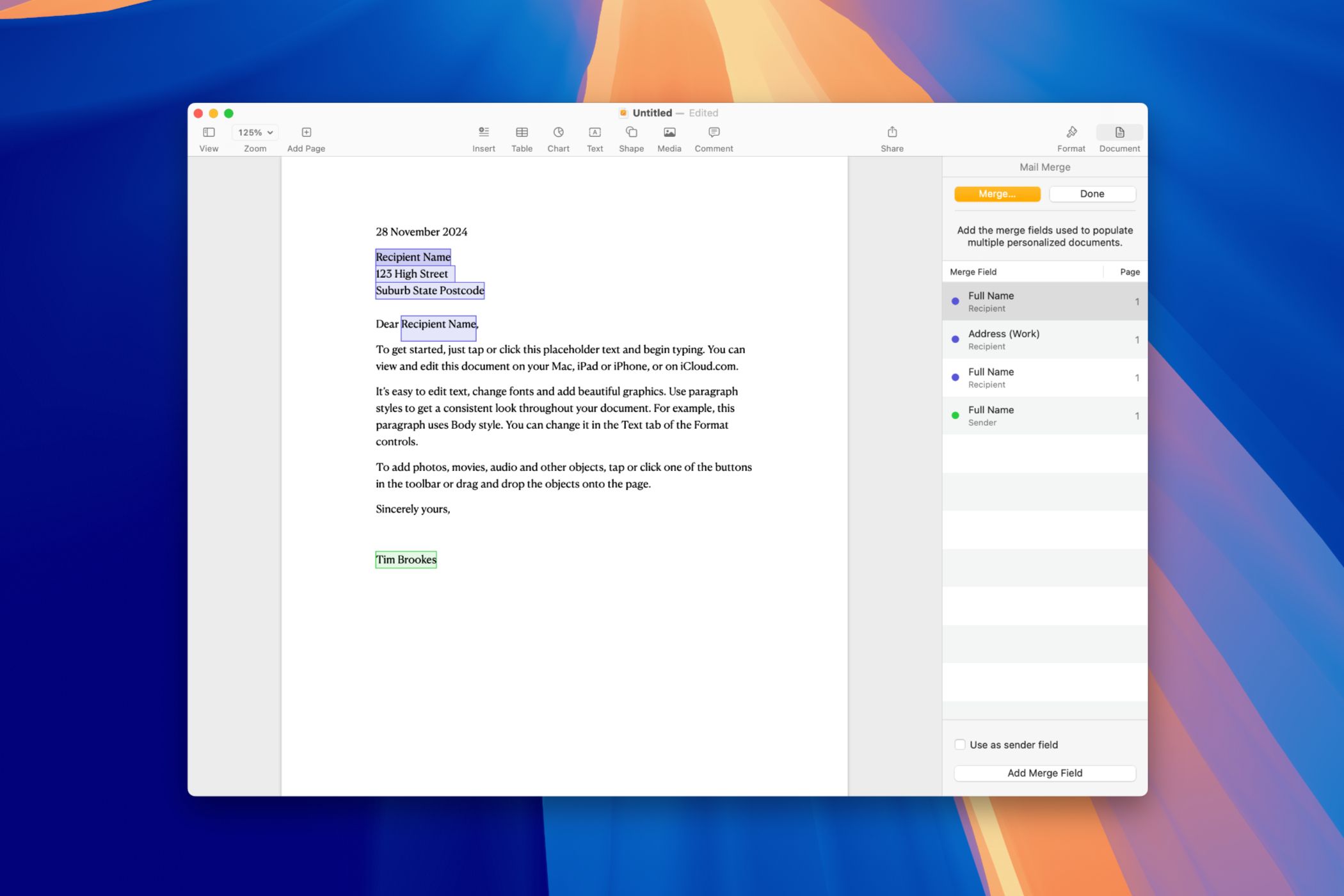
- Pages 12.1+ на macOS Big Sur и новее позволяет делать почтовую рассылку (mail merge) из Контактов или из таблицы Numbers. Numbers обязателен, если вы используете таблицу. Создайте шаблон в Pages, вставьте поля слияния и обязательно протестируйте на небольшой выборке перед массовой генерацией.
В этой статье вы найдёте пошаговое руководство, практические чеклисты для разных ролей, методологию тестирования, матрицу типичных ошибок и их решений, decision‑tree в Mermaid для выбора источника данных, а также примеры шаблонов и критерии приёмки.
Быстрые ссылки
- Перед началом
- Создание таблицы контактов в Numbers
- Использование приложения «Контакты»
- Настройка шаблона в Pages
- Добавление полей слияния
- Предпросмотр и генерация документов
- Советы по устранению неполадок
Перед началом
Перед тем как начать, убедитесь, что:
- Установлена Pages версии 12.1 или новее.
- Mac работает под управлением macOS Big Sur или более новой версии.
- Если вы планируете использовать таблицу, установлена Numbers (приложение доступно бесплатно в App Store).
Важно: Pages поддерживает только формат таблиц Numbers для слияния. Нельзя напрямую использовать Excel (.xlsx) или Google Sheets; сначала экспортируйте или пересохраните данные в Numbers.
Совет для больших рассылок: заранее продумайте сегментацию и тестируйте на небольшой выборке (10–20 записей), прежде чем запускать генерацию сотен или тысяч документов.
Создание таблицы контактов в Numbers
Создавая таблицу в Numbers, вы получаете гибкость и контроль над полями. Откройте Numbers и создайте новый пустой документ.
Шаги:
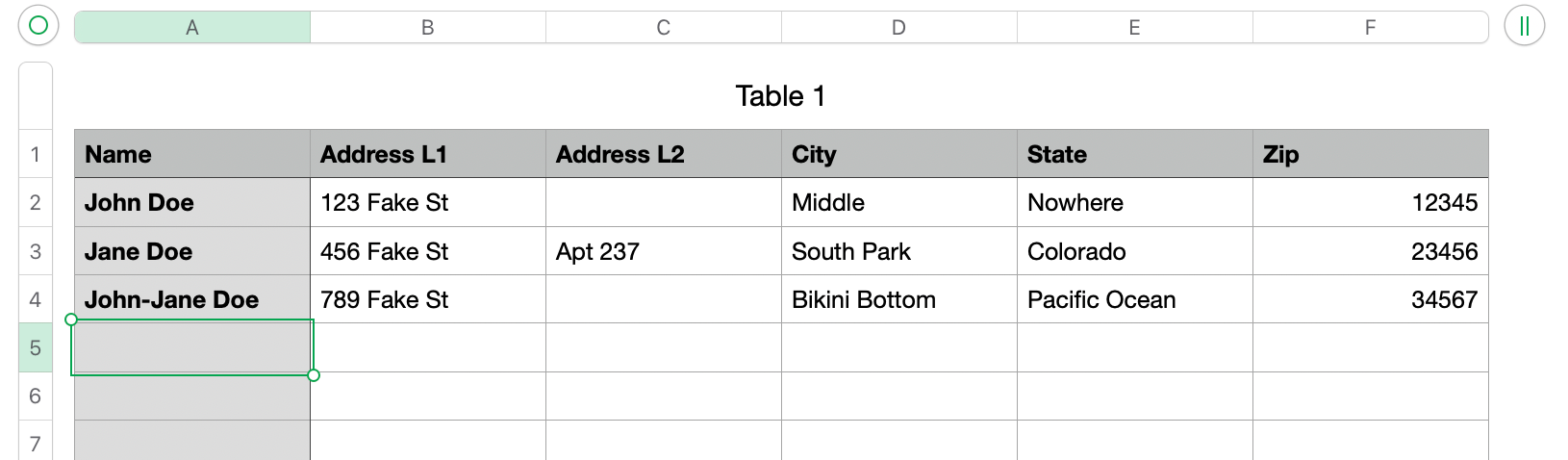
- Добавьте заголовки колонок, соответствующие данным, которые будете сливать: имя, фамилия, адресстрока1, адресстрока2, город, регион, почтовый_индекс, email, телефон и т. д.
- Избегайте специальных символов в названиях колонок и не оставляйте пустых строк между контактами.
- Сохраняйте файл с понятным именем, например: “Кампании_письма.numbers”.
Пример рекомендуемой структуры таблицы:
| first_name | last_name | addr_line1 | addr_line2 | city | region | postal_code | phone | |
|---|---|---|---|---|---|---|---|---|
| Иван | Иванов | ул. Ленина, 1 | кв. 10 | Москва | Москва | 101000 | ivan@example.ru | +7 999 000 00 00 |
Рекомендации:
- Используйте единый формат для дат и телефонов.
- В столбцах с адресом разумно разбивать строки (line1, line2) для точного позиционирования в шаблоне.
- Не используйте формулы, которые могут возвращать ошибку для некоторых строк — это помешает слиянию.
Использование приложения «Контакты»
Если ваши контакты уже аккуратно заполнены в приложении «Контакты», этот путь проще. Pages умеет обращаться к любому обычному списку контактов.
Перед слиянием сделайте следующее:
- Откройте «Контакты» и проверьте релевантные поля у каждого контакта — особенно адреса.
- При необходимости создайте новый список: меню “Файл → Новый список” или “Файл → Новый список из выделения”.
- Для удобства перетащите карточки контактов в созданный список.
Ограничения:
- Нельзя добавить новые произвольные поля специально для слияния так же гибко, как в таблице. Вы ограничены теми полями, которые поддерживает приложение «Контакты».
- Smart‑списки не работают с слиянием; нужен обычный список.
Преимущество: Pages получает доступ ко всем стандартным полям карточки, включая пользовательские поля, если они уже были добавлены ранее.
Настройка шаблона в Pages
Откройте Pages и создайте новый документ или выберите существующий шаблон. Подумайте о следующих элементах шаблона:
- Шапка (логотип, адрес отправителя).
- Дата и место.
- Приветствие (например, «Уважаемый [Имя]»).
- Тело письма с местами для персонализации.
- Подпись и блок послесловия.
- При необходимости — отступы и место под печать или маркировку.
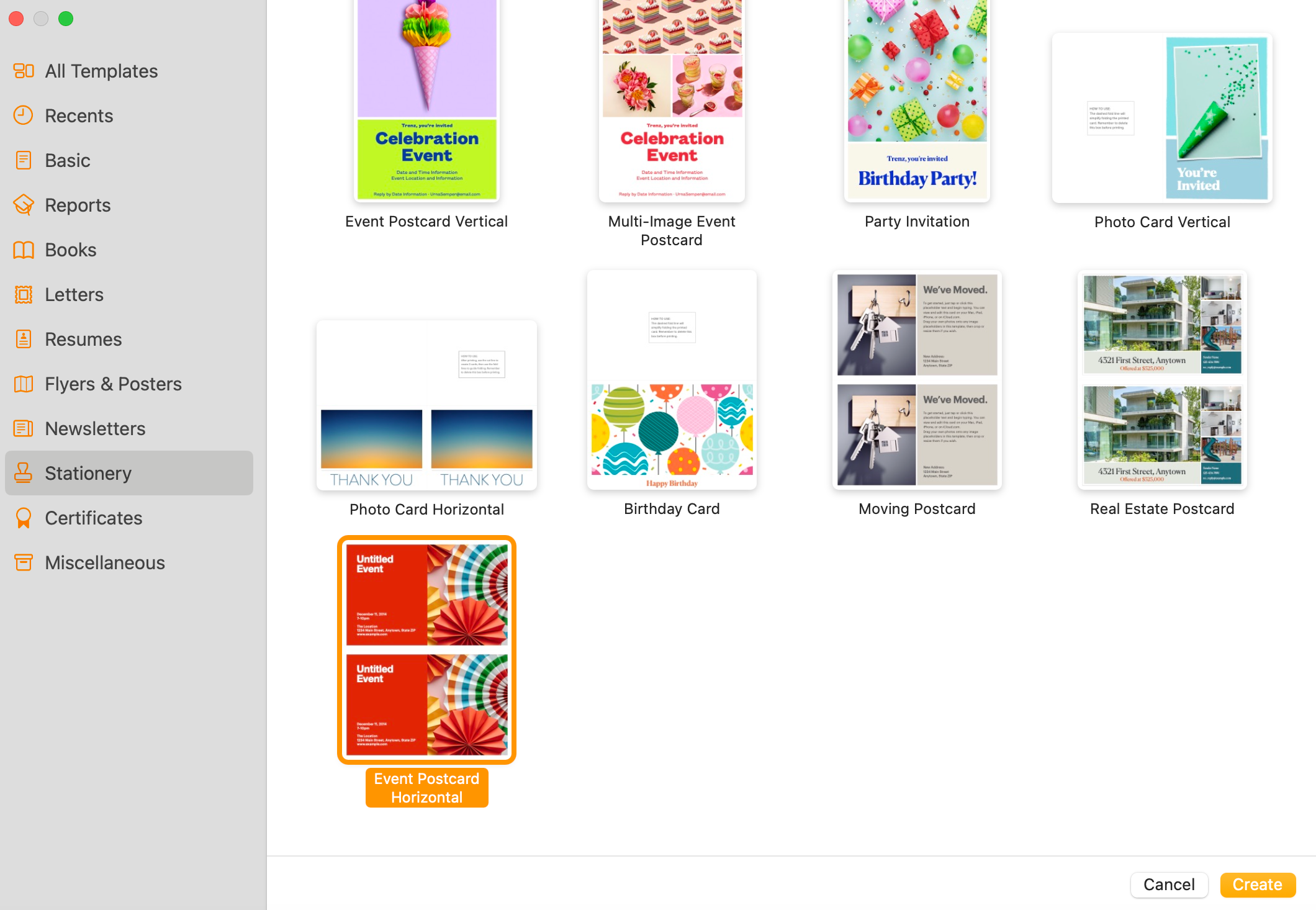
Советы по дизайну:
- Планируйте положение полей слияния заранее, чтобы избежать перестановок и проблем с переносами строк.
- Если вам нужна точная верстка (например, для конвертов или этикеток), используйте текстовые поля и зафиксируйте их размер.
Добавление полей слияния
Добавление полей слияния — ключевой этап. Делайте это аккуратно и последовательно.
Шаги:
- Поместите курсор в место, где нужно вставить поле.
- Нажмите значок Документ в боковой панели.
- Прокрутите вниз до раздела Почтовая рассылка и нажмите Добавить поле слияния.
- Выберите тип поля: имя, фамилия, полное имя, адрес, email, телефон или пользовательское поле из вашей таблицы Numbers.
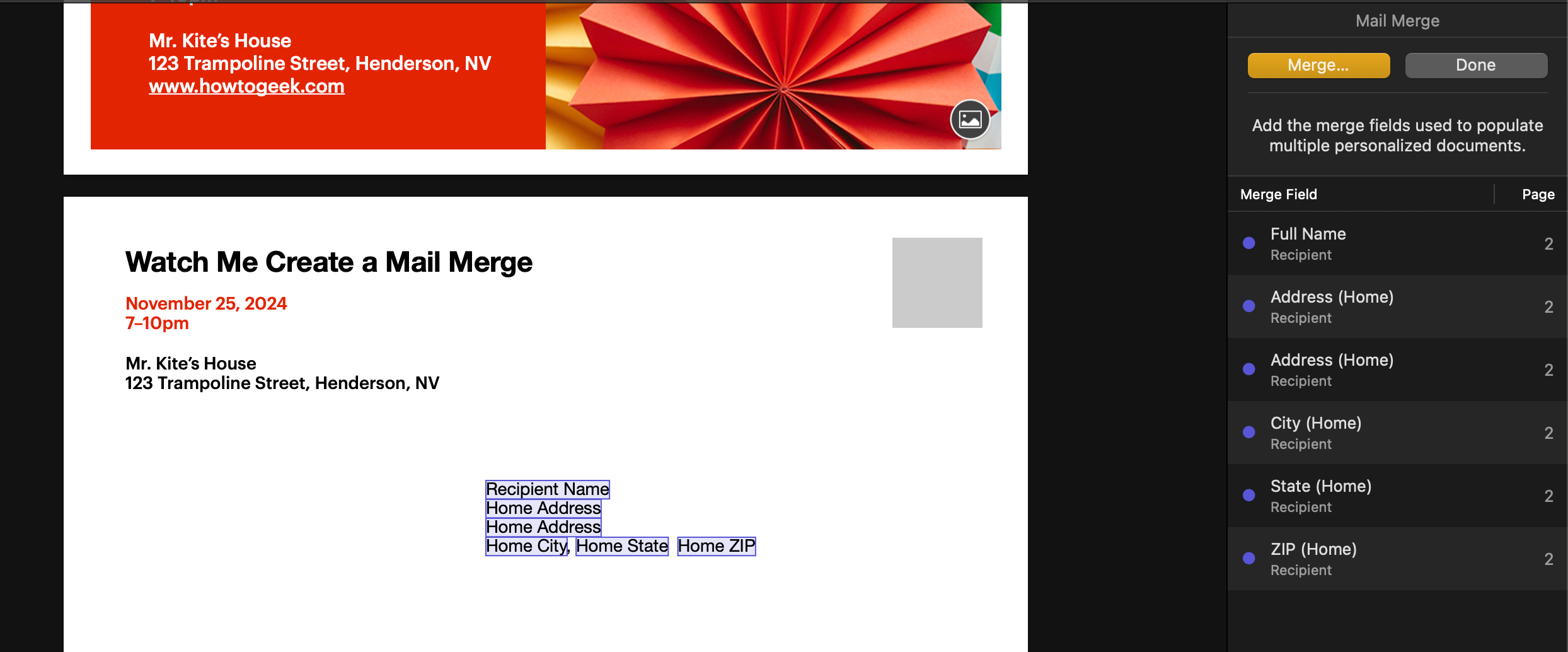
Практические советы:
- Для обращения используйте предусмотренные поля «Имя»/«Фамилия» или «Полное имя». Если не уверены в записях, комбинируйте с условными текстами: «Здравствуйте, %Имя%» и тестируйте.
- Поля адреса лучше разбивать на отдельные элементы и вставлять в соответствующие строки, а не в одну большую строку.
- Проверяйте переносы и длину поля — длинные имена могут ломать вёрстку.
Предпросмотр и генерация документов
Перед генерацией полного пакета обязательно выполните предпросмотр.
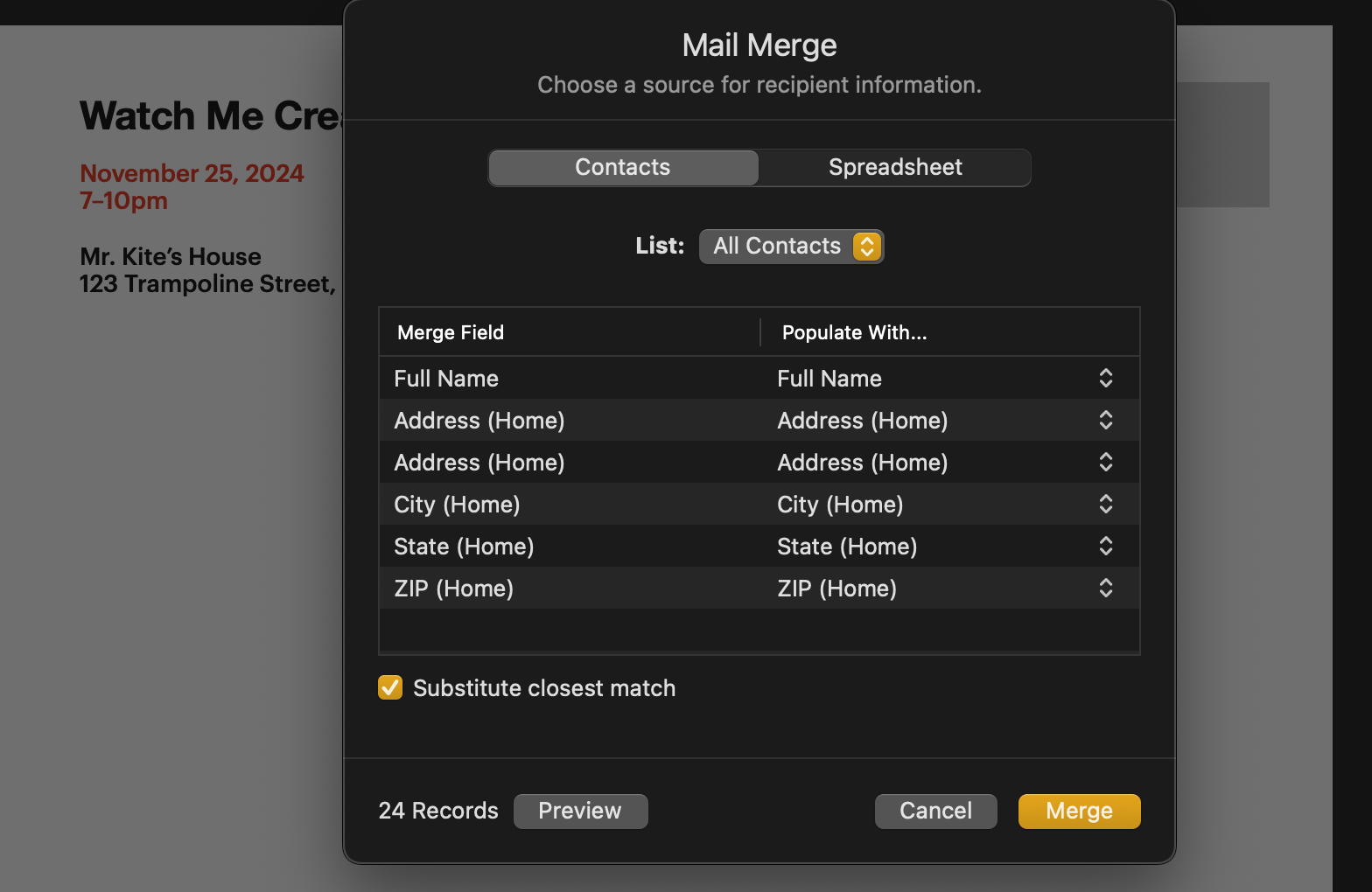
- В панели Почтовая рассылка нажмите Merge (Слияние).
- Выберите источник данных: Контакты (и список) или Numbers (файл).
- Используйте функцию Предпросмотр и переключайтесь между разными записями, чтобы увидеть, как данные заполняют шаблон.
Важно:
- Просмотрите несколько записей с разной длиной полей (короткие и длинные адреса, имена с отчествами и без) — это помогает поймать проблемы с переносами и выравниванием.
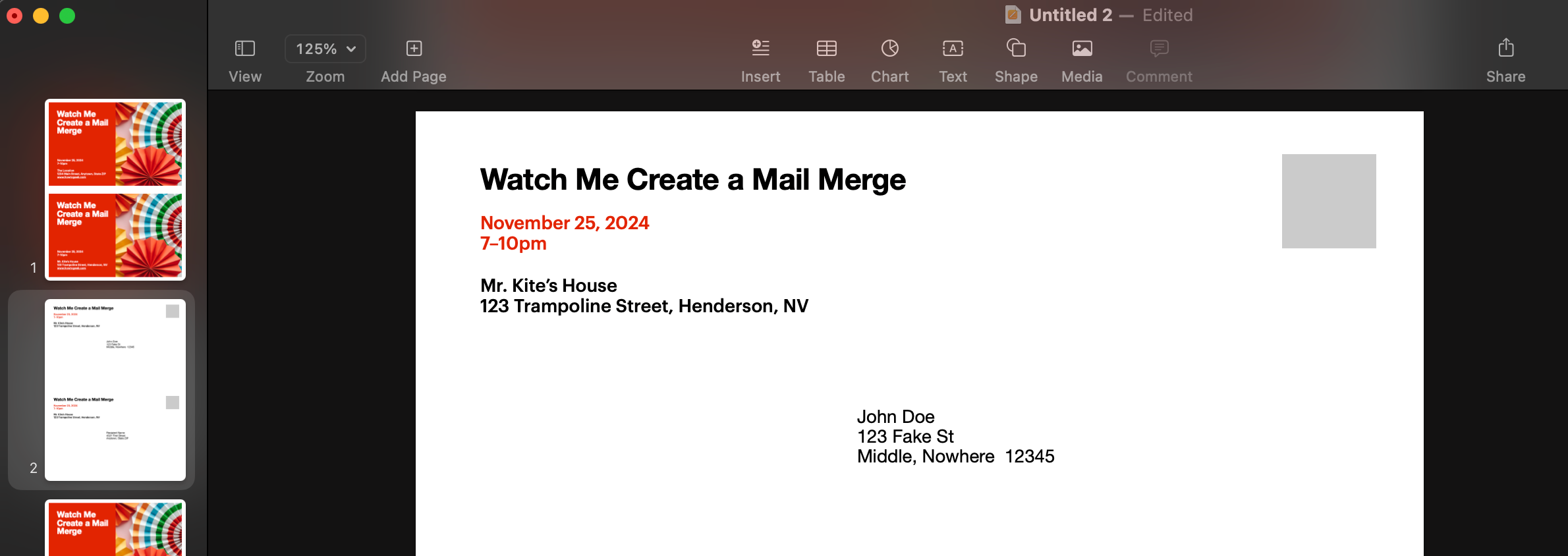
- При удовлетворительном результате нажмите Merge и Pages сгенерирует новый документ, где каждая страница — отдельное письмо.
Полезные сценарии использования
- Массовая рассылка приглашений на событие
- Формирование подписных писем и конвертов
- Персонализированные купоны или открытки
- Документы HR: уведомления, приглашения на собеседования
Обычные проблемы и их устранение
Ниже — матрица распространённых проблем, возможных причин и действий по устранению.
| Проблема | Возможно причина | Как исправить |
|---|---|---|
| Поля не заполняются | Неправильные заголовки колонок или выбран неверный источник | Проверьте точное совпадение имён колонок; убедитесь, что в разделе почтовой рассылки выбран нужный файл/список |
| Пустые строки в документе | В таблице есть пустые строки между контактами | Удалите пустые строки; используйте фильтры в Numbers или экспорт только нужного диапазона |
| Неправильное форматирование адреса | Адрес хранится в одной колонке или содержит лишние переносы | Разбейте адрес на несколько колонок; очистите лишние пробелы и символы |
| Длинные имена ломают стиль | Шаблон не адаптирован под длинные строки | Уменьшите размер шрифта для поля, используйте перенос слов или текстовые блоки фиксированного размера |
| Pages тормозит при большом объёме | Одновременная обработка тысяч записей | Разбейте задачу на батчи по 200–500 записей, закройте ненужные приложения |
Советы по диагностике:
- Всегда пробуйте предпросмотр на нескольких записях.
- Если возникли ошибки, откатите изменения (Cmd+Z) и проверьте шаблон и заголовки колонок.
Усиленная проверка качества: методология тестирования
Мини-методология перед массовой генерацией:
- Подготовка: Создайте копию шаблона и файла контактов.
- Тест‑набор: Выберите 10–20 записей с разными типами данных (короткие/длинные, с/без отчеств, с дополнительными адресными строками).
- Предпросмотр: Проверьте выравнивание, переносы, отображение специальных символов.
- Коррекция: Исправьте стили, поля и таблицу при необходимости.
- Повторный тест: Прогоните тот же набор ещё раз после правок.
- Генерация: Запустите слияние на полном наборе, при необходимости разбив на батчи.
Критерии приёмки
- Все поля корректно заполняются для 95% тестовых записей.
- Нет визуальных багов (разрушение макета, наложение текста) в тестовой выборке.
- Документ корректно печатается и/или экспортируется в PDF для 100% проверенных страниц.
Пошаговый SOP для массовой рассылки
- Сделать резервную копию оригинального шаблона и файла контактов.
- Убедиться, что все адреса и имена в таблице проверены и отформатированы.
- Добавить поля слияния в шаблон в Pages.
- Провести предпросмотр на тестовой выборке.
- Внести исправления и повторить тест.
- Сгенерировать документы (разделяя на батчи при необходимости).
- Сохранить итоговый документ и экспортировать в PDF/печать.
- Архивировать использованные файлы и записать дату выполнения рассылки.
Чеклисты по ролям
Маркетолог
- Определил сегменты контактов.
- Подготовил персонализированные фразы и промокоды.
- Проверил шаблон под мобильные и печатные сценарии.
Администратор/Офис‑менеджер
- Убедился в корректности адресов и почтовых индексов.
- Создал или обновил список в «Контакты» при необходимости.
- Сохранил резервные копии файлов.
HR/Рекрутер
- Подготовил шаблон приглашения с переменными (имя, позиция, дата).
- Проверил чувствительные данные и соответствие политике конфиденциальности.
Шаблоны и примеры полей
Пример названий колонок для использования в Numbers:
- first_name
- last_name
- full_name
- addr_line1
- addr_line2
- city
- region
- postal_code
- phone
- company
Шаблон приветствия:
Здравствуйте, %first_name% %last_name%,
Если есть риск пустого поля имени, используйте fallback вручную в тексте шаблона: “Здравствуйте, уважаемый(ая) клиент” и замените при необходимости.
Decision tree — выбор источника данных
flowchart TD
  A[Нужно персонализированное письмо?] -->|Да| B{Где хранятся контакты?}
  B -->|В приложении Контакты| C[Используйте Контакты]
  B -->|В таблице| D[Используйте Numbers]
  B -->|Смешанные данные| E[Объедините данные в Numbers]
  C --> F[Проверьте список и поля]
  D --> G[Проверьте заголовки колонок в Numbers]
  E --> H[Экспортируйте/сверьте и сохраните копию в Numbers]
Тестовые случаи и критерии приёмки
Тестовые случаи:
- TC1: Заполнение всех полей для записи с полными данными — ожидается корректный вывод во всех местах.
- TC2: Запись без второго адреса — в шаблоне не должно оставаться пустых строк или лишних запятых.
- TC3: Длинное имя и фамилия — шаблон выдерживает перенос без наложения элементов.
- TC4: Некорректный почтовый индекс — визуальная подсветка в таблице данных для ручной проверки.
Критерии приёмки:
- 0 критических визуальных дефектов в выборке TC1–TC4.
- Все обязательные поля заполнены, нет пустых плейсхолдеров на итоговых страницах.
Советы по безопасности и конфиденциальности
- Храните списки контактов в защищённых папках и делайте резервные копии.
- Если рассылка затрагивает персональные данные граждан ЕС, убедитесь в соответствии требованиям GDPR: минимизируйте поля и обрабатывайте данные на законных основаниях.
- Не отправляйте чувствительные данные (пароли, номера банковских карт) через массовые письма.
Частые ошибки и хитрые приёмы
- Ошибка: смешивание форматов телефонов и почтовых индексов. Приём: нормализуйте через функции Numbers или вручную.
- Ошибка: отсутствие «фолбеков» на случай пустого имени. Приём: в тексте шаблона оставьте нейтральную форму приветствия.
- Хитрость: используйте текстовые поля фиксированного размера для блоков адреса, чтобы избежать «прыжков» макета.
Дополнительные ресурсы и альтернативы
- Если нужен более мощный функционал рассылок (рассылка по электронной почте, отслеживание открытий), рассмотрите специализированные сервисы (Mailchimp, SendGrid) и экспорт данных из Numbers.
- Для массовой печати конвертов можно подготовить PDF и отправить в типографию с указанием размеров полей.
Глоссарий (одна строка)
- Поле слияния: метка в шаблоне, которую Pages заменяет на конкретные данные из контактов или таблицы.
- Батч: часть общего объёма данных, обрабатываемая отдельно для повышения стабильности.
- Фолбек: запасной текст, используемый если поле пустое.
Часто задаваемые вопросы
Могу ли я использовать Excel или Google Sheets?
Нет — Pages поддерживает только формат Numbers для слияния. Экспортируйте данные в Numbers и убедитесь в корректности заголовков колонок.
Что делать, если некоторые адреса не форматируются правильно?
Разбейте адрес на отдельные колонки (строка 1, строка 2, город и т. п.), очистите лишние пробелы и символы, затем протестируйте с предпросмотром.
Можно ли отправлять результаты слияния сразу по электронной почте через Pages?
Pages не предназначен для массовой e‑mail рассылки с отслеживанием. Сгенерируйте документы и используйте почтовый клиент или сервис рассылок для отправки писем.
Mail merge — удобный инструмент в Pages, который при правильной подготовке даёт значительный выигрыш по времени для персонализированных массовых рассылок. Планируйте шаблон заранее, тестируйте на выборке и делите задачу на батчи, если объём большой.
Нравится, что Pages умеет такое? Загляните в другие скрытые возможности Pages и Numbers, чтобы дополнительно автоматизировать подготовку данных.

Похожие материалы

Несколько аккаунтов Skype: Multi Skype Launcher

Журнал для работы: повысить продуктивность

Персональные звуки уведомлений на Android

Скачивание шоу Hulu для офлайн‑просмотра

Microsoft Start: персонализированная новостная лента
