
Как запустить домашний медиасервер VLC: пошаговое руководство
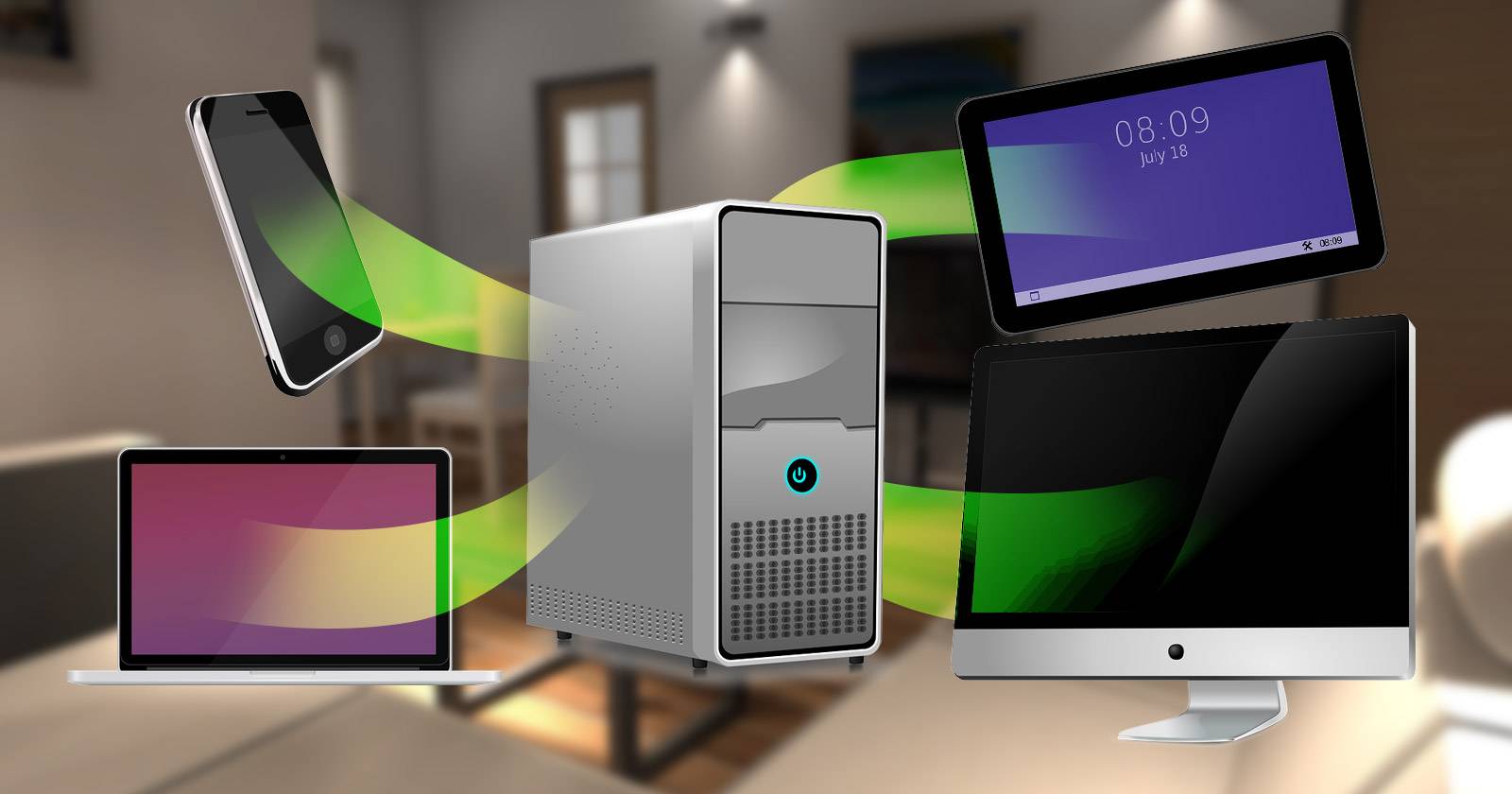

О чём руководство
Это подробная инструкция по развёртыванию домашнего медиасервера на базе VLC с использованием VideoLAN Manager (VLM) и Video On Demand (VOD). Вы научитесь:
- Формировать библиотеку потоков через GUI VLC.
- Экспортировать конфигурацию VLM и запускать её через telnet.
- Подключать клиентские устройства (Windows, macOS, Linux, Android, телевизоры).
- Автоматизировать запуск сервера, настроить firewall, статический IP и безопасный доступ.
В статье также собраны чек-листы, стандартные сценарии, рекомендации по отладке и безопасность.
Important: VLM и VOD удобны для локальной сети. Для доступа из интернета потребуется проброс портов, Dynamic DNS и дополнительные меры безопасности.
Почему VLM/VOD в VLC — хороший выбор
- Простота: конфигурация через GUI и единый .vlm-файл.
- Универсальность: VLC поддерживает множество форматов (MP4, MKV, MP3 и др.).
- Клиенты: VLC доступен на большинстве платформ, включая Android и смарт-плееры.
Когда это не подходит: для корпоративных сценариев с тысячами одновременных подключений или когда нужен централизованный каталог с обработкой прав доступа — лучше использовать специализированные медиасерверы (Plex, Emby, Jellyfin).
Краткий план действий
- Подготовьте сервер (рекомендуем Linux/Ubuntu). Убедитесь, что VLC установлен и обновлён.
- В GUI VLC добавьте VOD-потоки и экспортируйте .vlm.
- Запустите VLC с параметрами telnet/rtsp на сервере.
- Подключитесь к telnet, загрузите .vlm.
- На клиентах откройте RTSP-URLы через «Open Network Stream».
- При необходимости автоматизируйте старт с systemd и настройте безопасность.
Подготовка сервера
Требования
- ПК с Linux (рекомендуется Ubuntu/Debian) или Windows/Mac (инструкции в статье ориентированы на Linux-сервер).
- VLC последней стабильной версии.
- Доступ администратора для настройки сети и автозапуска.
- Достаточное дисковое пространство для библиотеки медиа.
Примечание: Linux-пк проще держать постоянно включённым и он менее ресурсоёмок по сравнению с Windows.
Установка VLC на Ubuntu (схематично)
sudo apt update
sudo apt install vlc telnet -y
(Если вы на другой дистрибутив, используйте пакетный менеджер вашей системы.)
Создание библиотеки потоков в GUI VLC (VLM)
- Откройте VLC.
- В меню выберите Tools → VLM Configuration.
- В выпадающем списке выберите Video On Demand (VOD).
- Придумайте короткое имя для потока (без пробелов). Это имя станет частью RTSP-URL.
- Нажмите Input и укажите файл (MP4/MP3 и т.д.). Оставьте Output и Muxer пустыми.
- Нажмите Add — поток появится в Media Manager List.
- Повторите для всех файлов, которые хотите сделать доступными через сервер.
- Нажмите Export и сохраните .vlm в удобное место (например, ~/Videos или ~/Documents).
Совет: храните медиа и .vlm рядом — это упростит скрипты автозапуска.
Запуск VLM/VOD: команда и порядок действий
Откройте терминал на сервере (Ctrl-Alt-T).
Запустите VLC с телнет-интерфейсом и RTSP. Выполните аккуратно следующую команду (каждый параметр важен):
vlc -vvv --color -I telnet --telnet-password my_secret_password --rtsp-host 0.0.0.0 --rtsp-port 5554Замените my_secret_password на надёжный пароль. Параметры объясняются кратко:
- -vvv: подробный вывод логов (полезно при отладке).
- –color: цветной вывод в терминале.
- -I telnet: использует telnet-интерфейс управления.
- –telnet-password: задаёт пароль для telnet.
- –rtsp-host и –rtsp-port: хост/порт для RTSP-соединений.
Важно: telnet не шифрует трафик и не рекомендуется для удалённого доступа через интернет. Для внешнего доступа используйте SSH-туннели или защищённые VPN.
После запуска появится поток логов. Откройте новый терминал и подключитесь к telnet:
telnet localhost 4212Введите пароль, который вы задали (–telnet-password). В telnet-интерфейсе выполните команду загрузки .vlm:
load /путь/к/PlayList.vlm(Укажите точный путь и имя файла; имена чувствительны к регистру в Linux.)
Если всё успешно, вы увидите ответ “load” и VLM загрузит все настроенные VOD-потоки.
Подключение клиентов (Windows, macOS, Linux, Android)
На клиенте откройте VLC → Media → Open Network Stream…
В поле URL введите RTSP-адрес в формате:
rtsp://:5554/<ИмяПотока> Пример:
rtsp://192.168.1.22:5554/PatrickJamesГде PatrickJames — имя потока, заданное в VLM (без пробелов).
Если вы не знаете IP сервера — на сервере выполните:
ifconfig
# или, в современных системах
ip addr show
Рассмотрите назначение статического IP или настройку DHCP-резервации на роутере.
На Android используйте VLC для Android — тот же URL работает и там.
Автоматизация: запуск при старте системы (systemd)
Создайте скрипт запуска, который стартует VLC и загружает .vlm. Пример расположения: /opt/vlc-stream/start-vlc.sh
#!/bin/bash
# /opt/vlc-stream/start-vlc.sh
cd /home/username/Videos
# Запускаем vlc в фоне, перенаправляем логи
nohup vlc -I telnet --telnet-password 'my_secret_password' --rtsp-host 0.0.0.0 --rtsp-port 5554 > /var/log/vlc-stream.log 2>&1 &
# Небольшая пауза, затем подключаемся по telnet и загружаем vlm
sleep 2
( printf "my_secret_password\nload PlayList.vlm\n" ) | telnet localhost 4212
Не забудьте сделать скрипт исполняемым:
sudo chmod +x /opt/vlc-stream/start-vlc.shСоздайте systemd unit: /etc/systemd/system/vlc-stream.service
[Unit]
Description=VLC VLM Streaming Service
After=network.target

[Service]
Type=forking
User=youruser
ExecStart=/opt/vlc-stream/start-vlc.sh
Restart=on-failure

[Install]
WantedBy=multi-user.target
Затем:
sudo systemctl daemon-reload
sudo systemctl enable vlc-stream.service
sudo systemctl start vlc-stream.service
sudo systemctl status vlc-stream.service
Важно: в unit укажите реального пользователя, владеющего медиа-файлами.
Безопасность и сеть
Security note: telnet передаёт пароль в открытом виде. Для локальной сети это обычно приемлемо, но при доступе извне — опасно.
Рекомендации по безопасности:
- Ограничьте прослушивание telnet только на localhost (по умолчанию telnet-интерфейс слушает 4212 локально, но проверьте настройки).
- Для удалённого администрирования используйте SSH-туннель: ssh -L 4212:localhost:4212 user@server.
- Откройте порт 5554 только в локальной сети или через VPN.
- Настройте UFW (firewall) на сервере:
sudo ufw allow from 192.168.0.0/16 to any port 5554 proto tcp
sudo ufw enable- При пробросе порта на роутере (для доступа из интернета) обязательно используйте VPN и сильный пароль. Рассмотрите использование HTTPS/secure proxies для отдачи медиа, если это требуется.
Privacy/GDPR note: если на сервере хранятся личные данные или ролики с людьми — удостоверьтесь, что доступ ограничен и хранение соответствует вашей политике приватности.
Отладка: типовые проблемы и решения
Проблема: Клиент не подключается к RTSP.
- Проверьте, слушает ли VLC порт 5554: sudo ss -ltnp | grep 5554
- Удостоверьтесь, что firewall не блокирует порт.
- Убедитесь, что имя потока совпадает с тем, что в VLM (регистр символов важен).
- Попробуйте подключиться с сервера локально: vlc rtsp://localhost:5554/ИмяПотока
Проблема: Видео тормозит или отстаёт.
- Проверьте загрузку CPU и I/O на сервере (top, iotop).
- Убедитесь, что файлы находятся на локальном диске, а не на медленном сетевом хранилище.
- Попробуйте уменьшить битрейт исходного файла или транскодировать на лету в более лёгкий формат.
Проблема: Ошибки при запуске vlc с telnet-интерфейсом.
- Проверьте, что другой процесс не использует порт 4212.
- Посмотрите лог /var/log/vlc-stream.log или вывод в терминале.
Альтернативные подходы
- HTTP-стриминг через встроенный HTTP-сервер VLC — подходит для простых случаев, но требует ручной настройки протоколов.
- Использовать команду Stream в GUI для отдельных файлов — удобно для единичных трансляций.
- Plex/Jellyfin/Emby — если требуется метаданные, транскодирование под клиентов и синхронизация между устройствами.
Когда выбирать VLM: если хочется лёгкого, локального, управляемого списка потоков и универсальной поддержки форматов.
Примеры полезных сценариев и шаблоны
- Быстрый запуск одного потока (команда для терминала):
vlc -vvv /home/username/Videos/movie.mp4 --sout '#rtp{sdp=rtsp://:5554/movie}'- Пример простого .vlm-файла (имя файла: PlayList.vlm):
new PatrickJames vod
setup PatrickJames input /home/username/Videos/PatrickJames.mp4
control PatrickJames play

new Movie1 vod
setup Movie1 input /home/username/Videos/Movie1.mkv
control Movie1 play
Пояснение: каждая секция new/setup/control определяет VOD-поток.
- Пример systemd и скрипта приведены в разделе Автоматизация.
Роли и чек-листы
Администратор (тот, кто разворачивает сервер):
- Установить VLC и telnet/ssh.
- Подготовить каталог медиа и права доступа.
- Создать VLM в GUI и экспортировать .vlm.
- Настроить автозапуск (systemd) и логи.
- Настроить firewall и (опционально) статический IP/DHCP-резервацию.
- Документировать имена потоков и RTSP-URLы для пользователей.
Пользователь (тот, кто воспроизводит контент):
- Получить RTSP-URLы у администратора.
- Установить VLC на устройство.
- Открыть Network Stream и добавить URL.
- Сохранить в плейлист для быстрого доступа.
Критерии приёмки
- Сервер запускается автоматически после перезагрузки.
- Клиент воспроизводит выбранный поток по RTSP без ошибки подключения.
- Потоки доступны для всех заявленных устройств в локальной сети.
- Логи фиксируют успешную загрузку .vlm и отсутствие фатальных ошибок.
Мини-методология: как организовать библиотеку
- Каталогизация: держите фильмы и музыку в отдельных папках.
- Именование: используйте понятные имена потоков без пробелов (например: Movie_Inception).
- Метаданные: храните сопутствующие файлы (покадровые скриншоты, описания) рядом с медиа.
- Бэкапы: периодически резервируйте каталог с медиа и .vlm.
Модель принятия решения: когда перейти на Plex/Jellyfin
- Нужны ли автоматические метаданные, постеры и возможности нескольких пользователей с учётом прав? Если да — выбирайте Plex/Jellyfin.
- Если важна простота, полная поддержка форматов и минимальная настройка — VLM/VLC подходит.
flowchart TD
  A[Нужен локальный медиасервер?] --> B{Требуются метаданные и учёт пользователей?}
  B -- Да --> C[Plex/Jellyfin/Emby]
  B -- Нет --> D[VLC VLM/VOD]
  D --> E{Доступ из интернета нужен?}
  E -- Да --> F[Настроить VPN/DynDNS и безопасность]
  E -- Нет --> G[Локальная сеть — настройка завершена]
Тест-кейсы для проверки сервера
- Подключение клиента в той же подсети — ожидаемый результат: поток воспроизводится.
- Попытка подключиться к несуществующему потоку — ожидаемый результат: клиент получает ошибку, сервер в логах показывает неизвестный поток.
- Перезагрузка сервера — ожидаемый результат: автозапуск systemd восстанавливает сервис и потоки.
- Попытка подключения извне без VPN при проброшенном порте — ожидаемый результат: соединение запрещено (если firewall настроен правильно).
Совместимость и миграция
- VLC клиент есть для Windows, macOS, Linux, Android и iOS. RTSP-URLы обычно работают в любом VLC-клиенте.
- При миграции сервера на новую машину перенесите .vlm и медиа и проверьте права доступа. Обновите статический IP или записи DNS.
Краткое резюме
VLM в VLC даёт простой и надёжный способ организовать локальный медиасервер. Вы настраиваете потоки в GUI, экспортируете .vlm, запускаете VLC с telnet, загружаете конфигурацию и подключаете клиентов через RTSP. Для безопасности используйте SSH-туннели или VPN при удалённом доступе и настройте firewall. Автоматизация через systemd делает сервис устойчивым к перезагрузкам.
Notes:
- Храните имена потоков в документе, чтобы пользователям было проще подключаться.
- Telnet — удобный инструмент, но не безопасный для публичного доступа.
1-line глоссарий
- VLM: VideoLAN Manager — инструмент управления потоками в VLC.
- VOD: Video On Demand — поток по запросу.
- RTSP: Real Time Streaming Protocol — протокол для стриминга.
Спасибо за чтение! Поделитесь опытом использования VLC в комментариях: какие устройства вы используете и какие форматы у вас работают лучше всего?

Похожие материалы

RDP: полный гид по настройке и безопасности

Android как клавиатура и трекпад для Windows

Советы и приёмы для работы с PDF

Calibration в Lightroom Classic: как и когда использовать

Отключить Siri Suggestions на iPhone
