
Как создать повторно используемый шаблон в Google Slides

Зачем создавать собственный шаблон
Шаблон экономит время и обеспечивает единообразие оформления. Вместо многократного ручного форматирования вы подготавливаете структуру — макеты слайдов, шрифты, цвета и повторно используете их. Это особенно полезно для команд, брендов и повторяющихся форматов (обучение, отчётность, предложения).
Ключевые термины:
- Шаблон: файл с заготовленной структурой и стилем для будущих презентаций.
- Make a copy: команда Google Drive/Slides для дублирования файла.
Быстрая пошаговая инструкция
- Откройте Google Slides и создайте пустую презентацию или откройте существующую.
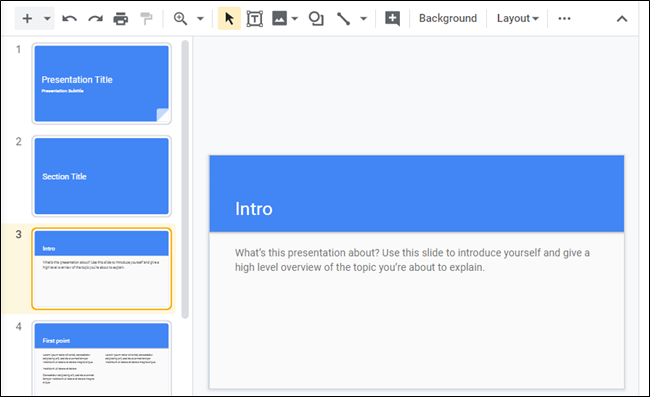
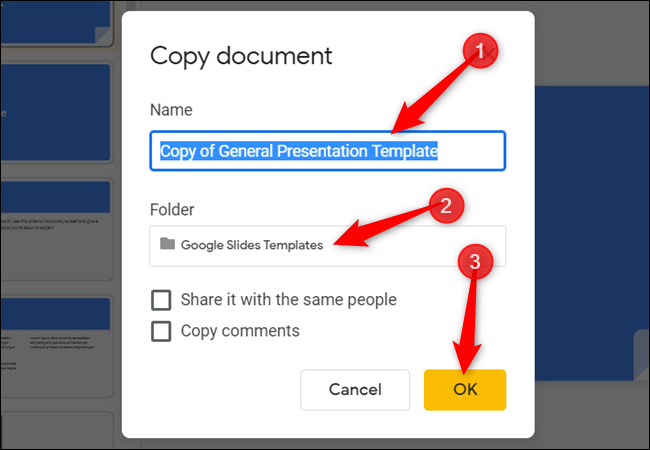
- Переименуйте файл: кликните по названию и добавьте слово “Template” или “Шаблон”. Это упростит поиск.

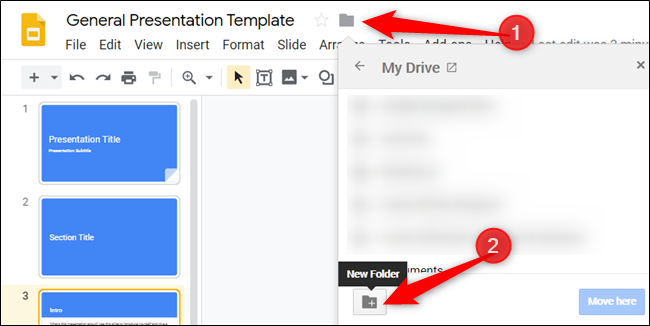
- Нажмите на иконку папки рядом с именем и создайте новую папку для шаблонов.
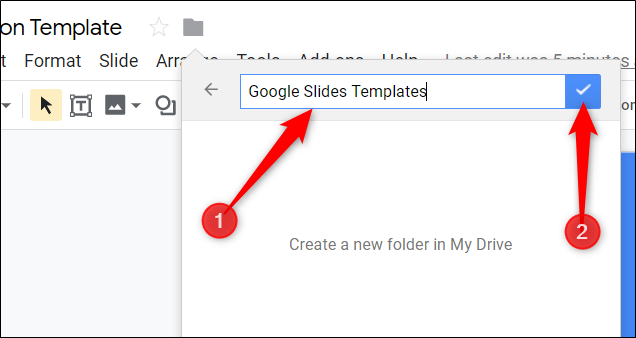
- Дайте папке понятное имя (например, “Google Slides templates” или “Шаблоны презентаций”) и сохраните в ней файл.
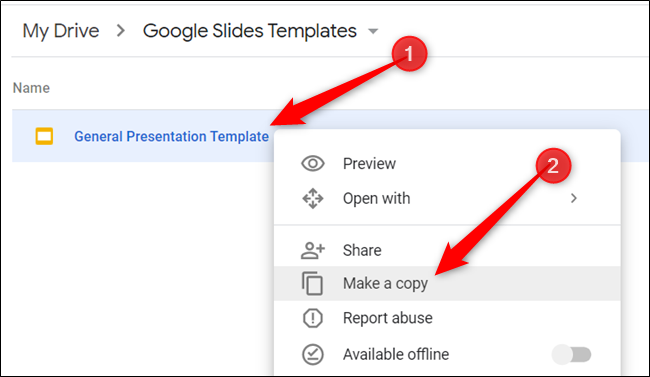
- Для использования: в Google Drive откройте папку с шаблонами, правой кнопкой мыши кликните по файлу и выберите “Make a copy”. Работайте уже с копией.
- При открытии шаблонного файла внутри Slides используйте File > Make a copy, чтобы дублировать документ в нужную папку Drive.
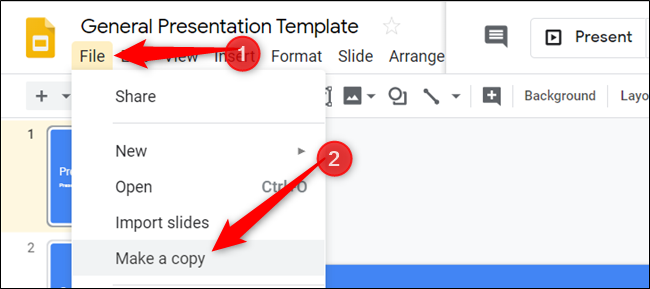
- Поделитесь ссылкой для массового использования: создайте ссылку “Make a copy” и отправьте её коллегам, или просто делитесь доступом на папку шаблонов.
Подробные рекомендации по структуре шаблона
- Подготовьте несколько макетов внутри одного файла: титульный слайд, слайд содержания, слайды с разделителями, слайды с только текстом, слайды с графиками/диаграммами.
- Задайте глобальные шрифты и палитру (Slide > Edit theme). Это обеспечит единый стиль.
- Заблокируйте элементы, которые не должны меняться (например, логотип), и оставьте зоны для контента.
- Добавьте комментарии или подсказки на скрытом слое или в примечаниях, чтобы другие понимали назначение макетов.
Как легко делиться шаблонами в команде
- Самый простой способ для бесплатных аккаунтов: храните шаблоны в общей папке Drive и давайте коллегам доступ к папке с правом просмотра. Инструкцию: правый клик на шаблоне > Get link > Anyone with link > Viewer. Отправьте ссылку получателям и попросите использовать File > Make a copy.
- Для платных аккаунтов G Suite: загрузите шаблоны в Галерею шаблонов организации, чтобы все участники могли применять их напрямую.
Совет: оформите README внутри папки (Google Doc) с правилами использования шаблонов, именования копий и версионирования.
Альтернативные подходы
- Использовать Google Slides как библиотеку макетов: храните по целевой теме по одному файлу-шаблону (например, “Отчёты”, “Вебинары”).
- Экспортировать мастер-шаблон как PowerPoint (.pptx) и хранить в системе управления документами, если команда использует смешанную среду Office/Google.
- Применять сторонние сервисы управления шаблонами (например, Notion/Confluence с ссылками на копии) для централизованной документации.
Когда это не подойдёт:
- Если вам нужно защищать контент и запретить копирование: Google Slides не позволяет полностью запретить скачивание для всех сценариев при совместном использовании. Для повышенной безопасности используйте специализированные DRM-решения.
Мини‑методика создания корпоративного шаблона (5 шагов)
- Согласуйте бренд‑гайд (шрифты, цвета, логотипы). 2. Создайте основной файл-шаблон с макетами и примечаниями. 3. Переименуйте и сохраните в папке “Шаблоны”. 4. Подготовьте README и пример использования. 5. Обучите команду: короткая инструкция или один слайд-туториал.
Контрольный список по ролям
- Создатель шаблонов:
- Подготовил макеты и тему.
- Добавил логотип и элементы защиты оформления.
- Оставил подсказки в примечаниях.
- Организатор Drive:
- Создал папку и назначил доступы.
- Настроил README и структуру версий.
- Пользователь/Коллега:
- Создал “Make a copy” и переименовал файл.
- Проверил шрифты и экспортные настройки.
Критерии приёмки
- Все требуемые макеты присутствуют (титул, содержание, разделитель, текст, график).
- Тема оформлена с правильными шрифтами и цветами согласно бренд‑гайду.
- Присутствует README с инструкцией по использованию и переименованию копий.
- Шаблон доступен в папке с правильными правами доступа.
Решение спорных ситуаций и когда шаблон «ломается»
- Если при открытии у других пользователей шрифты меняются — проверьте наличие кастомных шрифтов; замените на веб‑безопасные или предоставьте инструкцию по установке.
- Если структура слайдов теряется при копировании — вместо изменений в копии редактируйте исходный шаблон и обновляйте инструкции.
- При массовом использовании создавайте версионность: храните старые и новые версии, указывая номер версии в названии файла.
Советы по безопасности и конфиденциальности
- Не храните в шаблоне конфиденциальную информацию (пароли, персональные данные). Шаблон должен содержать только структуру и визуальные элементы.
- При распространении шаблонов используйте права просмотра для общего доступа; давайте права редактирования только владельцам/администраторам папки.
- Если вы работаете с персональными данными EU, проверьте соответствие требованиям локального законодательства — хранение шаблонов как таковое обычно не предполагает обработки персональных данных.
Быстрая шпаргалка команд (cheat sheet)
- Создать шаблон: File > Rename > Folder icon > New folder.
- Сделать копию из Drive: Right click > Make a copy.
- Сделать копию из Slides: File > Make a copy.
- Поделиться шаблоном: Get link > Anyone with the link > Viewer (или задать доступ по домену).
Дерево принятия решения (Mermaid)
flowchart TD
  A[Нужно повторно использовать оформление?] -->|Да| B[Создать шаблон в Slides]
  A -->|Нет| C[Обычная презентация]
  B --> D{Команда использует G Suite?}
  D -->|Да| E[Загрузить в галерею шаблонов организации]
  D -->|Нет| F[Разместить в общей папке Drive и дать ссылку 'Make a copy']
Итог
Шаблоны в Google Slides упрощают работу и поддерживают единообразие. Для большинства команд достаточно простого процесса: создать шаблон, положить его в общую папку и научить коллег создавать копии. Платные аккаунты получают дополнительные возможности через галерею шаблонов организации.
Важно: не храните в шаблоне конфиденциальную информацию и проверяйте шрифты перед распространением.
Summary:
- Подготовьте тему и макеты.
- Сохраните файл как “Template” в отдельной папке.
- Используйте “Make a copy” для каждой новой презентации.
- Для организаций — подключите галерею шаблонов.

Похожие материалы

Несколько аккаунтов Skype: Multi Skype Launcher

Журнал для работы: повысить продуктивность

Персональные звуки уведомлений на Android

Скачивание шоу Hulu для офлайн‑просмотра

Microsoft Start: персонализированная новостная лента
