
Как создать и использовать пользовательский шаблон в Google Sheets
Зачем создавать свои шаблоны
Если вы постоянно создаёте однотипные таблицы, шаблон экономит время и снижает ошибки. Шаблон — это исходный файл с готовой структурой, формулами и форматированием. Используйте его, когда нужно стандартизировать отчёты, бюджеты или реестры.
Краткое определение: Шаблон — это файл, который вы не редактируете напрямую, а копируете для новой работы.
Подготовка шаблона
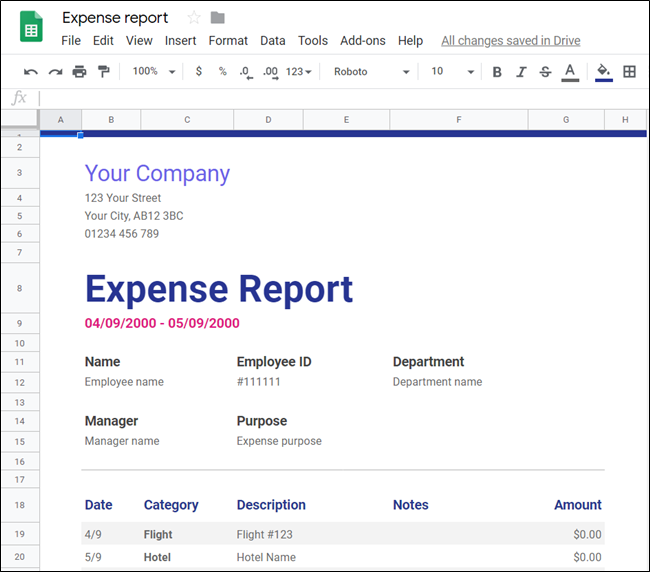
Откройте Google Sheets в браузере и создайте пустую таблицу или откройте существующую, которую хотите превратить в шаблон.
Подготовьте «кости» шаблона: листы, заголовки столбцов, формулы, условное форматирование и примечания. Пронумеруйте или структурируйте листы так, чтобы другие быстро ориентировались.
- Нажмите на имя файла вверху и переименуйте его, добавив слово template или шаблон в названии. Так его легко будет найти.
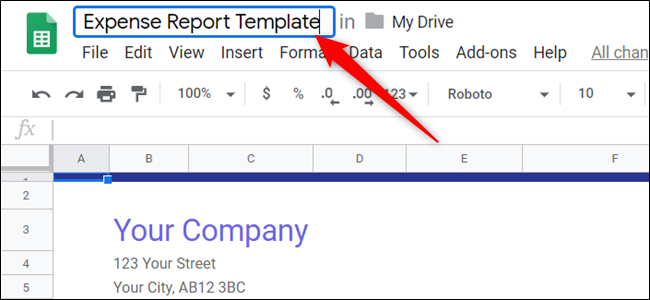
Важно: в названии лучше использовать унифицированный префикс или суффикс, например «template - Бюджет», чтобы легко фильтровать по имени.
Сохранение шаблонов в отдельной папке
- Нажмите на значок папки рядом с названием файла, чтобы открыть диалог перемещения.
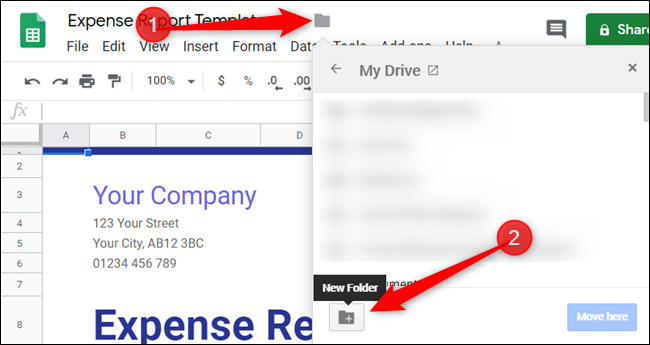
- Создайте новую папку для шаблонов. Дайте ей понятное имя, например «Шаблоны Google Таблицы».
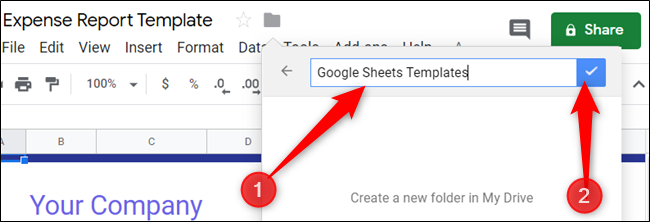
- Нажмите «Переместить сюда» чтобы сохранить шаблон в этой папке.
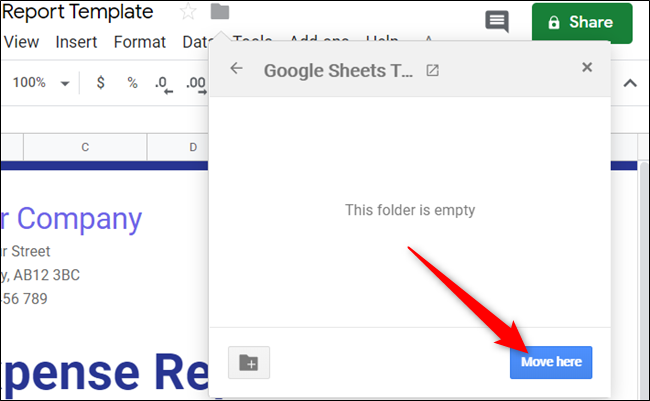
Преимущество: централизованная папка упрощает доступ и управление шаблонами для всей команды.
Как быстро создать рабочую копию шаблона
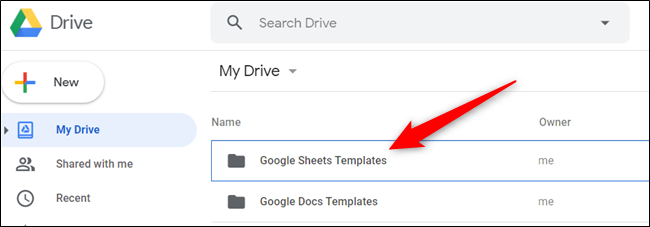
- Перейдите в Google Drive и откройте папку с шаблонами.
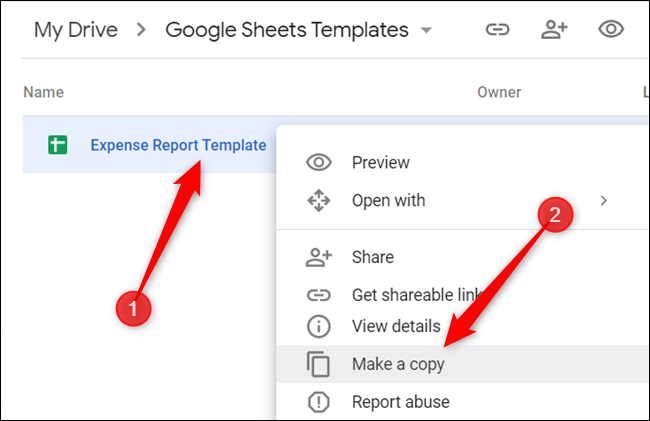
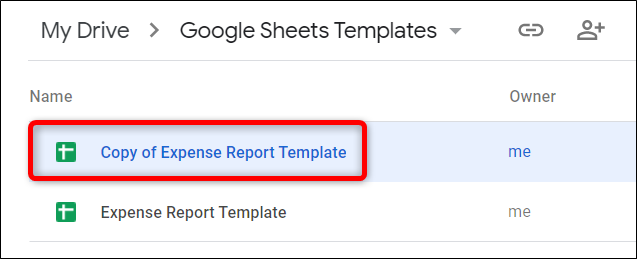
- Правой кнопкой мыши кликните по файлу-шаблону и выберите “Make a copy” или “Создать копию”. Это создаст дубликат с префиксом «Copy of» или «Копия». Редактируйте уже копию, чтобы не менять исходник.
- Двойной клик откроет копию. Переименуйте её и при необходимости переместите в рабочую папку.
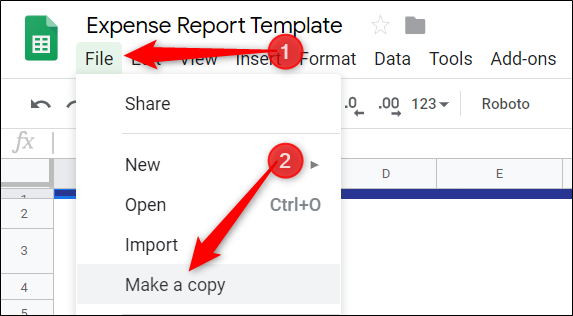
- Если кто-то прислал шаблон вам напрямую, откройте документ и выберите Файл > Создать копию чтобы добавить его в свой Drive.
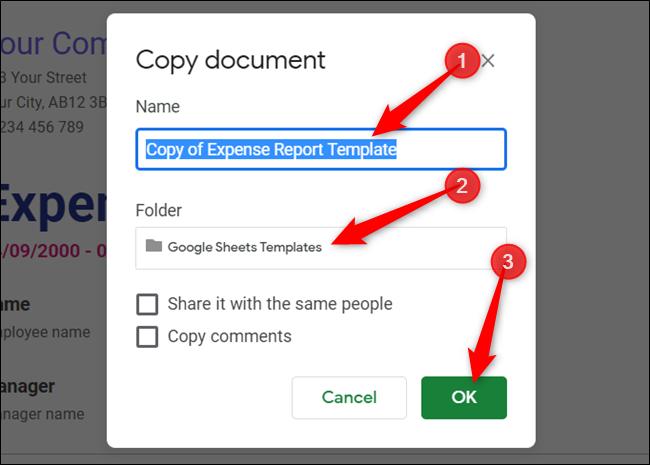
- Укажите имя и папку для сохранения, затем нажмите ОК. Теперь вы можете работать с копией.
Как создать ссылку “Make a Copy” и делиться шаблоном
Вы можете отправлять коллегам ссылку, которая автоматически создаёт копию в их Drive. Процесс в нескольких шагах:
- Откройте файл-шаблон, нажмите кнопку “Поделиться” и сделайте документ доступным по ссылке для просмотра.
- Скопируйте URL из адресной строки браузера.
- Вставьте ссылку в письмо или чат и замените конец URL на /copy. Пример: https://docs.google.com/spreadsheets/d/ID_ФАЙЛА/copy
Примечание: при открытии такой ссылки у пользователя появится окно с предложением создать копию в своём Drive.
Советы по совместной работе
- Держите шаблон в отдельной папке с правами доступа для нужных ролей. Дайте доступ на просмотр всем, кто должен использовать шаблон, и права на редактирование только владельцам шаблонов.
- Версионирование: если вы меняете структуру шаблона, сохраните старую версию с пометкой версии, например «template v1», «template v2».
- Документация: в самом шаблоне добавьте лист с инструкцией по использованию — кто заполняет, какие поля обязательны, что нельзя менять.
Когда шаблон не подходит
- Если структура данных постоянно меняется, шаблон может устаревать слишком быстро.
- Если требуется индивидуальная настройка для каждого случая, рутинная копия шаблона может приносить больше лишней работы.
Альтернативы: автоматизация через Apps Script, использование Google Forms для ввода данных или интеграция с внешним базовым хранилищем.
Критерии приёмки
- Шаблон содержит все необходимые листы и заголовки.
- Все формулы работают без ошибок при вводе типичных данных.
- Инструкция внутри файла ясна и понятна новым пользователям.
- Права доступа настроены так, чтобы защитить исходник от случайного изменения.
Чек-листы по ролям
Владелец шаблона:
- Создал и сохранил исходник в папке шаблонов.
- Настроил права доступа.
- Поддерживает версионирование.
Редактор / пользователь:
- Всегда делает копию перед началом работы.
- Переименовывает копию по соглашению об именовании.
- Перемещает рабочий файл в соответствующую папку проекта.
Миниметодология внедрения шаблонов в команду
- Соберите требования от пользователей шаблона.
- Создайте базовую структуру и протестируйте на реальных данных.
- Опубликуйте шаблон в папке, добавьте инструкцию и ссылку “Make a Copy”.
- Соберите обратную связь через две недели и внесите корректировки.
Риски и смягчения
Риск: кто-то случайно редактирует исходный файл. Смягчение: дайте исходнику только доступ на просмотр для большинства пользователей. Риск: формулы ломаются при копировании. Смягчение: проверьте шаблон с образцом данных и добавьте тестовый лист.
Краткое резюме
Создание пользовательского шаблона в Google Sheets — простой способ стандартизировать документы и ускорить рутинные задачи. Сохраняйте исходник в отдельной папке, давайте понятные имена и делайте только копии для работы. Добавьте инструкцию и управляйте правами доступа, чтобы уменьшить ошибки.
Важное напоминание: если у вас есть платный аккаунт Google Workspace, проверьте возможность использования корпоративной галереи шаблонов для централизованного управления.

Похожие материалы

Несколько аккаунтов Skype: Multi Skype Launcher

Журнал для работы: повысить продуктивность

Персональные звуки уведомлений на Android

Скачивание шоу Hulu для офлайн‑просмотра

Microsoft Start: персонализированная новостная лента
