
Как создать диаграмму Ганта в Google Таблицах

Что такое диаграмма Ганта
Диаграмма Ганта — это тип столбчатой диаграммы, который показывает расписание проекта в виде задач или событий по оси времени. Каждая полоса представляет задачу: её начало, длительность и конец. Для простых проектов Google Таблицы дают быстрый и бесплатный способ получить такую диаграмму с обновлением в реальном времени.
Быстрый план (что мы сделаем)
- Подготовим исходную таблицу с задачами и датами начала/конца.
- Создадим вспомогательную таблицу для расчёта смещения начала (в днях) и длительности.
- Построим “Составной столбчатый график” и скроем начальные (offset) наборы данных.
- Настроим оформление и подписи.
Подготовьте исходную таблицу с задачами и датами
Создайте новый лист в Google Таблицах и сделайте небольшую таблицу с заголовками: “Задача”, “Дата начала”, “Дата окончания”. Заполните строки данными проекта.

Советы по вводу дат:
- Используйте единый формат дат для всех ячеек (например, ГГГГ-MM-ДД или локальный формат ДД.MM.ГГГГ).
- При необходимости зафиксируйте формат через Формат → Число → Дата.
Создайте вспомогательную таблицу для вычислений
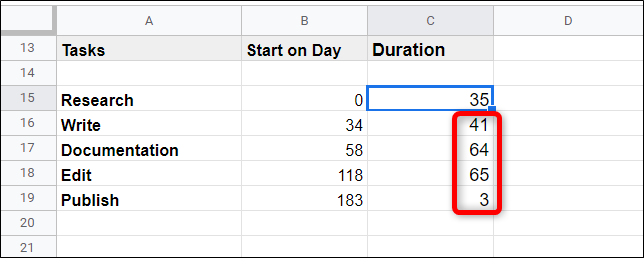
Рядом или под основной таблицей сделайте таблицу с заголовками: “Задача”, “Начало (дни)”, “Длительность (дни)”. Эта таблица нужна, чтобы преобразовать даты в числа и получить смещение от начала проекта.

Рассчёт смещения начала (Start on Day)
Идея: для каждой задачи вычисляем количество дней между её датой начала и датой начала первой задачи. Это даёт смещение (offset) по оси X.
Формула (пример для строки 4):
=INT(B4)-INT($B$4)Где:
B4— дата начала текущей задачи;$B$4— абсолютная ссылка на дату начала первой задачи (знак$фиксирует ячейку при копировании).
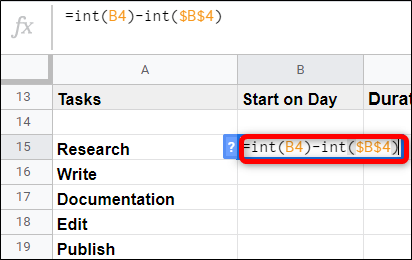
Важно: функция INT() конвертирует дату в целое число дней от нулевой даты Google Таблиц. Это надёжный способ получить целые дни для вычислений.
После ввода формулы нажмите Enter, затем снова выберите ячейку и дважды кликните по маленькому синему квадратику (ручке заполнения), чтобы распространить формулу на остальные строки.

Таблица автоматически заполнится смещениями для всех задач.
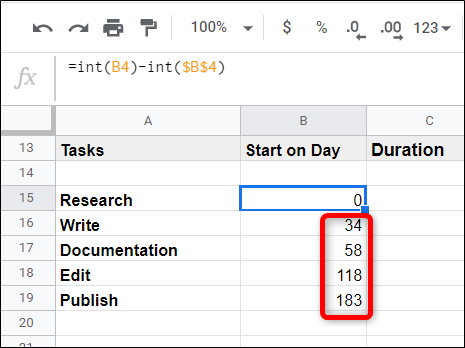
Рассчёт длительности задач (Duration)
Длительность задачи равна разнице между датой окончания и датой начала той же задачи. Мы используем формулу с вычитанием смещений, чтобы получить положительное значение в днях и обеспечить согласованность с предыдущими вычислениями:
=(INT(C4)-INT($B$4))-(INT(B4)-INT($B$4))Где:
C4— дата окончания текущей задачи;B4— дата начала текущей задачи;$B$4— дата начала первой задачи (абсолютная ссылка).
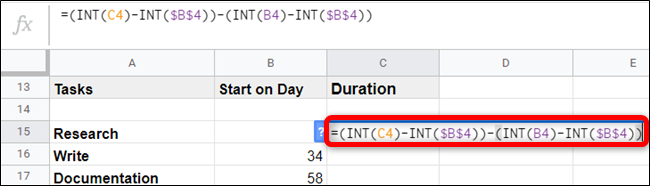
После ввода формулы нажмите Enter и дважды кликните по маркеру заполнения, чтобы распространить её вниз.
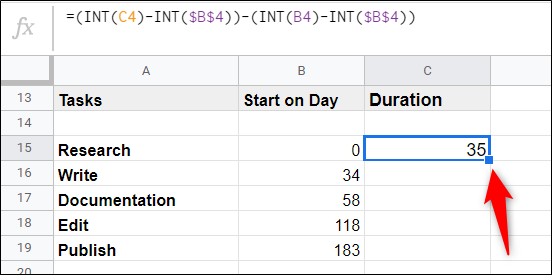
Результат: столбец, в котором видно число дней для каждой задачи.
Построение диаграммы Ганта
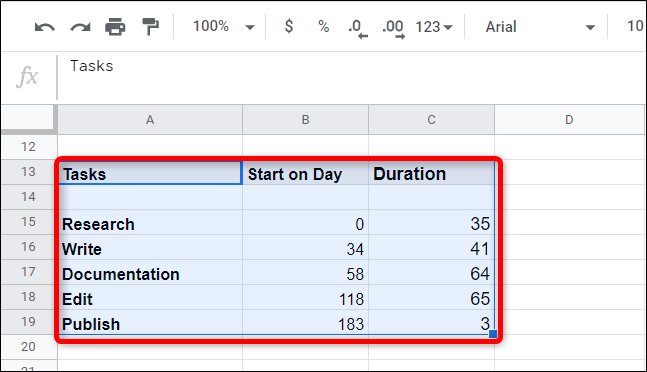
- Выделите всю вспомогательную таблицу (включая заголовки).
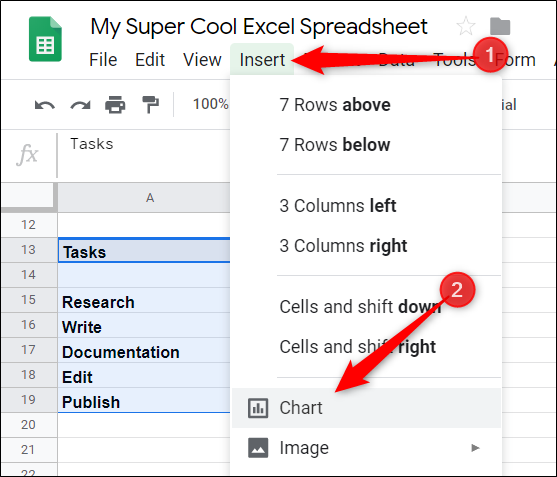
- В меню выберите Вставка → Диаграмма.
- В правой панели «Редактор диаграмм» в выпадающем списке “Тип диаграммы” выберите раздел “Столбчатые” и затем “Составной столбчатый график” (Stacked Bar Chart).

- На диаграмме появятся две серии: смещение (offset) и длительность. Щёлкните по любой области, соответствующей смещению (обычно светлый цвет), затем в палитре цветов выберите “Нет” или “Прозрачный”, чтобы скрыть её. Это оставит только видимые полосы длительности, начинающиеся в нужной точке по оси времени.

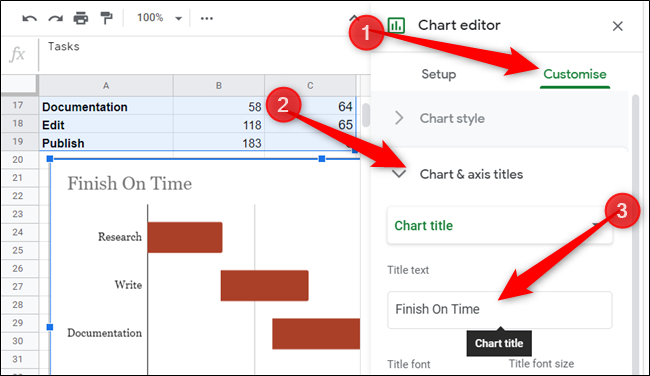
- Перейдите на вкладку “Настроить” в редакторе диаграмм, откройте “Название диаграммы и осей” и введите заголовок графика.
- При необходимости отформатируйте ось дат, подписи и цвета полос, чтобы диаграмма выглядела аккуратно и соответствовала визуальному стилю отчёта.

Советы по оформлению и удобству использования
- Используйте условное форматирование в исходной таблице для выделения просроченных задач.
- Добавьте столбец “Статус” и цветовую кодировку (Запланировано, В работе, Завершено).
- Для длинных проектов меняйте масштаб оси X (формат оси → минимальное/максимальное значение) и используйте сетку по неделям или месяцам.
Важно: если ваши задачи зависят друг от друга (предшествующие/зависимые задачи), стандартная диаграмма Ганта в Таблицах не рассчитывает зависимости автоматически. Для этого нужны макросы, скрипты или специализированные инструменты управления проектами.
Когда этот метод не подходит (ограничения)
- Сложные зависимости задач (FS/SS/FF/SS) и расписания с учётом рабочих календарей — требует MS Project, Primavera или специализированного ПО.
- Ресурсное планирование и балансировка загрузки — Google Таблицы не предоставляет встроенного планировщика ресурсов.
- Большие проекты (сотни задач) — диаграмма в Таблицах становится громоздкой и медленной.
Альтернативные подходы
- Microsoft Project или Primavera — для крупных проектов и сложных зависимостей.
- Asana/Trello + плагин Gantt — для командной работы и управления задачами.
- Smartsheet — похожий на Таблицы интерфейс, но с продвинутым Gantt.
- Google Data Studio / Looker Studio — визуализация из более сложных источников данных.
Эвристики и модель мышления при работе с Gantt
- Модель “смещения + длительность”: представьте каждую задачу как вектор, у которого есть смещение от начала и длина.
- Подход “первое событие — якорь”: всегда фиксируйте первую дату проекта и используйте её как базу расчёта.
- Декомпозиция: сначала разбейте проект на фазы, потом — на задачи внутри фаз.
Мини‑методология: быстрый чеклист шагов
- Введите список задач и даты начала/окончания.
- Проверьте форматы дат и поставьте абсолютную ссылку на дату начала проекта.
- Вспомогательная таблица: рассчитайте смещение и длительность.
- Постройте составной столбчатый график и скройте серию смещения.
- Настройте подписи, цвета и заголовок.
- Проверьте соответствие диаграммы данным при изменении дат.
Контрольные списки по ролям
Для менеджера проекта:
- Убедиться, что все ключевые задачи внесены.
- Проверить дату старта проекта в первой строке.
- Утвердить цвета и подписи перед презентацией.
Для аналитика/исполнителя:
- Подготовить даты в корректном формате.
- Прописать длительности в рабочих днях (если нужно, скорректировать формулы).
- Проверить автозаполнение формул на пустых строках.
Для отчётного лица (stakeholder):
- Запросить версии диаграммы по состоянию (baseline vs фактическое).
- Уточнить способ учёта задержек и буферов.
Шаблон таблицы (пример)
Ниже — минимальный пример структуры, который можно вставить в Google Таблицы.
| Задача | Дата начала | Дата окончания |
|---|---|---|
| Планирование | 2025-01-02 | 2025-01-06 |
| Дизайн | 2025-01-07 | 2025-01-20 |
| Разработка | 2025-01-21 | 2025-03-15 |
| Тестирование | 2025-03-16 | 2025-03-31 |
Вспомогательная таблица (формулы):
| Задача | Начало (дни) | Длительность (дни) |
|---|---|---|
| Планирование | =INT(B4)-INT($B$4) | =(INT(C4)-INT($B$4))-(INT(B4)-INT($B$4)) |
Критерии приёмки
- Диаграмма корректно отражает даты при изменении ячеек исходной таблицы.
- Скрытая серия смещения полностью прозрачна; видимы только полосы длительностей, стартующие в нужных точках.
- Подписи осей и заголовок читаемы и соответствуют стилю отчёта.
Подсказки и сниппеты формул (cheat sheet)
- Фиксация ячейки:
$B$4— абсолютная ссылка. - Конверсия даты в число дней:
INT(Дата). - Пример формулы смещения:
=INT(B4)-INT($B$4). - Пример формулы длительности:
=(INT(C4)-INT($B$4))-(INT(B4)-INT($B$4)).
Тонкости локализации и формат дат
- В русскоязычной локали Google Таблиц стандартный формат даты — ДД.ММ.ГГГГ. При копировании дат из других источников убедитесь в корректной интерпретации дат (особенно для форматов ММ/ДД/ГГГГ).
- Если используете международный формат ГГГГ‑MM‑DD, он легко сравнивается и сортируется.
Примечание: при импорте CSV проверьте разделитель дат и локаль при загрузке, чтобы числа не превратились в текст.
Типичные ошибки и как их избежать
Ошибка: формула возвращает отрицательное значение. Решение: проверьте, что
$B$4действительно указывает на самую раннюю дату проекта.Ошибка: даты распознаны как текст. Решение: используйте Формат → Преобразовать → В число/дату или функцию
DATEVALUE().Ошибка: автозаполнение перестаёт работать из‑за пустых строк в середине диапазона. Решение: заполните таблицу без пустых строк или используйте массивные формулы.
Когда автоматизация нужна: интеграция и масштабирование
Если ваш проект растёт или требуется учитывать зависимости и ресурсы, рассмотрите:
- Скрипты Google Apps Script для автоматического пересчёта и уведомлений.
- Экспорт данных в специализированные инструменты (MS Project, Smartsheet) для планирования ресурсов.
Социальная предпросмотр и короткое объявление
OG title: Диаграмма Ганта в Google Таблицах — пошагово
OG description: Пошаговое руководство по созданию интерактивной диаграммы Ганта в Google Таблицах с формулами и советами.
Краткое объявление (100–200 слов):
Создайте диаграмму Ганта в Google Таблицах за несколько минут. В этой инструкции есть все необходимое: как подготовить таблицы, какие формулы использовать для вычисления смещения и длительности, как построить составной столбчатый график и скрыть вспомогательную серию, а также рекомендации по оформлению и распространённые ошибки. Подойдёт для небольших и средних проектов, где важна гибкость и простота.
Резюме
- Google Таблицы позволяют быстро создать диаграмму Ганта с помощью вспомогательной таблицы и составного столбчатого графика.
- Основные формулы:
=INT(B4)-INT($B$4)для смещения и=(INT(C4)-INT($B$4))-(INT(B4)-INT($B$4))для длительности. - Метод годится для небольших проектов; для сложных зависимостей и ресурсного планирования используйте специализированные инструменты.
Важно: регулярно проверяйте данные и формат дат после импорта/экспорта, чтобы диаграмма оставалась корректной.

Похожие материалы

Несколько аккаунтов Skype: Multi Skype Launcher

Журнал для работы: повысить продуктивность

Персональные звуки уведомлений на Android

Скачивание шоу Hulu для офлайн‑просмотра

Microsoft Start: персонализированная новостная лента
