
Как создать и использовать выпадающий список в Google Таблицах

Быстрая навигация
- Как создать выпадающий список
- Как использовать выпадающий список
- Советы, проверка и устранение проблем
Введение
Выпадающий список — это инструмент проверки данных, который ограничивает значения в ячейках списком допустимых вариантов. Он полезен в совместных таблицах, формах и шаблонах, где важно избежать опечаток, несоответствий и поломки формул.
Краткое определение: проверка данных — правило, которое ограничивает или проверяет ввод в ячейку по заданным критериям.
Как создать выпадающий список
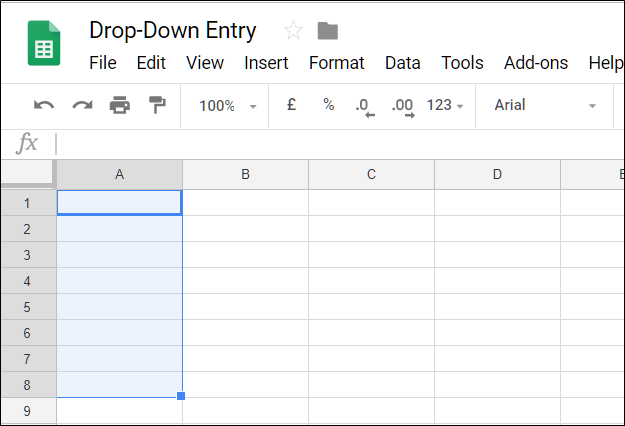
Откройте файл Google Таблиц и выделите ячейку или диапазон, где нужен список.
Откройте меню «Данные» и выберите команду «Проверка данных».
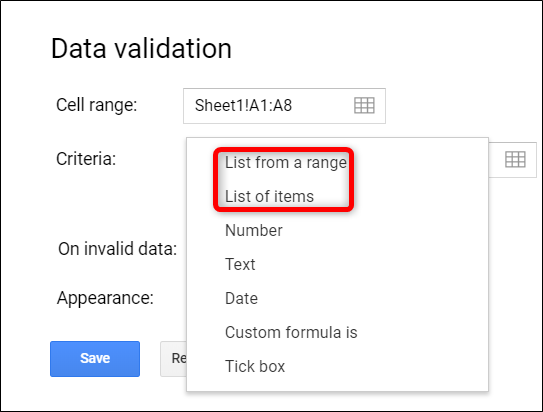
- В разделе Критерии выберите один из вариантов:
- «Список из диапазона»: значения берутся из других ячеек (например, значения в ячейках B1–B9 на листе 2). Можно ввести ссылку напрямую, например:
Sheet2!B1:B9или выделить диапазон мышью.
- «Список элементов»: вы вводите каждое допустимое значение вручную, разделяя запятыми (без пробелов после запятой, если вы хотите точное совпадение). Этот список не подтягивается из ячеек.
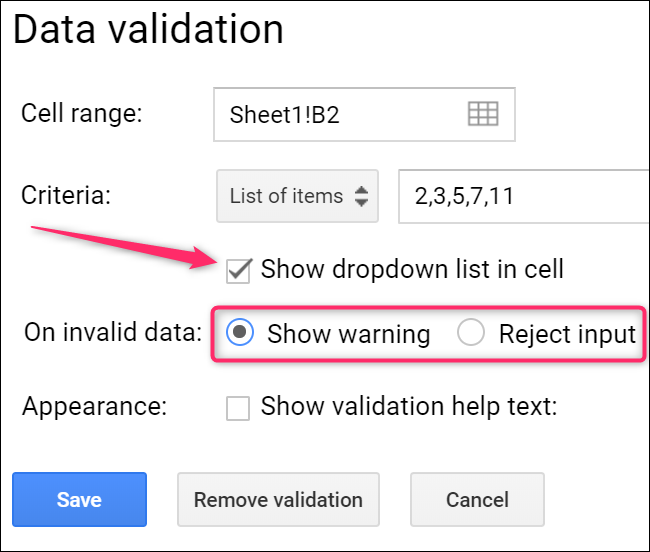
Включите опцию «Показать список в ячейке», чтобы появилась стрелка для выбора значений.
Выберите поведение при вводе неверного значения:
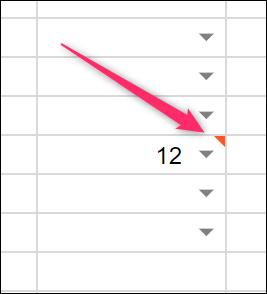
- «Показать предупреждение» позволяет ввести невалидное значение, но помечает его (цветом или значком).
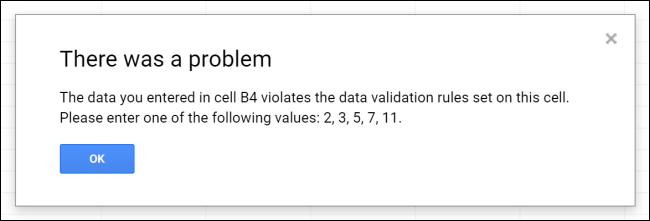
- «Отклонять ввод» запрещает ввод значения, не соответствующего списку.
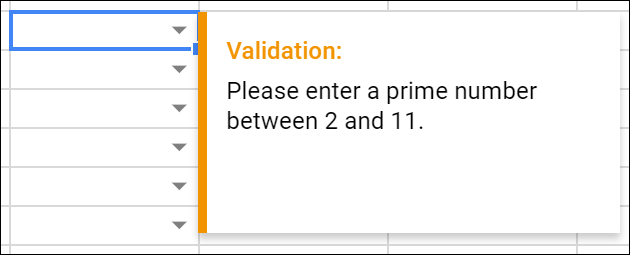
- При желании включите «Показать подсказку проверки данных» и напишите краткую инструкцию — она появится при выборе ячейки.
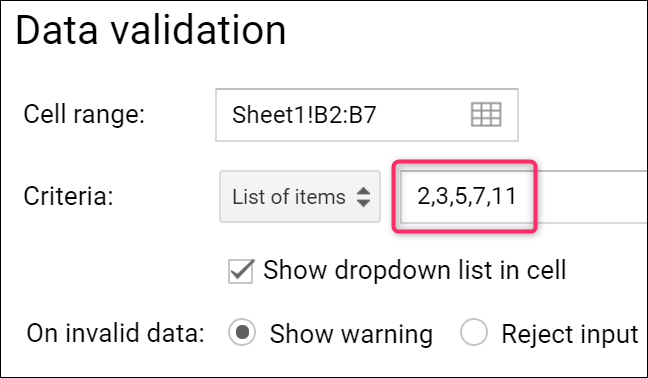
- Нажмите «Сохранить».
Как использовать ваш новый выпадающий список
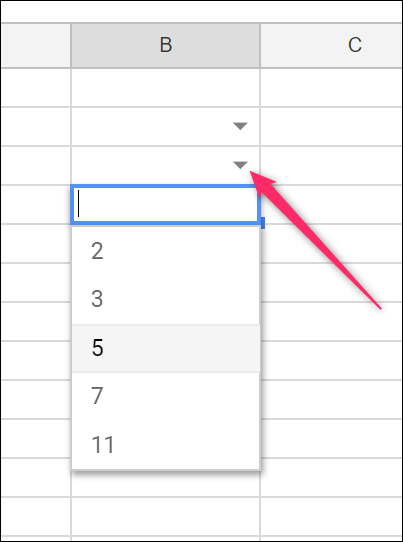
После сохранения пользователи могут кликнуть по стрелке в ячейке и выбрать значение из списка.
Если вы добавили подсказку, она появится при выборе ячейки и подскажет, что выбирать.
При включённом «Показать предупреждение» невалидные значения будут помечены — наведите курсор, чтобы увидеть причину.
Если выбрана опция «Отклонять ввод», пользователь увидит предупреждение и не сможет сохранить неверное значение.
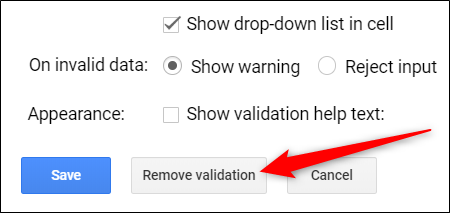
Чтобы изменить или удалить правило, вернитесь в Данные → Проверка данных и используйте «Удалить проверку» или отредактируйте критерии.
Лучшие практики
- Используйте «Список из диапазона» для динамических списков: изменения в исходном диапазоне автоматически отражаются в выпадающем списке.
- Для статичных наборов (статусы, категории) удобнее «Список элементов». Сохраняйте единообразие написания (например, заглавные буквы).
- Для совместных таблиц выбирайте «Отклонять ввод», если данные критичны для расчётов; в менее критичных случаях — «Показать предупреждение».
- Именованные диапазоны облегчают поддержку: вместо Sheet2!B1:B9 используйте имя диапазона, например StatusRange.
Когда выпадающий список не подходит или ломается
- Если пользователи вводят данные через копирование/вставку — иногда валидация не срабатывает корректно. Проверьте вставку как «Вставить только значения» или очищайте форматирование.
- Формулы, зависящие от точного текста (например, VLOOKUP без точного совпадения), могут не найти значение при дополнительных пробелах. Используйте TRIM() и строгую нормализацию данных.
- Если диапазон ссылается на другой защищённый лист, пользователи без доступа не увидят значения в списке.
- При большом количестве вариантов (сотни/тысячи) выпадающий список становится неудобным — используйте автозаполнение, форму Google Формы или интерфейс на стороне приложения.
Альтернативные подходы
- Использовать Google Формы для сбора стандартизированных ответов и синхронизации в Таблицы.
- Создать пользовательский интерфейс через Apps Script (HTML-форма) для сложных случаев с валидацией и правами доступа.
- Применять функции UNIQUE/FILTER/QUERY для динамического формирования диапазонов, которые затем использовать в «Список из диапазона». Это особенно полезно, если нужно исключать пустые или дублирующиеся значения.
Мини-методология: как управлять списками в продакшн-таблице (шаги)
- Определите владелца списка (ответственное лицо).
- Храните значения в отдельном листе с названием «Справочники».
- Дайте диапазонам понятные имена (напр., StatusList).
- Используйте «Список из диапазона» и имя диапазона в проверке данных.
- Раз в месяц проверяйте на дубли и устаревшие значения; обновляйте историю изменений.
Ролевые чек-листы
Владелец таблицы:
- Создать лист «Справочники», определить диапазоны.
- Настроить проверку данных и права доступа.
- Документировать правила.
Редактор:
- Использовать выпадающие списки для ввода.
- Сообщать о недостающих вариантах владельцу.
Просмотрщик:
- Не редактирует справочники.
- Сообщает об ошибках данных.
Критерии приёмки
- В ячейках отображается стрелка выпадающего списка.
- Невалидный ввод либо помечается, либо отклоняется в соответствии с настройкой.
- Динамические списки обновляются при изменении исходного диапазона.
- Именованные диапазоны используются для удобства поддержки.
Устранение проблем (Troubleshooting)
- Проблема: нет стрелки списка. Решение: проверьте, включена ли опция «Показать список в ячейке» и не перекрывает ли форматирование содержимое.
- Проблема: значения не обновляются. Решение: убедитесь, что проверка ссылается на правильный диапазон и что диапазон не содержит фильтров/скрытых строк, влияющих на видимость.
- Проблема: пользователь видит пустой список. Решение: проверьте права доступа к листу-источнику и корректность ссылок.
Совместимость и миграция
- При экспорте таблицы в Excel проверка данных может частично сохраниться, но некоторые функции (например, динамические ссылки с именованными диапазонами) нужно будет перенастроить.
- Если вы планируете массовую миграцию, заранее документируйте справочники и правила проверки.
Краткий глоссарий
- Проверка данных — правило, ограничивающее допустимые значения в ячейке.
- Диапазон — группа ячеек, например A1:A10.
- Именованный диапазон — присвоенное имя диапазону ячеек для удобства ссылок.
Шаблон: быстрая проверка перед публикацией
- Справочник создан на отдельном листе
- Именованные диапазоны настроены
- Проверка данных применена ко всем нужным ячейкам
- Опция подсказки заполнена
- Поведение при ошибке выбрано (предупреждение/отклонение)
Важные замечания
Важно: не меняйте форматирование ячеек массовой вставкой без проверки, чтобы не нарушить правила проверки данных. Если в таблице хранится личная информация, убедитесь, что доступ настроен в соответствии с политикой конфиденциальности организации.
Резюме
Выпадающие списки в Google Таблицах — простой и эффективный способ стандартизировать ввод, уменьшить ошибки и сохранить целостность данных. Используйте «Список из диапазона» для динамики, «Список элементов» для простоты, документируйте справочники и организуйте регулярную проверку.
Краткое руководство: Данные → Проверка данных → Выбрать критерии → Сохранить.

Похожие материалы

Несколько аккаунтов Skype: Multi Skype Launcher

Журнал для работы: повысить продуктивность

Персональные звуки уведомлений на Android

Скачивание шоу Hulu для офлайн‑просмотра

Microsoft Start: персонализированная новостная лента
