
Как создать и использовать выпадающий список в Google Таблицах

Быстрые ссылки
Как создать выпадающий список
Как использовать созданный выпадающий список
Как создать выпадающий список
Выпадающий список помогает контролировать, какие значения вводят пользователи. Это полезно в формах, отчётах и общих файлах, где важно сохранить единообразие данных и избежать ошибок в формулах.
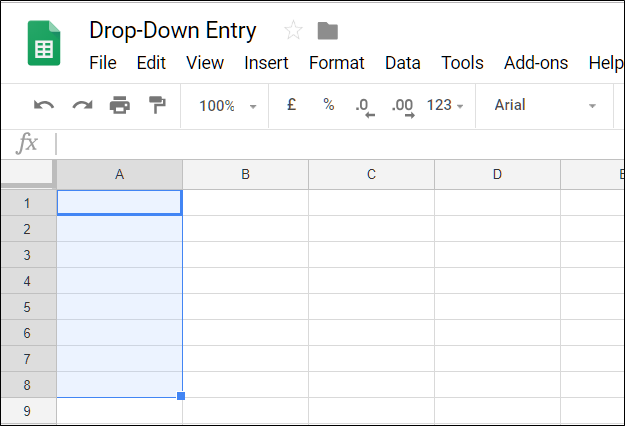
- Откройте файл Google Таблиц и выделите ячейку или диапазон ячеек, для которых нужен список.
Связано: 5 функций Google Таблиц, которые стоит знать
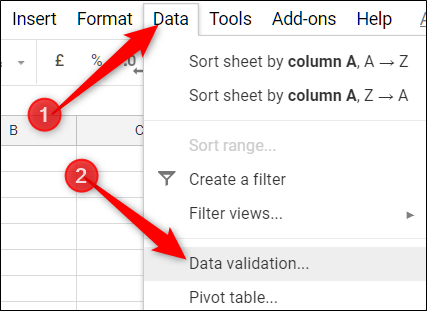
- В верхнем меню выберите Данные → Проверка данных (Data → Data validation).
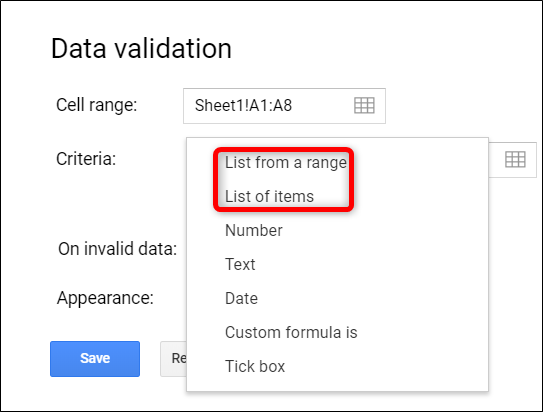
- В поле Критерии (Criteria) выберите один из вариантов:
- Список из диапазона (List From a Range): значения берутся из ячеек на этом или другом листе. Например, чтобы использовать значения из ячеек B1–B9 на листе 2, введите:
Sheet2!B1:B9Вы также можете выделить диапазон мышью.
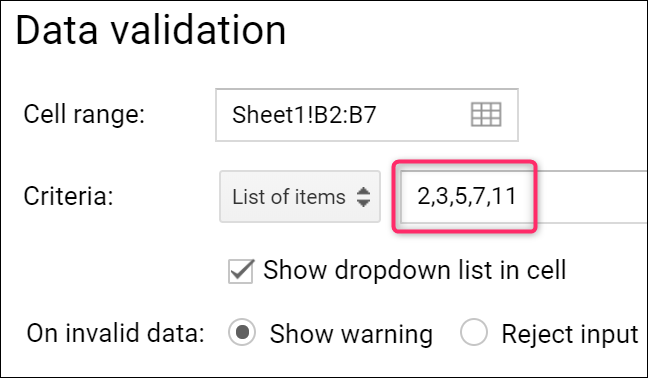
- Список элементов (List of Items): заранее прописанный список значений, разделённых запятыми. Подходит для небольших, фиксированных наборов.
Укажите, отображать ли стрелку списка в ячейке: включите опцию “Показывать список в ячейке” (Show Drop-Down List In Cell). Если она выключена, стрелка не появится.
Настройте поведение при вводе неправильного значения:
Показывать предупреждение (Show Warning): пользователь сможет ввести произвольный текст, но ячейка будет помечена как несоответствующая.
Отклонять ввод (Reject Input): ввод, не соответствующий списку, будет запрещён.

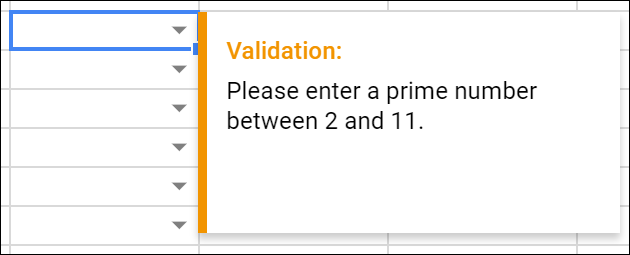
- При желании включите “Показать подсказку проверки” (Show validation help text) и напишите короткую инструкцию, например: “Выберите статус из списка”.
- Нажмите Сохранить.
Как использовать ваш новый выпадающий список
После сохранения пользователи увидят стрелку в ячейке и смогут выбрать требуемое значение.
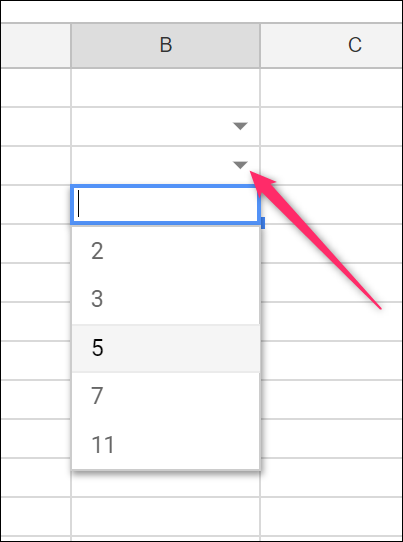
Если вы добавили подсказку проверки, она появится при выборе такой ячейки.
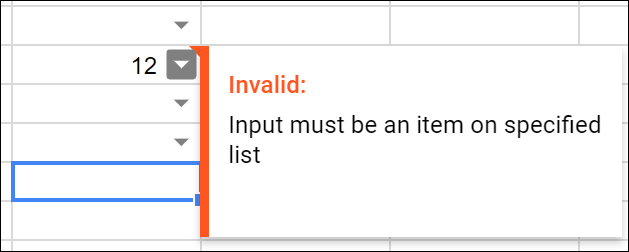
При включённом варианте “Показывать предупреждение” неправильные значения отмечаются в ячейке визуально.

Если курсор навести на пометку, появится текст с описанием причины.
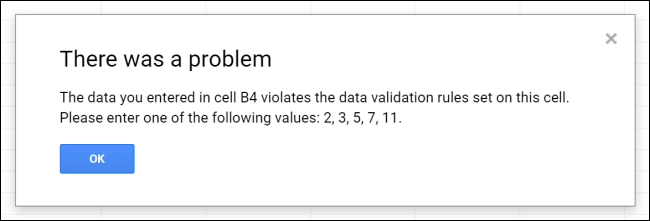
При выборе режима “Отклонить ввод” пользователь увидит предупреждение и не сможет сохранить значение, не входящее в список.
Чтобы изменить или удалить проверку, вернитесь в Данные → Проверка данных и нажмите “Удалить проверку” (Remove validation).

Полезные приёмы и сценарии использования
- Динамический список из базы: используйте формулы UNIQUE и SORT, чтобы автоматически формировать диапазон значений для списка.
- Зависимые списки: для вложенных выборов применяйте INDIRECT, например, если список категорий в A1:A5, а значения для каждой категории находятся на отдельных листах с именами категорий.
- Массовая проверка: примените проверку к целому столбцу, чтобы все новые строки наследовали правила.
- Межлистовые списки: указывайте диапазоны через SheetName!A1:A10.
Примеры формул:
- Формирование уникального списка из столбца C:
=UNIQUE(C:C)- Использование INDIRECT в проверке данных для зависимого списка:
=INDIRECT($A$2)Критерии приёмки
- Выпадающая стрелка видна в целевых ячейках.
- В списке доступны все ожидаемые значения (проверить выбором каждого).
- При вводе запрещённого значения выбрано ожидаемое поведение: предупреждение или отклонение.
- Подсказка проверки отражает краткую инструкцию для пользователей.
- Формулы/автозаполнение на листе корректно работают с выбранными значениями.
Типичные ошибки и как их исправить
- Нет стрелки в ячейке
- Убедитесь, что включена опция “Показывать список в ячейке”. Если диапазон пуст или ссылается на скрытые значения, заполните исходный диапазон.
- Значения не обновляются при добавлении новых элементов в диапазон
- Проверьте, что в проверке данных указан динамический диапазон (например, используйте диапазон с запасом или формулы типа UNIQUE). Если вы ссылались на фиксированный диапазон, расширьте его.
- Пользователь вводит похожие, но некорректные значения
- Переключитесь на режим “Отклонять ввод” или используйте строгую подсказку. Рассмотрите автозаполнение через скрипт для унификации.
- Список на другом листе не виден
- Убедитесь, что лист доступен для всех участников и валидация ссылается на корректное имя листа: SheetName!A1:A10.
Альтернативные подходы
- Google Формы: если нужен контролируемый ввод от большой аудитории, используйте Google Формы с полем выбора. Ответы сохранятся в Таблице.
- Apps Script: создайте пользовательский интерфейс (UI) или автоматическое обновление списков из внешних источников (API, Google Sheets API).
- Data Validation + Protected Ranges: комбинируйте проверку данных с защитой диапазонов, чтобы только определённые роли могли редактировать мастер-список.
Чек-лист ролей
Владелец / Администратор
- Создать мастер-список значений и разместить на отдельном листе.
- Настроить защиту листа с мастер-списком.
- Проверить права доступа всех участников.
Редактор
- Применить проверку данных к целевым диапазонам.
- Обновлять мастер-список по согласованной процедуре.
Просмотрщик
- Пользоваться выпадающими списками для ввода данных.
- Сообщать ошибки и предложения владельцу файла.
Мини-методология: быстрый SOP для внедрения
- Определите набор контролируемых полей и допустимых значений.
- Создайте лист “Справочник” и заполните мастер-значения.
- Настройте проверку данных для нужных диапазонов, используя ссылки на справочник.
- Включите подсказки и выберите поведение при ошибке (рекомендуется “Отклонить ввод”).
- Защитите лист со справочником и документируйте процесс обновления.
Безопасность и приватность
- Убедитесь, что листы со справочниками доступны только авторизованным пользователям. Если мастер-список содержит чувствительные данные, используйте ограничение доступа и аудит действий.
- Для соответствия требованиям локального законодательства (например, GDPR) минимизируйте хранение персональных данных в выпадающих списках и храните только идентификаторы, если это возможно.
Примеры использования
- Управление статусами задач: Список “Новый, В работе, Готово, Отложено” для поля статуса.
- Категоризация транзакций: Список категорий расходов для унификации отчетности.
- Выбор ответственного: список сотрудников из справочника HR.
Набор приёмочных тестов
- Проверка отображения всех элементов списка при клике на стрелку.
- Попытка ввести значение вне списка с активным режимом “Отклонять ввод” — ввод должен быть запрещён.
- Добавление нового значения в мастер-список — значение должно появиться в проверяемом диапазоне (если указан динамический диапазон).
Решение спорных ситуаций
Важно: если несколько редакторов меняют мастер-список, договоритесь о процессе обновления и назначьте ответственного. В противном случае возможны конфликты и рассинхронизация.
Диаграмма принятия решения
flowchart TD
  A[Нужно ограничить ввод данных?] -->|Да| B[Есть ли фиксированный список?
Мелкий набор значений?]
  B -->|Да| C[Использовать Список элементов]
  B -->|Нет| D[Использовать Список из диапазона]
  A -->|Нет| E[Обычный ввод — без валидации]
  D --> F{Нужна динамическая поддержка?}
  F -->|Да| G[Использовать UNIQUE/SORT или Apps Script]
  F -->|Нет| H[Указать фиксированный диапазон на листе]
Краткое резюме
- Выпадающие списки в Google Таблицах ускоряют ввод и повышают качество данных.
- Создавайте списки через Данные → Проверка данных; выбирайте между диапазоном и списком элементов.
- Настройте поведение при ошибке и подсказки, защитите мастер-список и документируйте процесс обновлений.
Важное: регулярно проверяйте мастер-список и тестируйте критические формулы после изменений.

Похожие материалы

Несколько аккаунтов Skype: Multi Skype Launcher

Журнал для работы: повысить продуктивность

Персональные звуки уведомлений на Android

Скачивание шоу Hulu для офлайн‑просмотра

Microsoft Start: персонализированная новостная лента
