
Как сделать цифровой ежедневник в Google Таблицах
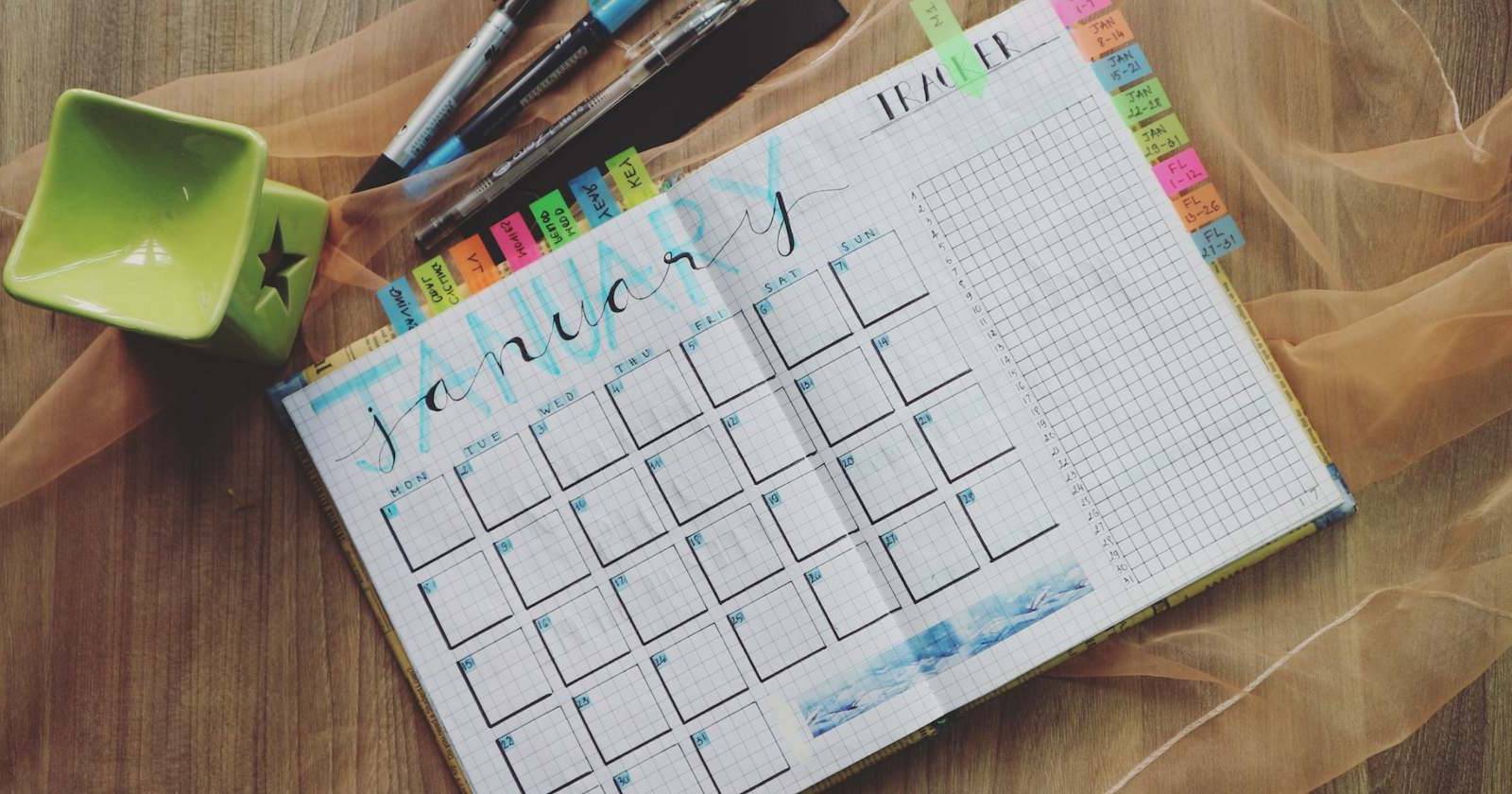
Организация ежедневных задач и расписания не обязательно требует платных приложений или сложных программ. Google Таблицы предоставляет все нужные инструменты, чтобы собрать понятный, настраиваемый цифровой планнер.
В этом руководстве вы найдёте пошаговую инструкцию с пояснениями, полезными приёмами оформления, шаблоном использования, контрол‑листами для разных ролей и подсказками, когда лучше выбрать другую систему.
Что вы получите
- Полный рабочий ежедневник в одной вкладке Google Таблиц.
- Авто‑форматирование дат и дня недели.
- Чекбоксы и условное форматирование для зачёркивания выполненных задач.
- Советы по хранению, копированию шаблона и работе с несколькими днями.
Шаг 1: Подготовьте лист
Чтобы начать с чистого листа, оставим только те строки и столбцы, которые нужны ежедневнику. Вы можете сделать это сразу или позже — главное понять логику структуры.
Откройте новый пустой файл Google Таблиц.
Выберите первый столбец, который хотите удалить (в примере это столбец H). Нажмите Ctrl + Shift + →, чтобы выделить столбцы справа.
Щёлкните правой кнопкой мыши по выделенной области и выберите Удалить столбцы.
Выберите первую строку, которую хотите удалить (в примере это строка 35). Нажмите Ctrl + Shift + ↓, чтобы выделить все строки ниже.
Щёлкните правой кнопкой мыши по выделенной области и выберите Удалить строки.
Совет: оставьте запас по строкам и столбцам, если планируете добавлять блоки (например, дневник настроения или бюджет). Но для простого ежедневника достаточно компактного диапазона.
Шаг 2: Добавьте текст и элементы управления
Теперь внесём метки разделов: заголовок, дата, приоритеты, список дел, заметки и временные слоты для расписания.
Мы используем часовые интервалы с 6:00 до 22:00, вставим чекбоксы для задач, добавим выбор даты и формулу для имени дня недели.
- Добавьте текстовые метки для секций: заголовок, дата, день недели, верхние приоритеты, список дел, заметки и расписание.
В ячейку B6 введите 6AM. Google Таблицы автоматически отобразит 6:00 AM.
С выделенной ячейкой B6 подведите курсор к правому нижнему углу, пока курсор не превратится в знак «плюс» (маркер заполнения).
Перетащите маркер вниз до ячейки B22, чтобы получить диапазон до 10:00 PM.
- Выберите первую ячейку рядом со списком дел, затем в меню Вставка выберите Флажок (Checkbox).
- Скопируйте чекбокс вниз перетаскиванием маркера заполнения.
- Для выбора даты выделите ячейку, затем в меню Данные откройте Проверка данных (Data validation).
- В правой панели нажмите Добавить правило.
- В критериях выберите Является допустимой датой (Is valid date). Если данные неверны, выберите Отклонить ввод (Reject the input). Нажмите Готово.
- Чтобы автоматически показать имя дня недели, используйте формулу. Предположим, что ячейка с датой — C2. Введите в нужную ячейку:
=UPPER(TEXT(C2, "dddd"))Эта формула вернёт название дня недели в верхнем регистре на языке интерфейса таблицы.
Примечание: если дата не выбрана, функция TEXT может возвращать значение по умолчанию (например, Saturday в английской локали). Вы можете добавить проверку:
=IF(C2="", "", UPPER(TEXT(C2, "dddd")))Чтобы не показывать день до ввода даты.
Шаг 3: Оформление и внешний вид
Пока планнер выглядит упрощённо. Настроим ширину столбцов, объединим заголовки, добавим границы и цвета — так страница станет удобней и приятней.
- Отрегулируйте ширину столбцов под содержимое и ваш экран.
- В блоке расписания выделите ячейки и через значок Границы примените Все границы.
- Для секции «Верхние приоритеты» примените нижнюю границу к первой ячейке, чтобы создать визуальные линии списка.
- Копируйте нижнюю границу в соседние ячейки перетаскиванием.
- Выделите заголовочные ячейки и нажмите Объединить ячейки (Merge cells).
- Повторите объединение для блока даты, дня недели и заметок.
- Для секции заметок установите Вертикальное выравнивание — Вверху и Перенос текста — Перенос, чтобы ввод начинался сверху и корректно переносился внутри ячейки.
- Скрыть линии сетки: меню Вид → Показать → снимите флажок Сеточные линии.
- Выберите ячейки для окраски и используйте Заливка, чтобы применить цвета. Для удобства назначьте альтернативную заливку в расписании (например, каждая вторая строка чуть светлее).
- Настройте шрифты, размер и выравнивание текста для читаемости.
Совет по дизайну: придерживайтесь 2–3 цветов и одного основного шрифта. Это упрощает визуальное восприятие и экономит место.
Шаг 4: Условное форматирование для завершённых задач
Для быстрого визуального контроля применим зачёркивание к строкам, где стоит галочка — так вы увидите выполненные задачи сразу.
В разделе списка дел выделите ячейки с описанием задач рядом с чекбоксами.
В меню Формат выберите Условное форматирование.
В Правилах форматирования выберите Пользовательская формула (Custom formula is).
Введите формулу, которая проверяет соответствующий чекбокс. Например, если первая задача в строке 12 и чекбокс в E12:
=$E12=TRUEБлагодаря относительной ссылке правило адаптируется ко всем выделенным строкам.
- В параметрах форматирования выберите Зачёркивание и не применяйте заливку (или выберите слабую прозрачную заливку по вкусу). Нажмите Готово.
После этого задачи будут зачёркиваться при установке галочки.
Советы по поддержке и обновлению шаблона
Сохраните дизайн как шаблон
Переименуйте файл в «Daily Planner Template» или «Шаблон ежедневника». В начале нового месяца делайте копию: Файл → Создать копию. Так вы сохраняете чистую версию и историю прошлых дней.
Храните «День 0»
Сделайте первую вкладку «День 0» с пустым ежедневником. Для планирования нового дня дублируйте эту вкладку и назовите её датой.
Цветовая кодировка
Используйте цвета для категории задач: например, синий — работа, оранжевый — личные дела, розовый — встречи. Можно применять условное форматирование по ключевым словам для автоматизации.
Критерии приёмки
- Есть часы от 6:00 до 22:00 с шагом 1 час.
- В списке дел работают чекбоксы, и текст зачёркивается при их включении.
- Есть выбор даты и отображение дня недели на основе даты.
- Вкладка «День 0» присутствует и может копироваться.
Практическая методика использования (мини‑методология)
- Утром создайте копию шаблона и укажите дату.
- Быстрый обзор: внесите 3 верхних приоритета на день.
- Запланируйте временные слоты для встреч и фокус‑задач.
- Введите список дел с чекбоксами и оцените время выполнения.
- В конце дня перенесите невыполненные задачи на следующий день или в архив.
Эта методика помогает держать фокус на важном и сохранять историю выполнения.
Ролевая проверка: чек‑лист для разных пользователей
Менеджер
- Установлены временные блоки для встреч.
- Выделены 3 приоритета на день.
- Есть место для заметок после каждой встречи.
Студент
- В расписании есть интервалы для занятий и самоподготовки.
- Добавлены дедлайны для заданий.
- Использовано цветовое кодирование по предметам.
Фрилансер
- Включены блоки для работы с клиентами и маркеры времени трекинга.
- Чекбоксы для промежуточных шагов задач.
- Шаблон сохранён и копируется для каждого проекта.
Родитель
- Есть отдельные метки для семейных дел.
- Совместимые с мобильным интерфейсом (ширина столбцов проверена).
- Шаблон доступен другим членам семьи (разрешения переданы).
Когда этот подход не подходит
- Если вам нужен офлайн‑режим без синхронизации Google — лучше выбрать локальное приложение.
- Для командной работы с сложными распределёнными задачами и зависимостями (Gantt, баг‑трекинг) Google Таблицы недостаточно мощны.
- Если требуется интеграция с календарём и автоматические уведомления — удобнее связать систему с Google Календарём или использовать специализированный таск‑менеджер.
Альтернативные подходы
- Notion: гибкие шаблоны, база данных задач, интегрированные страницы, удобен для ведения проектов.
- Trello/Asana: канбан‑доски и управление задачами для команд.
- Специализированный планировщик (платный): расширенные функции и мобильные приложения.
Выбор зависит от объёма координации, числа участников и потребности в автоматизации.
Ментальные модели и лайфхаки
- Правило 3 приоритетов: каждый день выбирайте до трёх важных задач. Это ограничивает распыление внимания.
- Блокирование времени: планируйте работу блоками по 60–90 минут.
- Правило двух минут: если задача занимает меньше двух минут — сделайте сразу.
Эти простые правила повышают дисциплину и улучшают планирование.
Решение: выбрать Google Таблицы или приложение
Ниже — простая диаграмма, которая поможет выбрать инструмент. Скопируйте и вставьте в Markdown‑редактор, который поддерживает Mermaid, чтобы сгенерировать диаграмму.
flowchart TD
  A[Нужно ли работать в команде с задачами и зависимостями?] -->|Да| B[Использовать Trello/Asana/Notion]
  A -->|Нет| C[Нужно ли простое, быстрое решение без установки?]
  C -->|Да| D[Google Таблицы: планнер и шаблон]
  C -->|Нет| E[Рассмотрите локальные приложения или платные планнеры]
Уровни зрелости шаблона
- Базовый: статичный лист с часами и чекбоксами.
- Средний: добавлена проверка даты, формула дня недели и условное форматирование.
- Продвинутый: автоматизация цветового кодирования, связка с календарём и скриптами Google Apps Script для создания копий по расписанию.
Если вы хотите автоматизировать копирование вкладок и переименование по дате — можно добавить простой скрипт на Apps Script.
Шаблон: что сохранить в файле «Daily Planner Template»
- Вкладка «День 0» с пустыми полями.
- Прописанные формулы для дня недели.
- Диапазоны с чекбоксами и правила условного форматирования.
- Документация в первой строке: краткая инструкция по копированию и использованию.
Краткий план отката и восстановления данных
- Если вы случайно удалили данные, откройте Журнал изменений (Файл → История версий → Просмотреть историю версий).
- Восстановите нужную версию или скопируйте оттуда содержимое.
- Для критичных шаблонов держите резервную копию в другом аккаунте или на Google Диске.
Частые вопросы
Как автоматически форматировать день недели на русском?
Убедитесь, что язык интерфейса Google Таблиц установлен на русский в настройках аккаунта. Формула TEXT тогда вернёт названия дней на русском:
=IF(C2="", "", UPPER(TEXT(C2, "dddd")))Можно ли синхронизировать задачи с Google Календарём?
Непосредственной двунаправленной синхронизации в чистых Таблицах нет. Но можно экспортировать события через скрипты или вручную создавать события в Календаре. Для автоматизации используйте Google Apps Script.
Как сделать шаблон доступным для всей команды?
Поделитесь файлом через кнопку Поделиться и укажите нужные права (Просмотр или Редактирование). Для контроля используйте «Сделать копию» при создании нового рабочего дня.
Часто задаваемые вопросы в структурированном формате
Итог
Google Таблицы — быстрый и бесплатный способ создать цифровой ежедневник, который легко адаптируется под разные роли и задачи. Начиная с базовой структуры, вы можете добавлять автоматизацию и интеграции по мере роста потребностей. Главное — сохранить рабочую копию как шаблон и следовать простым ежедневным ритуалам: определить приоритеты, распределить время и отмечать выполнение задач.
Ключевые действия после прочтения
- Скопируйте этот шаблон или создайте свой по шагам.
- Переименуйте файл как «Daily Planner Template» и создайте вкладку «День 0».
- Попробуйте правило трёх приоритетов и ведите архив выполненных дней.

Похожие материалы

Несколько аккаунтов Skype: Multi Skype Launcher

Журнал для работы: повысить продуктивность

Персональные звуки уведомлений на Android

Скачивание шоу Hulu для офлайн‑просмотра

Microsoft Start: персонализированная новостная лента
