
Как создать диаграмму‑термометр в Excel для отслеживания финансовой цели
Что такое диаграмма‑термометр и зачем она нужна
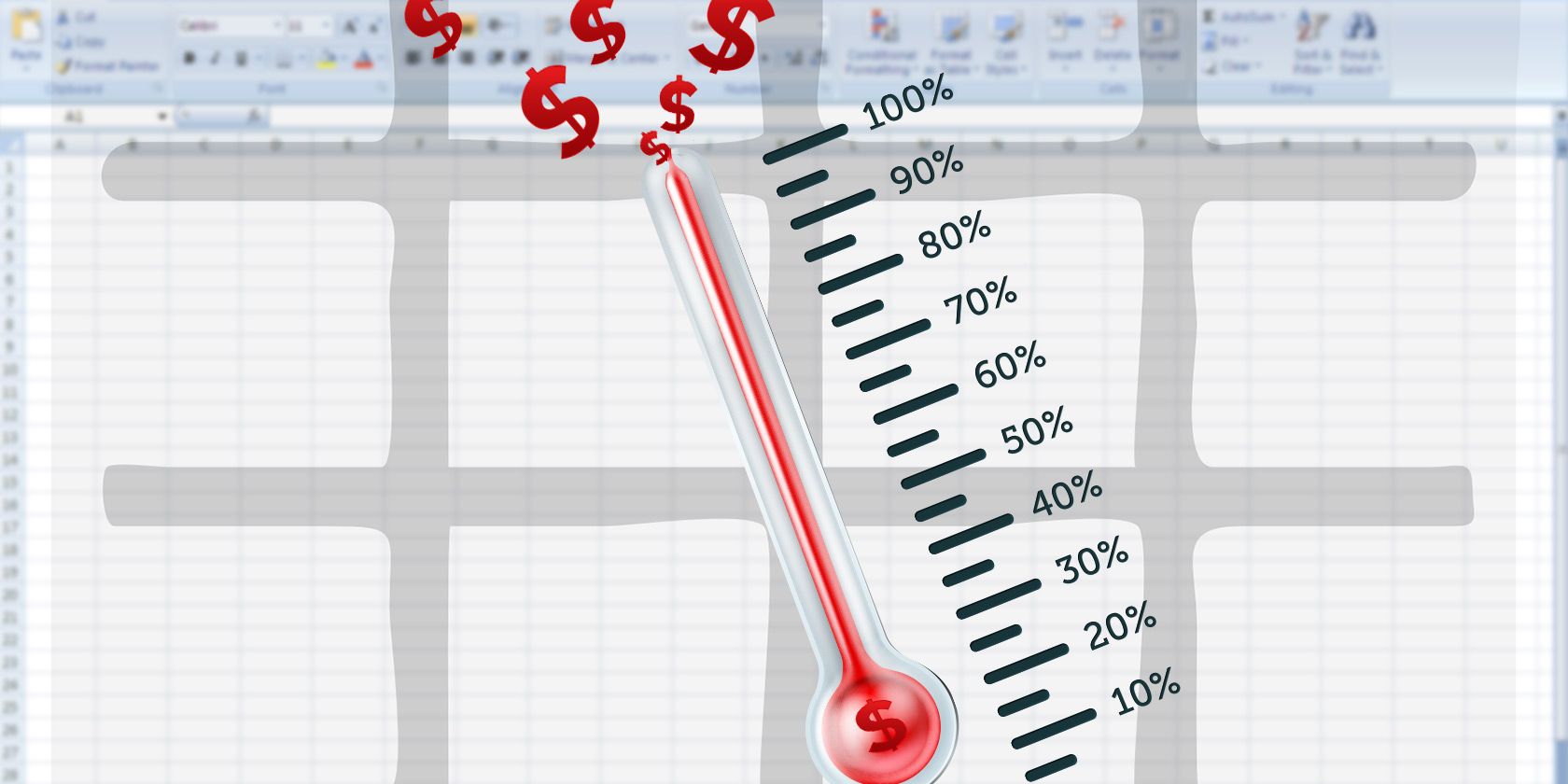
Диаграмма‑термометр — это вариация вертикальной столбчатой диаграммы, стилизованная под термометр. Она показывает прогресс в виде заполненного столбца и часто используется для отслеживания финансовых целей, пожертвований, накоплений или KPI.
Определение в одну строку: диаграмма, визуализирующая текущую сумму как долю от целевого значения (0–100%).
Важно: диаграмма не хранит данные — она визуализирует их. Корректность зависит от формул в вашей таблице.
Подготовка таблицы: шаги и формулы
Перед созданием диаграммы решите, что вы отслеживаете (пожертвования, сбережения, продажи). В примере мы отслеживаем сбор средств на поездку команды с целевым значением $115,000.
- Откройте новый лист Excel.
- Создайте таблицу с колонками Month (Месяц) и Amount Deposited (Внесённая сумма).
- Под таблицей добавьте строки для Target (Цель), Total (Итого) и Percent (Процент).
В ячейке рядом с Target введите целевое значение, например: $115,000.
В ячейке Total используйте формулу суммирования столбца с суммами. Например:
=SUM(B5:B16)(Вместо диапазона подставьте соответствующий вашему листу.)
- Рассчитайте процент выполнения цели:
=B20/B19где B20 — сумма, B19 — цель.
- Отформатируйте ячейку с процентом: правый клик → Формат ячеек → Процент → выберите количество десятичных знаков → OK.
Совет: храните целевое значение и вычисления отдельными ячейками, чтобы их было легко ссылать из диаграммы.
Создание диаграммы‑термометра в Excel — пошагово
- Выделите ячейку с процентом или диапазон, включающий процент.
- Перейдите на вкладку Insert (Вставка).
- В разделе Charts (Диаграммы) выберите Insert Column or Bar Chart → 2‑D Clustered Column (2D сгруппированная столбчатая).
- Диаграмма появится рядом с таблицей. Нажмите правой кнопкой по диаграмме и выберите Select Data (Выбрать данные). Добавьте серию, если нужно, укажите значение процентной ячейки и нажмите OK.
- Упростите внешний вид: удалите заголовок диаграммы, подписи осей и горизонтальные линии — правый клик → Delete или используйте форматирование.
- Двойной клик по оси Y (процент) → Format Axis (Формат оси). Установите Minimum = 0.0 и Maximum = 1.0. В разделе Number (Число) установите десятичных знаков = 0, чтобы ось показывала 0%/100% без дробей.
- Правая кнопка по столбцу → Format Data Series (Формат ряда данных). Установите Gap Width (Ширина промежутка) = 0 — столбец займёт всю ширину и будет напоминать термометр.
- На вкладке Insert (Вставка) выберите Shapes (Фигуры) → Oval (Овал). Нарисуйте овал и поместите его под столбцом, чтобы он образовал «колбу» термометра. Отрегулируйте размеры, чтобы он вписался аккуратно.
- Чтобы поменять цвет заливки столбца (например, сделать его красным), щёлкните по столбцу правой кнопкой → Format Data Series → Fill → Solid fill → выберите цвет.
Совет: если хотите избежать наложения фигур на диаграмму, отрегулируйте размеры области диаграммы и положения элементов.
Добавление деталей: даты, доноры и динамические диапазоны
Для анализа пожертвований по датам и донорам сделайте таблицу с колонками: Date (Дата), Donor (Донор) и Amount (Сумма). Это позволит агрегировать и фильтровать данные по диапазонам дат.
Преобразование диапазона в таблицу
- Выделите весь диапазон с данными.
- Format as Table (Форматировать как таблицу) → выберите стиль → отметьте My table has headers (У моей таблицы есть заголовки) → OK.
Таблица автоматически расширяется при добавлении строк — это упрощает работу с динамическими данными.
Динамические именованные диапазоны через Name Manager
Если вы не хотите полагаться на таблицы, можно создать динамический именованный диапазон. Это полезно, когда формулы и диаграммы ссылаются на диапазон, который периодически растёт.
- Выделите колонку Amount в таблице (например, C26:C41).
- Перейдите на вкладку Formulas (Формулы) → Name Manager (Диспетчер имён) → New (Создать).
- В поле Refers to (Ссылка на) вставьте формулу:
=OFFSET(Sheet1!$C$1,0,0,COUNTA(Sheet1!$C:$C),1)Эта формула расширяет диапазон вниз на количество непустых ячеек в столбце C.
Изображение: Name Manager с именованным диапазоном
Заметка: современный, более надёжный подход — использовать структурированные ссылки таблицы (Table1[Amount]). Таблица автоматически обновляет диапазон, и формулы выглядят понятнее:
=SUM(Table1[Amount])Агрегация по датам с помощью SUMIFS
SUMIFS позволяет суммировать суммы в заданном промежутке дат.
- Введите начальную дату в ячейку G26.
- В G27 укажите формулу для конечной даты (например, через 14 дней):
=G26+14- В ячейке, где хотите увидеть сумму за период, введите:
=SUMIFS($C$26:$C$95,$A$26:$A$95,">="&$G$26,$A$26:$A$95,"<="&$G$27)Расшифровка:
- $C$26:$C$95 — диапазон сумм, которые нужно сложить.
- $A$26:$A$95, “>=”&$G$26 — проверяет даты >= стартовой.
- $A$26:$A$95, “<=”&$G$27 — проверяет даты <= конечной.
Используйте структурированные ссылки, если у вас Excel Table:
=SUMIFS(Table1[Amount], Table1[Date], ">=" & $G$26, Table1[Date], "<=" & $G$27)Это читабельнее и надёжнее при изменении размеров таблицы.
Проверка и отладка: распространённые проблемы и решения
Проблема: диаграмма показывает 100% независимо от суммы.
- Проверьте, что ось Y настроена от 0 до 1, а не от 0 до 100.
- Убедитесь, что в процентной ячейке хранится дробь (например, 0.42 для 42%), а не текст “42%”.
Проблема: диаграмма не обновляется при добавлении строк.
- Если используете обычные диапазоны — обновите ссылки или переключитесь на Excel Table.
- Для именованных диапазонов проверьте формулу OFFSET/COUNTA.
Проблема: овал скрывает столбец или не выровнен.
- Уменьшите размер области диаграммы и измените порядок слоёв: правый клик → Bring to Front / Send to Back.
Проблема: цвета выглядят неравномерно при экспорте в PNG/PDF.
- Установите одинаковую заливку столбца и овала, используйте сглаживание краёв.
Альтернативные способы визуализации прогресса
- Прогресс‑бар в ячейке при помощи условного форматирования (Data Bars) — быстрый и лёгкий.
- Круговая диаграмма или doughnut (пончиковая диаграмма) с заливкой части кольца по значению.
- Gauge chart (спидометр) — требует нескольких серий, сложнее в настройке, но эффектно смотрится.
- Power BI / Google Data Studio — для интерактивных дашбордов и большого объёма данных.
Когда термометр лучше: для одной метрики и понятной целевой суммы. Когда лучше альтернатива: если нужно несколько KPI, интерактивность или мобильная презентация.
Мини‑методология: как поддерживать диаграмму в актуальном состоянии
- Храните исходные данные в Excel Table (Table1).
- Ссылки диаграммы делайте на структурированные имена (Table1[Amount], Named Ranges).
- Автоматизируйте импорт данных (Power Query) если данные приходят из внешних источников.
- Периодически проверяйте формулы и форматирование оси.
- Создайте лист «Readme» с описанием ячеек, откуда берутся значения.
Чеклисты по ролям
Организатор сбора средств:
- Проверить корректность целевого значения.
- Внести стартовые данные доноров и сумм.
- Запланировать период обновления (ежедневно / еженедельно).
Аналитик:
- Настроить таблицу и структурированные ссылки.
- Настроить именованные диапазоны или Power Query.
- Подготовить сводный отчёт по датам и донорам.
Презентующий (команде/партнёрам):
- Убедиться в корректном отображении процентов.
- Подготовить слайд с диаграммой и ключевыми комментариями.
- Добавить пометки о самых успешных днях и уроках.
Критерии приёмки
- Диаграмма корректно отображает текущий процент (проверка на трёх тестовых данных: 0%, 50%, 100%).
- При добавлении новой строки таблицы итоги автоматически обновляются.
- Ось Y нормирована от 0 до 1 и отображает 0% и 100% корректно.
- Внешний вид «термометра» читаем и может использоваться в презентации.
Тестовые случаи / Acceptance criteria
- Тест: ввод суммы, равной нулю → ожидание: термометр пуст (0%).
- Тест: ввод суммы равной половине цели → ожидание: термометр показывает ~50%.
- Тест: ввод суммы, превышающей цель → ожидание: при необходимости диаграмма может показывать >100% или ограничиваться максимумом; проверьте поведение и документируйте.
Безопасность и конфиденциальность
Если таблица содержит персональные данные доноров (имена, адреса, суммы), соблюдайте локальные требования по защите данных. Для Европейских граждан — учитывайте GDPR: храните минимум данных, используйте анонимизацию и защищённые хранилища.
Быстрый шаблон — чеклист для создания диаграммы
- Установить цель (Target).
- Заполнить исходные данные (Date, Donor, Amount).
- Создать Excel Table.
- Рассчитать Total =SUM(Table1[Amount]).
- Рассчитать Percent =Total/Target.
- Вставить 2D Clustered Column → настроить ось Y 0–1.
- Уменьшить Gap Width до 0.
- Добавить овал внизу и настроить цвет.
- Проверить обновление при добавлении строк.
Решение «что выбрать»: схема принятия решения
mermaid
flowchart TD
  A[Нужно ли визуализировать одну метрику?] -->|Да| B[Термометр в Excel]
  A -->|Нет| C[Рассмотрите дашборд или несколько KPI]
  B --> D{Данные приходят из внешнего источника?}
  D -->|Да| E[Используйте Power Query и таблицы]
  D -->|Нет| F[Используйте Excel Table и структурированные ссылки]
  C --> G[Power BI / Google Data Studio / несколько диаграмм]
Справочная шпаргалка по функциям (1‑строчная глоссарий)
- SUM — суммирует диапазон.
- SUMIFS — суммирует с несколькими условиями (например, по датам).
- OFFSET — задаёт динамический диапазон от опорной ячейки.
- COUNTA — считает непустые ячейки в диапазоне.
- Table1[Amount] — структурированная ссылка на столбец таблицы.
Заключение
Диаграмма‑термометр в Excel — простой и наглядный инструмент для отслеживания финансовых целей. Используя структурированные таблицы, правильные формулы и минимальную настройку диаграммы, вы получите гибкий и легко обновляемый визуальный индикатор прогресса. Для больших данных и интерактивных отчётов рассмотрите перенос визуализации в Power BI или Google Data Studio.
Кратко: настройте таблицу, посчитайте Total и Percent, постройте 2D столбец, нормируйте ось, уменьшите Gap Width, добавьте овал — и ваш термометр готов.

Похожие материалы

Несколько аккаунтов Skype: Multi Skype Launcher

Журнал для работы: повысить продуктивность

Персональные звуки уведомлений на Android

Скачивание шоу Hulu для офлайн‑просмотра

Microsoft Start: персонализированная новостная лента
