
Пользовательские форматы даты и времени в Google Таблицах
Краткие ссылки
- Создать пользовательский формат даты
- Создать пользовательский формат времени
- Объединить форматы даты и времени
- Повторно использовать пользовательские форматы в других местах
Если вы вводите даты или время в таблицу, вы не ограничены стандартными форматами. Можно показывать месяц словом вместо числа или добавить миллисекунды — всё это доступно через пользовательские форматы.
Почему это полезно
- Улучшает читаемость отчётов для аудитории (полные имена месяцев, дни недели).
- Упрощает печать и презентации — стиль дат будет единым.
- Позволяет отобразить точность времени до миллисекунд для логов или экспериментов.
Важно: формат влияет только на отображение. Внутреннее значение ячейки остаётся числом даты/времени, поэтому сортировка и вычисления работают корректно.
Создать пользовательский формат даты
Можно настраивать формат в ячейке с уже введённой датой или в пустой ячейке для будущего использования.
- Выделите ячейку, где нужно изменить формат даты.
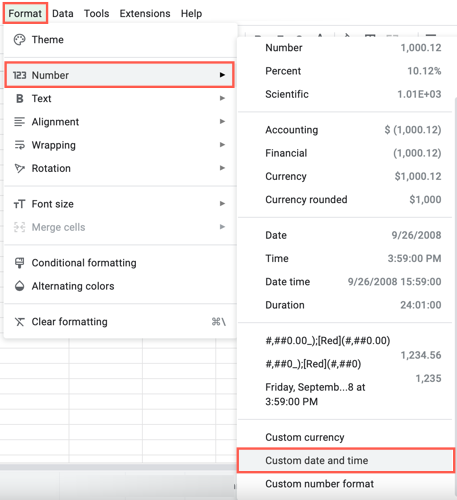
- В меню выберите «Формат > Число > Пользовательские дата и время».
Откроется окно «Пользовательские форматы даты и времени», вверху — область редактирования, внизу — популярные форматы. Если какой-то из предложенных форматов подходит — выберите его и нажмите «Применить».
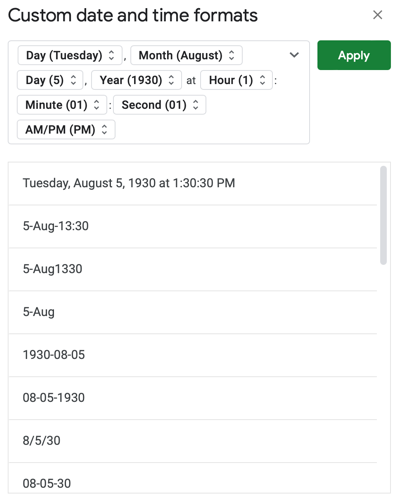
Чтобы создать собственный формат, вы можете начать с одного из шаблонов (это вставит элементы в область редактирования), либо начать с пустой строки и добавить только нужные элементы.
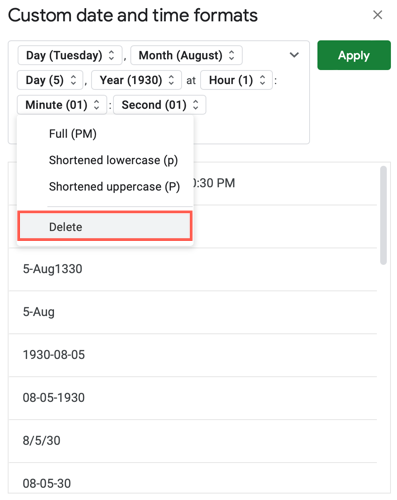
Для удаления элемента нажмите стрелку справа от элемента и выберите «Удалить».
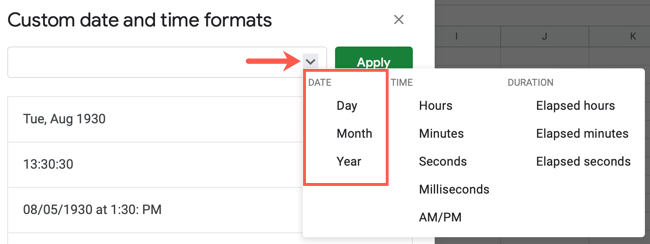
Нажмите стрелку справа от области редактирования, чтобы открыть список элементов. В разделе «Дата» доступны варианты для дня, месяца и года — просто кликните нужные элементы для добавления.
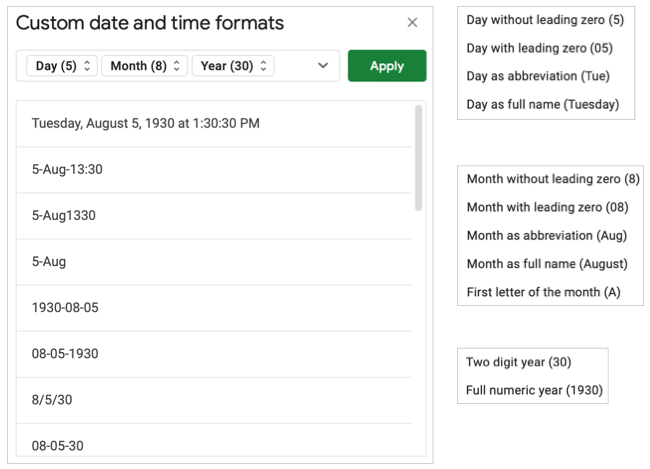
Для каждого добавленного элемента вы можете выбрать отображение (например, для месяца: число без лидирующего нуля, с нулём, сокращённое название, полное название или первая буква). Между элементами можно вставить пробелы, запятые или разделители. После завершения нажмите «Применить».
Создать пользовательский формат времени
Процесс для времени такой же: откройте «Формат > Число > Пользовательские дата и время».
Снизу окна есть готовые форматы; выберите один из них, чтобы поместить элементы в область редактирования, и удалите лишние.
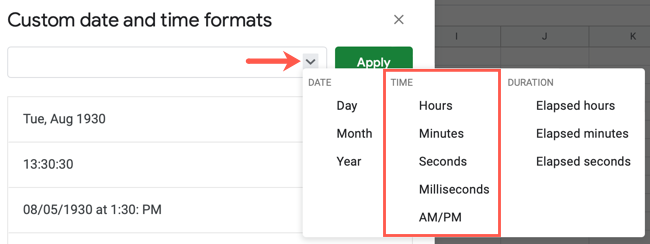
В списке элементов для времени доступны часы, минуты, секунды, миллисекунды и AM/PM.
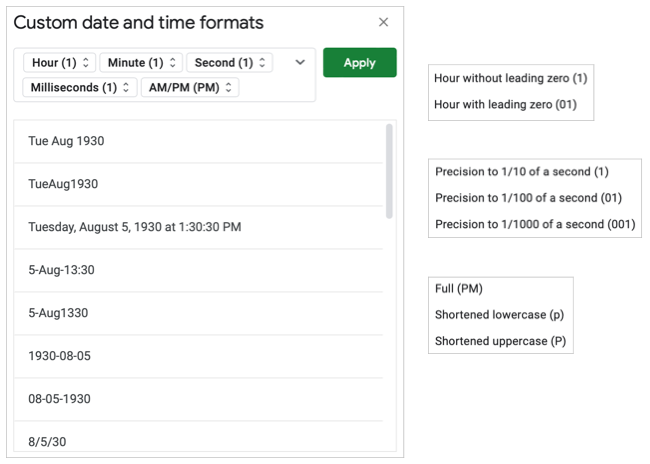
Используйте стрелку справа от элемента, чтобы выбрать представление (с лидирующим нулём или без, точность миллисекунд, стиль AM/PM: AM/PM, am/pm или A/P). Так как между элементами времени обычно стоят двоеточия, не забудьте добавить их в область редактирования. Затем нажмите «Применить».
Объединение даты и времени
Чтобы показать и дату, и время в одной ячейке, просто добавьте элементы даты и времени в одну строку. Между блоками можно вставить пробел или запятую — по вашему желанию. Нажмите «Применить».
Повторное использование пользовательских форматов
Недавно созданные форматы отображаются в меню: «Формат > Число» — три ваших последних формата будут показаны внизу. Выберите один, чтобы применить.
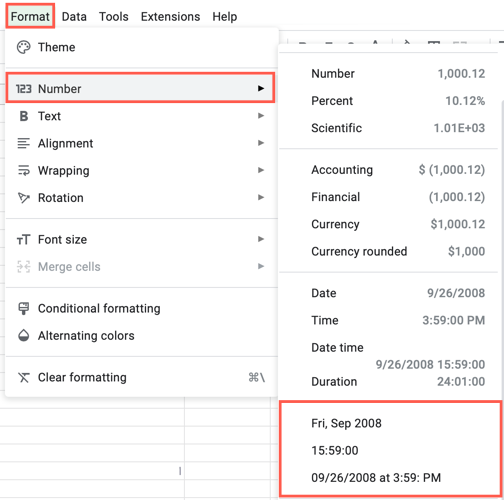
Альтернативно можно скопировать формат с помощью «Кисти формата» (Format Painter) или «Правка > Специальная вставка > Вставить формат», чтобы перенести стиль на другие ячейки.
Шпаргалка: распространённые токены и их значение
- d — день без лидирующего нуля (3)
- dd — день с лидирующим нулём (03)
- ddd — сокращённое название дня недели (Вт)
- dddd — полное название дня недели (Вторник)
- m — месяц как число без нуля (7)
- mm — месяц с нулём (07)
- mmm — сокращённое название месяца (Июл)
- mmmm — полное название месяца (Июль)
- yy — две цифры года (21)
- yyyy — четыре цифры года (2021)
- h / hh — час (без/с лидирующим нулём)
- s / ss — секунда (без/с лидирующим нулём)
- .000 — миллисекунды (например, .123)
- AM/PM, am/pm, A/P — варианты отображения метки до/после полудня
Примечание: некоторые токены интерпретируются по контексту (например, mm может означать месяц или минуты в зависимости от включённых элементов).
Когда пользовательский формат не сработает
- Ячейка содержит текст, а не число даты/времени. Решение: используйте DATEVALUE/TIMEVALUE или преобразуйте данные в дату.
- Региональные настройки листа изменяют порядок дня и месяца — проверьте «Файл > Настройки» и при необходимости приведите формат к локали.
- Данные импортированы как строки (CSV/Excel) — при вставке используйте «Данные > Разделить текст на столбцы» или функции преобразования.
Важно: если формат не применяется, убедитесь, что Google Таблицы распознаёт значение как дату/время.
Альтернативные подходы
- Использовать формулы TEXT(date, “формат”) для получения форматированной строки в новой ячейке — полезно, если нужно хранить отформатированный текст отдельно.
- Скрипт Google Apps Script для массового применения сложных правил форматирования на основе условий.
- Форматирование по условию (Условное форматирование) для подсветки дат, но не для изменения способа отображения самого текста даты.
Мини-методология: быстрый рабочий процесс
- Убедитесь, что ячейки содержат реальные даты/время.
- Выделите целевой диапазон.
- Откройте «Формат > Число > Пользовательские дата и время».
- Соберите нужные элементы, добавьте разделители и нажмите «Применить».
- Проверьте сортировку и формулы — они должы работать как и прежде.
Роль‑ориентированные чек‑листы
Для автора отчёта:
- Выбрал читаемый формат (полные месяцы/дни при презентации).
- Проверил, что формат одинаков на всех листах.
Для аналитика:
- Сохранил исходные значения дат для расчётов.
- Отформатировал временные метки с нужной точностью.
Для разработчика/администратора:
- Проверил региональные настройки (локаль) листа.
- Настроил скрипт для массовой нормализации входных данных.
Критерии приёмки
- Отображение: все даты показываются в выбранном формате.
- Сортировка: при сортировке порядок соответствует хронологии.
- Совместимость: экспорт в CSV/Excel сохраняет значение даты (формат может быть утерян при экспорте).
Полезные советы и подводные камни
- Если вам нужно экспортировать в другой инструмент, лучше использовать ISO-формат (yyyy-mm-dd HH:MM:SS) — он понятен большинству систем.
- Для печати презентаций используйте полные названия месяцев для наглядности.
- Не полагайтесь на визуальное представление при вычислениях — используйте оригинальные значения дат.
Быстрые приёмы и сочетания клавиш
- Используйте «Кисть формата» для копирования формата быстро (двойной щелчок кисти закрепит инструмент).
- Paste special -> Вставить формат для точечной передачи стиля.
Короткая памятка по локализации
Региональные настройки листа влияют на интерпретацию дат при вводе и на некоторые шаблоны форматов. Если вы работаете с международными пользователями, согласуйте локаль листа или используйте явный текстовый формат через TEXT(), чтобы исключить неоднозначности.
Заключение
Создание собственных форматов даты и времени в Google Таблицах — простой способ улучшить читаемость и соответствие отчетов требованиям аудитории. Всегда проверяйте, что данные распознаются как даты/времена и храните исходные значения для вычислений.
Краткая шпаргалка: откройте «Формат > Число > Пользовательские дата и время», добавьте элементы, настройте разделители и нажмите «Применить». Недавние форматы доступны в меню «Формат > Число» внизу.
Важно: при экспорте формат может быть потерян — используйте ISO-формат для обмена данными.
Источники и связанная статья: как изменить и создать пользовательский числовой формат в Google Таблицах.

Похожие материалы

RDP: полный гид по настройке и безопасности

Android как клавиатура и трекпад для Windows

Советы и приёмы для работы с PDF

Calibration в Lightroom Classic: как и когда использовать

Отключить Siri Suggestions на iPhone
